Материал: 1599
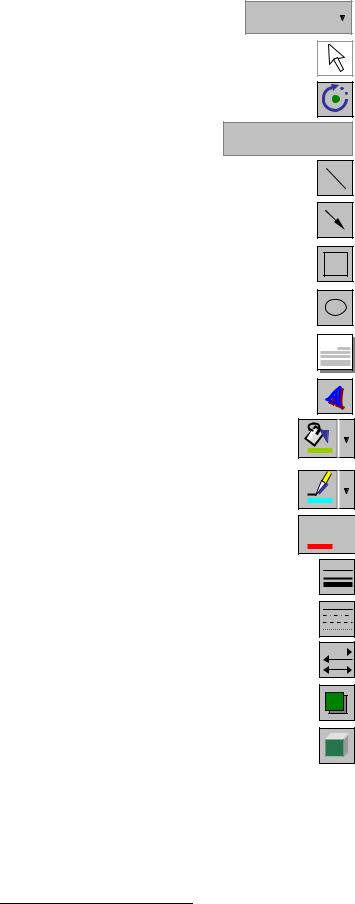
Действия. |
Действия |
Выбор объектов. |
|
Свободное вращение.
Автофигуры 
Автофигуры.
Линия.
Стрелка.
Прямоугольник.
Овал.
Надпись.
Добавить объект WordArt.
Цвет заливки (Травяной4).
Цвет линии (Бирюзовый).
Цвет шрифта (Красный).
Тип линии.
Тип штриха.
Вид стрелки.
Тень.
Объём.
А 
А 


С помощью пункта меню Вид – Панели инструментов - Настройка… вы можете изменить набор кнопок, добавив необходимые или удалив невостребованные.
Для рисования геометрических фигур выберите требуемую – линия, стрелка, прямоугольник, овал. Курсор мыши в рабочей области, как уже
4 В скобках автоматически Microsoft Word указывает текущий цвет
41
говорилось выше, превратится в крестик  . Теперь, не отпуская левой клавиши мыши, нарисуйте фигуру требуемого размера. После этого клавишу можно отпускать.
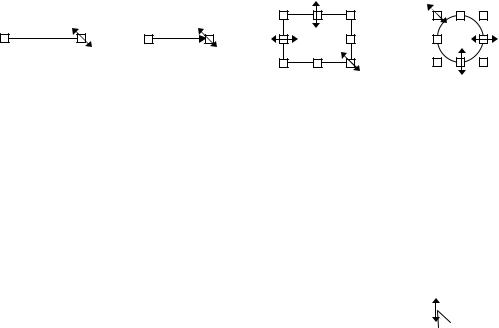
Рис. 16. Примеры геометрических фигур
На экране появится одна из выбранных фигур, выделенная маленькими квадратиками, как показано на рис. 16. Для изменения размера фигуры, а у линии и стрелки ещё и угла наклона, необходимо установить курсор мыши в один из квадратиков. Курсор превратится в маленькую стрелку (см. рис. 16). Теперь, не отпуская левой клавиши, выберите требуемый размер. После того, как вы щёлкните левой клавишей мыши в любом месте рабочей области, квадратики на геометрической фигуре исчезнут. Для того чтобы получить возможность вновь изменять размеры фигуры, установите курсор мыши на эту фигуру. Как только курсор примет такой вид  , щёлкните левой клавишей мыши.
 Пока курсор мыши выглядит таким образом, вы можете перемещать фигуру по рабочей области, удерживая левую клавишу мыши.
Используя кнопки панели инструментов Рисование, вы можете преобразовать полученную геометрическую фигуру:
изменить: тип линии, тип штриха, цвет линии, цвет заливки, вид стрелки;
установить:
тень, объём;
превратить линию в стрелку и наоборот.
Создавая рисунки в этом учебном пособии, я применил все перечисленные возможности.
Нажав кнопку Автофигуры, вы получаете возможность использовать
шаблоны следующих геометрических фигур: Линии , Основные фигуры
, Фигурные стрелки , Блок-схема , Звёзды и ленты , Выноски .
Вы выбираете требуемый пункт меню, на экране появится меню с фигурами. Осталось щёлкнуть левой клавишей мыши по выбранной фигуре и дальше, как описано выше, появится крестик  , с которым вы уже умеете работать.
42
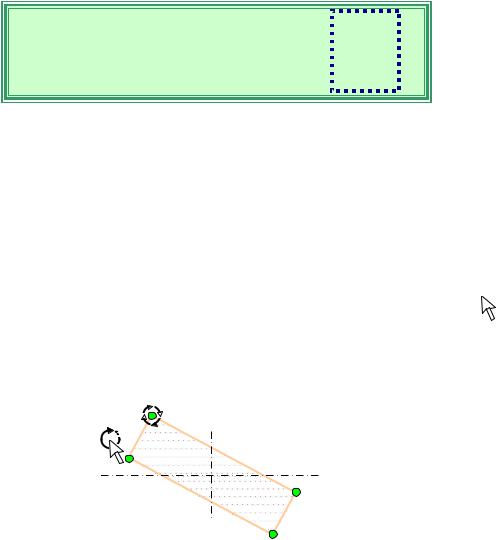
Используя кнопку Надпись панели инструментов Рисование, вы можете поместить в рисунок текст (рис. 17). Изменение рамки надписи – размеры, тип и цвет линий и штрихов, цвет заливки и шрифта – производится уже известным вам способом с использованием панели инструментов Рисование. Форматирование текста осуществляется обычным способом. В том числе вы можете изменить направление текста, как в ячейке таблицы (см. рис. 17).
Пример
надписи |
в рисунке |
|
|
Рис. 17. Пример надписи в рисунке
Во всех рисунках этого учебного пособия надпись выполнена с использованием этой кнопки и всех возможностей.
Любую из выполненных геометрических фигур можно повернуть вокруг её центра. Для этого фигуру необходимо выбрать, щёлкнув левой клавишей мыши уже известным способом. Затем нажать на панели инструментов Рисование кнопку Свободное вращение. По углам фигуры появятся зелёные кружки, а курсор мыши примет вид круговой стрелки 
(рис. 18). Теперь курсор мыши необходимо поместить на один из этих зелёных кружков и нажать левую клавишу мыши. Курсор примет вид круговых стрелок (см. рис. 18). Не отпуская левой клавиши мыши, можно повернуть фигуру на требуемый угол.
Рис. 18. Поворот геометрической фигуры
Microsoft Word в своём составе имеет небольшую программу стилей надписи WordArt. Запускается эта программа кнопкой Добавить объект WordArt панели инструментов Рисование. После нажатия этой кнопки на экране появляется диалоговое окно Коллекция WordArt. Щёлкните левой клавишей мыши в окне понравившегося вам стиля и нажмите кнопку Ok. На экране появится диалоговое окно Изменение текста WordArt, в котором вы вносите требуемый текст с нужным размером и типом шрифта, и
43
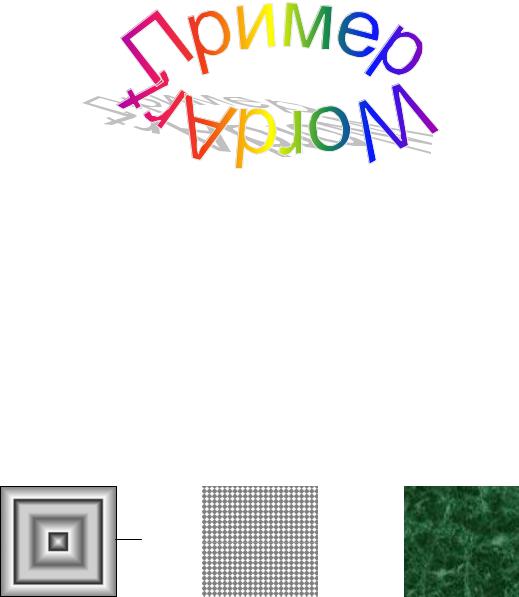
нажимаете кнопку Ok. На экране появится набранный вами текст и панель инструментов WordArt, с помощью которой можно изменить текст, стиль, форму, размеры, направление, цвет и другие параметры текста. Некоторые возможности WordArt использовались мною при написании учебного пособия.
Рис. 19. Пример текста из коллекции WordArt
Все параметры геометрических фигур, описанные выше, можно вы-
бирать с помощью диалогового окна Формат объекта. Для того чтобы вызвать это окно, необходимо поместить курсор мыши на фигуру и произвести двойной щелчок левой клавишей мыши. Окно Формат объекта со-
держит следующие вкладки: Цвета и линии, Размер, Положение, Обтекание.
Вкладка Цвета и линии позволяет изменять: цвет и способ заливки; цвет, тип и толщину линий; вид и размер начала и конца стрелки.
Диалоговое окно Способы заливки вызывается на экран кнопкой, находящейся в меню Заливка – цвет вкладки Цвета и линии. Это окно содер-
жит вкладки: Градиентная, Текстура, Узор, Рисунок (рис. 20). Выбор осу-
ществляется обычным способом: вкладка – шаблон – кнопка Ok.
1 |
|
|
2 |
|
|
|
3 |
|
|
|
|
|
|||
|
|
|
|
|
|
|
|
Рис. 20. Пример способов заливки: 1 – градиент: цвет хром (из заготовки), от центра; 2 – узор: алмазная решётка; 3 – текстура: зелёный мрамор.
Вкладка Размер помогает установить точный размер фигуры до сотых сантиметра и поворот фигуры до градуса. Настройка размеров производится так же как настройка полей страницы (см. рис. 8).
Вкладка Положение предназначена для точного размещения всего рисунка на странице и отдельных элементов рисунка относительно друг друга.
44
Вкладка Обтекание помогает выбрать расположение текста вокруг рисунка.
В процессе создания своего оригинального рисунка с большим количество геометрических фигур возникает необходимость фиксации уже готовой части в одно целое с целью предохранения её от случайного неправильного действия мышью. Для этих целей пользуются кнопками Выбор объектов и Действие. В начале нажимаете кнопку Выбор объектов, пере-
мещаете курсор мыши в рабочую область, нажимаете левую клавишу мыши и вокруг фиксируемых геометрических фигур создаёте прямоугольную штриховую рамку (рис. 21, поз. а). После этого отпускаете левую клавишу мыши. Каждый элемент, попавший в эту область, будет выделен квадратиками, как показано на рис. 21 поз. б. Если самый незначительный край одного из элементов не попадёт в эту область, то этот элемент не выделится. Теперь для фиксации в одно целое выделенных геометрических фигур нажмите кнопку Действие и в появившемся меню выберите пункт Группировать. Выделение каждого элемента исчезнет и появится общее выделение квадратиками (см. рис. 21, поз. в). Цвет, положение и размеры объединённого рисунка можно изменять описанным выше способом. Однако если у вас каждый элемент рисунка имеет свой цвет, то после изменения у объединённого рисунка цвет всех элементов будет одинаковый (см. рис. 21, поз. г).
Если возникнет необходимость изменения параметров отдельных элементов, то щёлкаете левой клавишей мыши на сгруппированном рисунке. После выделения рисунка нажимаете кнопку Действие и в появившемся меню выбираете пункт Разгруппировать.
С помощью кнопки Действие можно вызвать ещё следующие пункты меню: Порядок , Сетка…, Сдвиг , Выровнять/распределить , По- вернуть/отразить .
Пункт меню Порядок предназначен для расположения элементов рисунка и текста друг относительно друга. С его помощью элементы рисунка можно: Переместить вперёд, Переместить назад, На передний план, На задний план, Поместить перед текстом, Поместить за текстом. На-
пример, для написания буквы «а» в позиции рис. 21 сам рисунок переме-
щён за текстом.
При создании рисунков кроме порядка расположения элементов друг относительно друга вам пригодятся: полупрозрачная заливка, отсутствие линий или заливки геометрических фигур и другие возможности графики. На рис. 22, например, показаны этапы создания небольшого значка из рис. 4. Здесь, обратите внимание, есть элемент без линий, закрывающий верхний правый угол и удалённый на четвёртой слева позиции.
45