Материал: 2346

е р и я в н у т р и в у з о в с к и х См е т о д и ч е с к и х у к а з а н и й С и б А Д И
Министерствоинауки высшего образования Российской Федерации
Федеральное государственное бюджетное образовательное учреждение высшего образования « ибирский государственный автомо ильно-дорожный университет (СибАДИ)»
Кафедра «Проектирование дорог»
Е.Вб. Иванов, А. . Захаренко, В.А Шнайдер
ИНФОРМАЦИОННЫЕАИ ГРАФИЧЕСКИЕ
ТЕХНОЛОГИИ ДЛЯ ПЛОСКОСТНОГО И ОБЪЕМНОГО ПРОЕКТИРОВАНИЯД
ИНЖЕНЕРНЫХ СООРУЖЕНИЙ
Методические указанияИ
Омск ▪ 2018

УДК 625.72:004.9 |
Согласно 436-ФЗ от 29.12.2010 «О защите |
||
ББК 39.311-045:32.975 |
детей от информации, причиняющей вред |
||
И20 |
их здоровью и развитию» данная продукция |
||
|
маркировке не подлежит. |
|
|
|
Рецензент |
|
|
канд. техн. наук, доц. Н.П. Александрова (СибАДИ) |
|
||
СибАДИ |
|||
Работа утверждена редакционно-издательским советом СибАДИ в качестве |
|||
метод ческ х указан й. |
|
|
|
Иванов, Евген й Владимирович. |
|
|
|
И20 Информац онные |
и графические технологии |
для |
плоскостного |
и объемного проект рования инженерных сооружений [Электронный ресурс] : |
|||
метод ческие указан я / |
Е.В. Иванов, А.А. Захаренко, |
В.А |
Шнайдер. – |
(Сер я внутр вузовск х методических указаний СибАДИ). – Электрон. дан. –
Омск : С бАДИ, 2018. – URL: http://bek.sibadi.org/cgi-bin/irbis64r plus/ cgiirbis 64 ft.exe. - Реж м доступа: для авторизованных пользователей.
Являются вспомогательными материалами к самостоятельной подготовке и выполнению лабораторных и практических работ. Знакомят с возможностями системы автоматизированного проектирования (С ПР) AutoCad, которая относится к классу программ CAD (Computer Aided Design), предназначенных для разработки конструкторской документации: чертежей, моделей объектов, схем и т. д.
Имеют интерактивное оглавление в виде закладок.
Рекомендованы обучающимся всех форм направления «Строительство» дорожных профилей, специальностей «Строительство уникальных зданий и сооруже-
ний» «Геодезия и дистанционное зондирование».
Подготовлены на кафедре «Проектирование дорог».
Текстовое (символьное) издание (5,9 МБ)
Системные требования: Intel, 3,4 GHz; 150 Мб; Windows XP/Vista/7; DVD-ROM; 1 Гб свободного места на жестком диске; программа для чтения pdf-файлов:
Adobe Acrobat Reader; Foxit Reader
Техническая подготовка Н.В. Кенжалинова Издание первое. Дата подписания к использованию 21.10.2018
Издательско-полиграфический комплекс СибАДИ. 644080, г. Омск, пр. Мира, 5 РИО ИПК СибАДИ. 644080, г. Омск, ул. 2-я Поселковая, 1
© ФГБОУ ВО «СибАДИ», 2018
ВВЕДЕНИЕ
Технические специальности становятся всё более популярными и востребованными. Основное внимание в период обучения студентов по направлениям и специальностям дорожного строительства уделяется получению навыков работы с чертежами при создании проектной документации, а также
Стребованиям единых строительно-конструкторских требований документации (Е КД).
Но технологии не стоят на месте: раньше – несколько десятилетий назад – нженеры черт ли тушью, затем – обычными карандашами, работали с ватманом м лл метровой бумагой, теперь появилась возможность выпол- инять все построен я на компьютере с помощью специального автоматизиро-
ванного программного обеспечения (САПР).
AutoCAD – это двухтрёхмерная система автоматизированного про-
ложен я на его основе нашли широкое применение в машиностроении,
ектирован я черчен я, разра отанная компанией Autodesk. Первая версия системы былавыпущена в 1982 году. AutoCAD и специализированные при-
стро тельстве, арх тектуре других отраслях промышленности. Программы
этой группы спользуются преимущественно различными архитектурными и
проектными мастерск ми, а также другими компаниями строительной сферы
для проектирования различных зданий и сооружений, моделирования и ана-
лиза их конструкций и подсистем и так далее. Среди этих решений системы
параметрического проектирования на основе технологии информационного
моделирования зданий (англ. Building informational modeling – BIM) Autodesk
Revit Architecture и Autodesk Revit Structure, приложения для проектирования |
|
|
Д |
подсистем зданий AutoCAD Architecture, AutoCAD Civil 3D и AutoCAD MEP, |
|
а также аналитическиеАкомплексы для решения задач экологически рацио- |
|
нального проектирования. |
И |
|
|
3
1.ЗНАКОМСТВО С ИНТЕРФЕЙСОМ
1.1 Виды интерфейса
После запуска программы открывается рабочее окно AutoCAD. По умолчанию загружается в начальном рабочем пространстве: с настройками и интерфейсом, максимально нейтральными и общими.
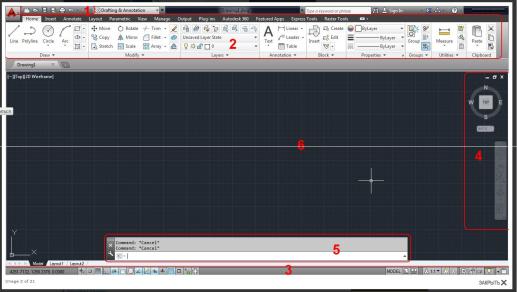
СибАДИПри создании нового рабочего документа, программа выдаст запрос на выбор шаблона оформления интерфейса. При этом стоит учесть, что AutoCad в одном рабочем файле способен содержать как плоские фигуры, так объемные, а так же целые группы отдельных друг от друга 3D элементов, что дает ему некое преимущество по отношению с другими программами 2D 3D модел нга. В данном уроке мы остановимся на оформлении которое в AutoCAD сто т по умолчанию – acadiso. Интерфейс программы состоит: 1) панели ыстрого доступа, 2) ленты; 3) строки состояния; 4) видовой панели; 5) командной строки; 6) рабочего поля (рис. 1).
Рис. 1. Вид интерфейса AutoCAD
Панель включает в себя стандартный набор наиболее часто используемых команд: создать, открыть, сохранить, печать, отменить, повторить.
Структура ленты состоит из вкладок, содержащих несколько панелей каждая, которые в свою очередь включают в себя инструменты и элементы управления. По умолчанию лента расположена в верхней части окна. AutoCAD предоставляет возможность пользователю самостоятельно редактировать внешний вид ленты, а также делать панели плавающими, открепляя их от ленты. Основные элементы ленты (рис. 2):
1)вкладка – включает в себя сгруппированные панели; очередность расположения вкладок на ленте можно изменять.
2)панель – содержит набор инструментов.
4
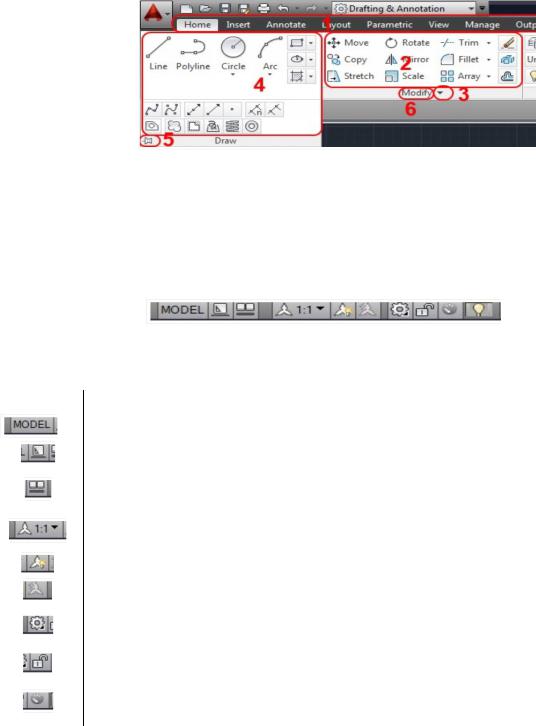
3)кнопка развертывания – развертывает панель для отображения дополнительных инструментов.
4)развернутая панель.
5)булавка – по умолчанию отключена, в таком режиме развернутая панель автоматически сворачивается при отводе от нее курсора; при включенной булавке, развернутая панель не сворачивается.
6)название панели.
Рис. 2. Основные элементы ленты
Строка состоян я включает в себя значки для быстрого доступа и управлен я чертежными средствами (рис. 3). При помощи контекстного меню, открываемого щелчком ПКМ по полю строки, можно переключать вид отображен я строки – знаки или текстовые метки. Обозначение каждого значка строки состояния представлены в таблице 1.
|
|
|
Рис. 3. Строка состояния |
|
Таблица 1 – Обозначение значков строки состояния |
||
|
Значок |
|
Обозначения значка строки состояния |
|
|
Модель – отображение на экране чертежа пространства модели. |
|
|
|
|
|
|
|
Быстрый просмотр листов – просмотр листов и переключение между ними в |
|
|
|
чертеже. |
|
|
|
Быстрый просмотр чертежей – просмотр и переключение между открытыми |
|
|
|
чертежами |
листами. |
|
|
Масштаб аннотаций – текущий масштаб отображаемых аннотаций. Масштаб |
|
|
|
видового экрана привязан к масштабу аннотаций. |
|
|
|
Видимость аннотаций – режим отображения аннотативных объектов. |
|
|
|
|
|
|
|
Автомасштабирование – обновление отображения аннотативного объекта |
|
|
СибАДИ |
||
|
|
при изменении масштаба. |
|
|
|
Рабочие пространства – переключение рабочих пространств и адаптирование |
|
|
|
их параметров. |
|
|
|
Блокировка отображения – блокировка текущего положения панелей инст- |
|
|
|
рументов и окно. |
|
|
|
Навигационное колесо – перемещение и вращение вида в пространстве. |
|
|
|
Включает в себя курсорное меню. |
|
5