Материал: 2346
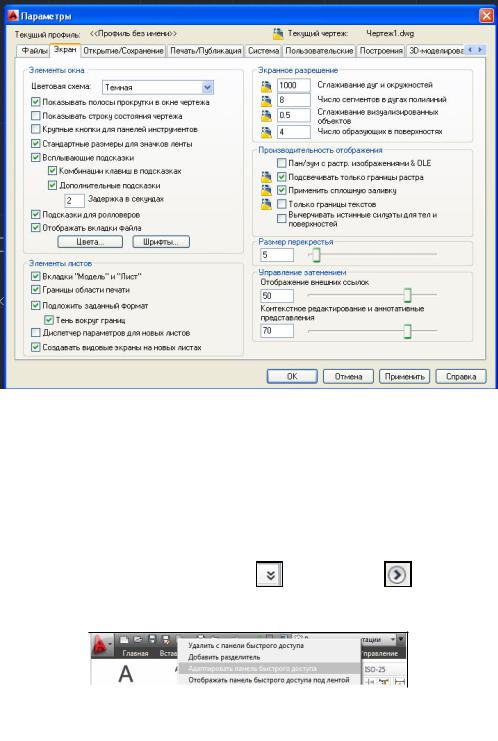
9)Выбор – настройки параметров выбора объектов (способ, отображение элементов редактирования и т.д.);
10)Профили – создание или применение профилей настроек пользова-
телей [1, 2, 3].
Си б
АРис. 16. Окно Параметры AutoCAD
1.6 Адаптация меню AutoCAD
Для начала необходимо зайти в меню даптации пользовательского интерфейса: после нажатия ПКМ на панели быстрого доступа выбрать пункт
Адаптировать панель быстрого доступа (рис. 17) и полностью раскрыть |
|||
|
Д |
||
его кнопкой Адаптация: Все файлы |
и кнопкой |
(внизу справа) до |
|
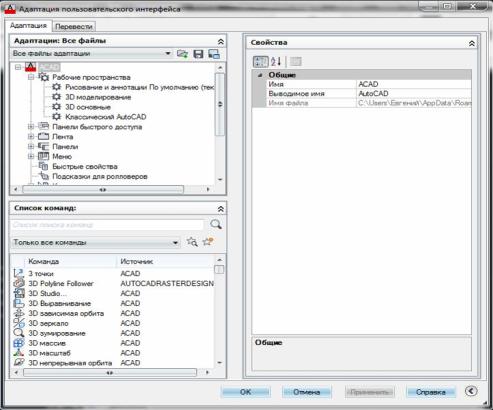
состояния как показано на рисунке 18. |
И |
||
|
|
||
|
|
||
Рис. 17. Адаптация панели быстрого доступа
11
С |
|
и |
|
б |
|
Р с. 18. Окно |
пользовательского интерфейса |
Затем в меню СписокАдаптациякоманд (в нижней левой части окна) либо в поиске выбирается нужная команда и при помощи ЛКМ переносится выше в нужный
пункт менюАдаптация: Все файлы.
Таким образомможнонастроитьлюбую панельAutoCAD:вынести команду,
убратьили переместитьв пределахпанели,добавитьподпись,поменятьиконку.
Также добавить команду в панель быстрого доступа можно при помощи щелчка ПКМ на нужной команде в панели и выбрать пункт Добавить на па-
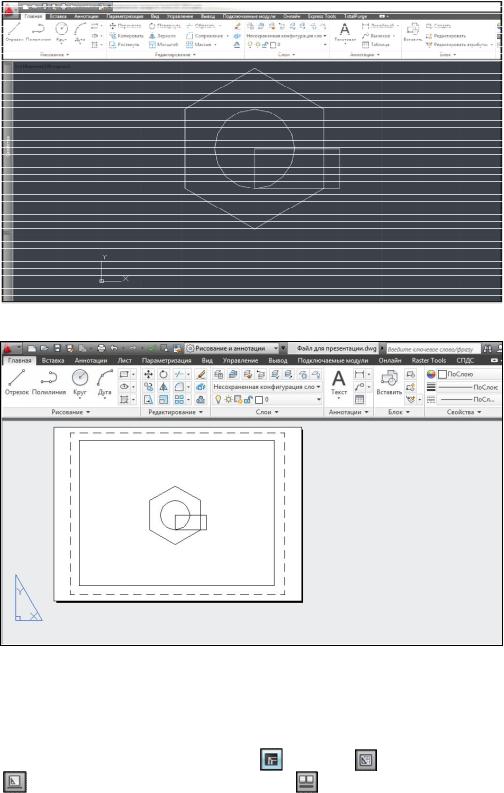
Окно модели – безграничное пространство (с координатами X, Y, Z) для создания чертежа (рис. 19).
нель Быстрый доступ [1, 2, 3]. |
Д |
1.7 Окно модели, листа |
|
|
|
|
И |
Окно листа – безграничное пространство (с координатами X, Y) для вывода чертежа на печать в заданном масштабе (рис. 20).
12
С |
|
|
|
|
и |
|
|
|
|
|
Рис. 19. Окно модели |
|
||
|
бА |
|
||
|
Д |
|||
|
Рис. 20. Окно Листа |
|
||
Переключение между окнами модели и листа осуществляется |
||||
несколькими способами: |
|
|
|
|
1) |
вкладки модель, лист1, и т.д.; |
|
|
|
2) |
кнопки переключения Модель |
, |
Лист |
, быстрый просмотр |
листов |
и быстрый просмотр чертежей |
|
Ина строке состояния чертежа; |
|
3) |
горячие клавиши – Ctrl+Tab, Ctrl+Page Up, Ctrl+Page Down [1, 2, 3]. |
|||
1.8 Видовые экраны в модели, листе
Видовой экран (ВЭ) – окно, показывающее какую-либо часть модели чертежа в определенном масштабе.
Создание ВЭ в модели позволяет работать с различными частями (или в различных проекциях) чертежа одновременно на одном экране (рис. 21).
13
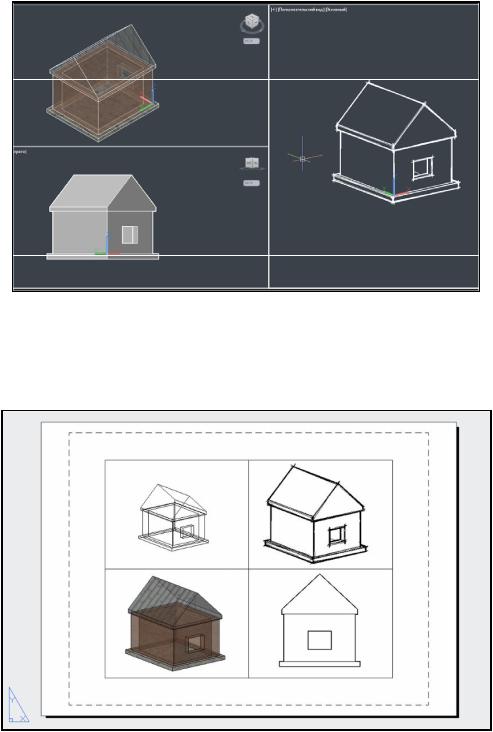
СмоделиР с. 21. Видовые экраны в модели Создан е ВЭ в л сте позволяет подготовить чертеж для вывода на печать
отдельныхбАчастей в заданных масштабах (рис. 22) [1, 2, 3].
Д
Рис. 22. Видовые экраныИв листе
14
2.ПРИЕМЫ РАБОТЫ В AUTOCAD
2.1.Выделение объектов
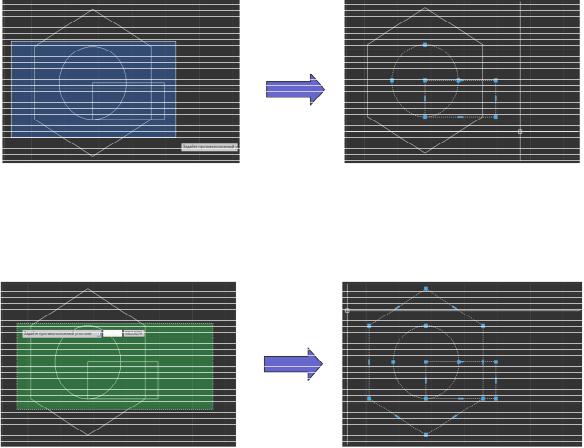
пособы выделения объектов мышкой:
• слева направо: полностью захваченые рамкой объекты добавляются
С |
|
в набор (рис. 23) |
|
и |
|
|
объекта |
|
Р с. 23. Способ выделения объектов слева направо |
• |
справа налево: вы ранные объекты добавляются в набор, если хотя |
бы часть |
попала в рамку (рис. 24) |
|
А |
|
Д |
|
И |
|
Рис. 24. Способ выделения объектов справа налево |
Операции с объектами при выделении мышкой:
• Shift – исключение объектов из набора. По умолчанию AutoCAD выбирает объекты в набор без дополнительных клавиш. Можно переключить
режим набора объектов в палитре Свойства кнопками  и
и  , либо в основных настройках программы;
• Также с помощью Shift можно выделить и изменить вершины одного или нескольких объектов.
• Tab – при создании/изменении объектов подсвечивает ближайшие точки привязки (кон. точка, середина и т.д.).
• Ctrl – осуществляется выбор элементов полилиний (ребра, дуги).
• Shift+Space – выбор объекта, находящегося под каким-либо другим объектом [1, 2, 3].
15