Материал: 2346

5.2. Создание листа
Один из способов создать новый лист – использование Мастера Компоновки листа, вызывается введением команды МАСТЕРЛИСТ в командной строке или выполнением команды (классический вид AutoCAD) Сервис
С |
После введения команды появится |
→ Мастеры → Компановка листа… |
первое окно мастера. Вся процедура настройки состоит из восьми шагов: шаг 1-й – задание имени листа;
Пр мечан е. Рекомендуется задавать значащие имена, которые отражают суть содерж мого чертежа. Это необходимо для обеспечения удобства работы.
шаг 2-й – выбор внешнего устройства для распечатки; шаг 3-й – выбор формата нового листа, а также единиц измерения; шаг 4-й – вы ор ориентации листа: книжная или альбомная;
шаг 5-й – вы рают тип основной надписи из списка файлов. В области
просмотра схемат чно показывается внешний вид выбранного штампа.
Штамп основной надп си можно включить в чертеж в качестве блока или |
|
. Рекомендуется вы рать положение блок, т.к. штамп будет сохранен в |
|
ссылки |
|
текущем файле; |
|
шаг 6-й – в данном окне |
количество видовых экранов на |
листе, расстояние между ними, а также их масштаб; |
|
выбирается шаг 7-й – вы ираемАположение видового экрана в пространстве листа,
щелкнув по кнопке Положение; если не выбирать положение, то видовые экраны автоматически заполнят пространство листа;
шаг 8-й – в последнем окне щелкаем ЛКМ Готово, чтобы завершить работу мастера [1, 2, 3, 4, 5]. Д
5.3. Редактирование листа
Щелчок ПКМ по вкладке Лист вызывает контекстное меню. В меню содержаться команды позволяющие создавать и удалять, переименовывать, копировать и перемещать листы, а также задавать параметры листов и печати. Основной командой меню является Диспетчер параметров листов. Также
может быть вызвана следующим путем: вкладка Лист → панель Лист → |
||
Параметры страницы |
(рис. 64). |
И |
|
||
36
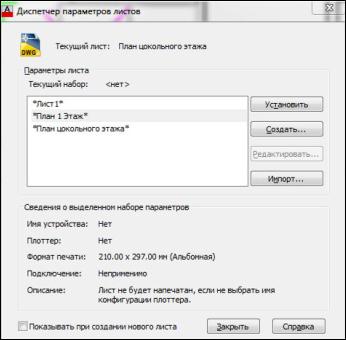
СиР с. 64. Диспетчер параметров листа
краткие сведениябАо выделенном наборе параметров.
В окне д спетчера ото ражаются все параметры листов имеющиеся в данном чертеже. С помощью кнопок в правой части окна можно Создать новые наборы параметров, Редактировать существующие, а также Установить наборы для листов. Кнопка Импорт позволяет импортировать существующие наборы из других чертежей. В нижней части окна отображаются
При нажатии на команду СоздатьД, открывается окно Создание набора параметров листа. В нем необходимо ввести имя и указать набор на основе
которого будет создан новый. Далее открывается диалоговое окно Парамет-
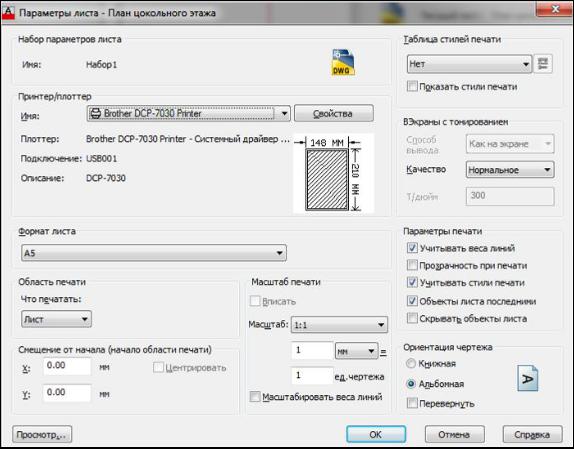
ры листа (рис. 65). И
37
Си
бАРис. 65. Окно Параметры листа
В раскрывающемся списке Имя, находящегося в области Принтер/плоттер выбирают имя печатающегоДустройства, заданного по умолча-
нию. В этой же области можно задать свойства печатающего устройства, нажав на кнопку Свойства.
Раскрывающийся список Формат листа предназначен для выбора размеров бумаги, доступных для данного принтера или плоттера. При этом раз-
меры и ориентация листа демонстрируются наИнебольшом рисунке рядом. В Области печати указывается какая часть чертежа будет выводится на пе-
чать. По умолчанию выбранолист,такжеможно выбратьрамка,границыэкран.
В области Смещение от начала (начало области печати) можно задать смещение по осям Х, У. Кнопка центрировать позволяет расположить печатаемый объект по центру листа. По умолчанию чертеж максимально смещается в левый нижний угол.
Область Масштаб печати предназначена для задания масштаба вывода чертежа на листе. В области Параметры печати производится установка дополнительных параметров печати, таких как печать с учетом весов линий, учет стилей печати[1, 2, 3, 4, 5].
38
5.4. Видовые экраны в пространстве листа
Для того чтобы вывести чертеж в пространстве листа, необходимо создать видовые экраны. По умолчанию на существующих и на вновь создаваемых листах размещается один ВЭ. Помимо этого, на листе можно создать несколько видовых экранов, разместив на нем сразу несколько чертежей или
Сразличных видов чертежа (рис. 66).
Примечание. В AutoCAD существует два типа видовых экранов: неперекрывающиеся и перекрывающиеся. Неперекрывающиеся видовые экраны можно создать только в пространстве модели. В этой главе речь идет только о перекрывающихся (плавающих) видовых экранах, которые форми- листаруются в пространстве .
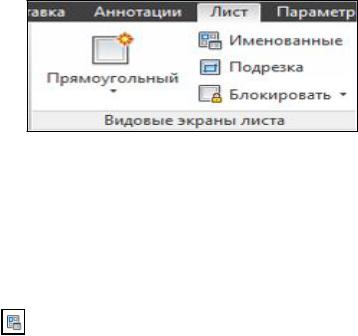
Р с. 66. Панель Видовые экраны листа
Плавающие видовые экраны являются реальными объектами, которые поддаются редактированию.
Доступ к командам по созданию и редактированию видовых листов |
|
|
Д |
осуществляется во вкладке Лист, панель Видовые экраны (рис. 60) |
|
Для созданиябАодного или нескольких ВЭ необходимо выбрать команду |
|
Именованные |
и в открывшемся окне Видовые экраны выбрать вкладку |
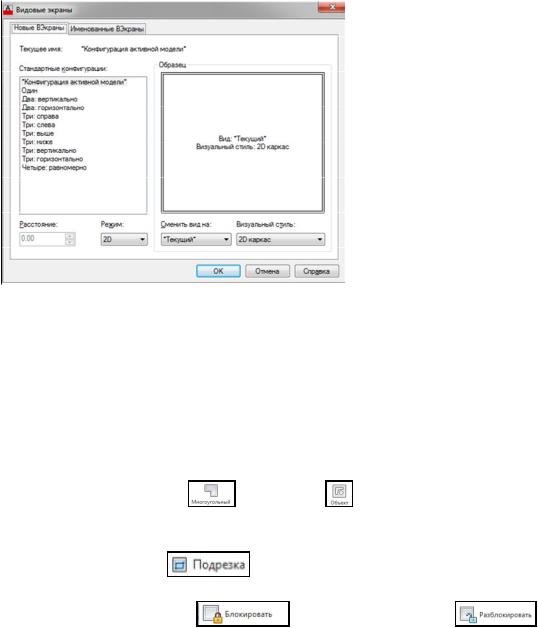
Новые ВЭкраны (рис. 61) или ввести в командной строке Видовые экраны.
Список Стандартные конфигурации в левойИчасти окна позволяет выбрать количество видовых экранов и их расположение на листе. В правой части приводится образец отображения выбранной конфигурации ВЭ. Также в данном окне можно задать Расстояние между ВЭ, Режим, Вид и Визуальный стиль отображения.
39
|
|
|
|
С |
|
|
|
|
|
|
|
кнопки |
|||
|
Р с. 67. Окно Видовые экраны |
||
После нажат я |
Ок задается область расположения ВЭ в про- |
||
странстве л ста.
ВЭ прямоугольного сечения также возможно создать с помощью команды во вкладке Л ст, панель Видовые экраны листа, команда Прямоугольный
 .
.
Для создания ВЭ произвольной формы на той же панели существуют
команды Многоугольный |
и Объект |
. Команда Объект позволяет |
|
создавать ВЭ с границей по указанной замкнутой полилинии, |
эллипсу, |
||
сплайну, области или кругу. |
Д |
|
|
КомандабАПодрезка позволяет подрезать объекты видового |
|||
экрана листа и изменять его размеры. |
|
|
|
Команды Блокировать |
и Разблокировать |
пред- |
|
назначены для блокировки и разблокировки масштаба объектов на видовом экране. По умолчанию можно изменять масштабИкаждого видового экрана от-
дельно.
Примечание. Обычно печать из пространства листа происходит в масштабе 1:1. Поэтому, чтобы добиться правильной компоновки чертежа, необходимо отдельно установить масштабы каждого видового экрана. Это можно сделать с помощью панели Свойства или на панели состояния чертежа.
Для ВЭ доступны те же операции редактирования, что и для других объектов AutCAD: растягивание, перемещение, отражение, масштабирование и д.р.
Для того чтобы начать работу с моделью в ВЭ для этого нужно перейти из пространства листа в ВЭ, дважды щелкнув ЛКМ на ВЭ который необходимо выбрать. Есть и второй способ, нажать на кнопке Лист находящейся в строке состояния, а затем выбрать нужный ВЭ с помощью мышки или с помощью клавиш последовательного переключения Ctrl+R. Обратный переход осуществляется с помощью двойного щелчка на области не занятой ВЭ.
40