Материал: 2346
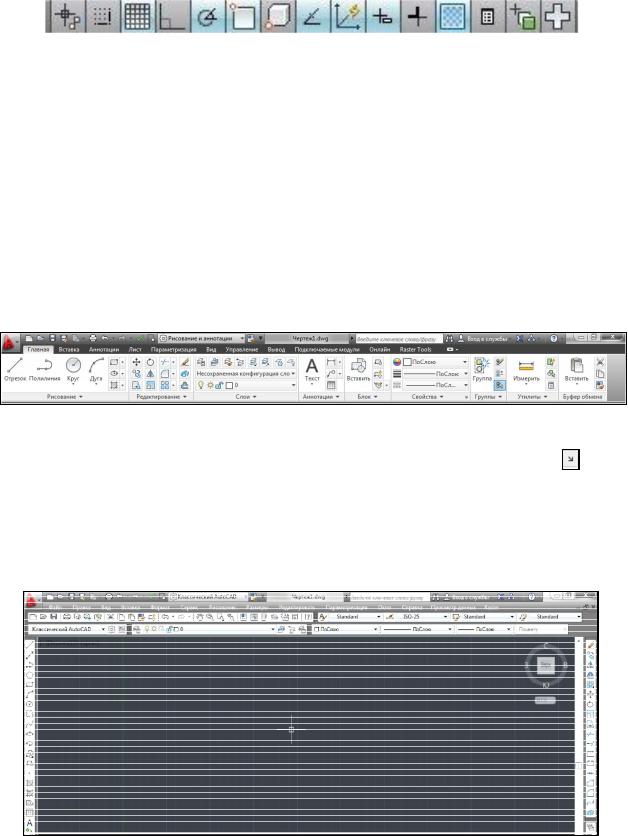
Ниже приведено описание основных инструментов строки состояния. В левой части строки находятся значки управления и доступа основными чертежными средствами: «Привязка», «Сетка», «Вес линий», «Динамический ввод» (рис. 4).
|
|
Рис. 4. Основные инструменты строки состояния |
СибАДИ |
||
В ды |
нтерфейса по умолчанию в программе AutoCAD: |
|
• |
Р сован е аннотации; |
|
• |
Класс ческ й AutoCAD; |
|
• |
3D |
основные; |
• |
3D |
модел рование. |
Пр мечан е. Переключение между интерфейсами производится кнопкой на панели
Быстрый доступ –  или на строке состояния приложения.
Интерфейс Р сование и аннотации – организация структуры меню в виде «ленты», в котором каждая вкладка имеет свое наполнение в виде пане-
лей нструментов (р с. 5). |
|
Рис. 5. Вид меню интерфейса Рисование и аннотации |
|
Примечание. Если на панели инструментов имеется значок |
, то |
нажав на него, можно настроить стиль какого-либо примитива, параметра или включить соответствующую палитру инструментов.
Интерфейс Классический AutoCAD – классический вид меню элементов управления (рис. 6).
Рис. 6. Общий вид интерфейса Классический AutoCAD
6
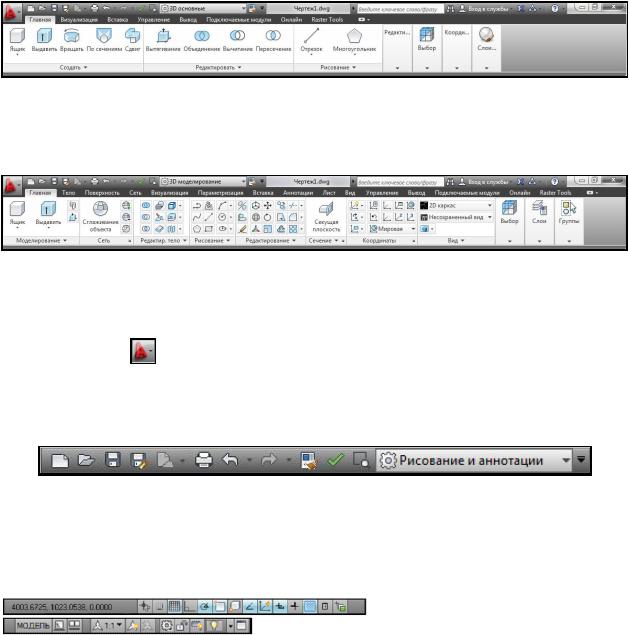
Интерфейс 3D основные – меню в виде «ленты», содержащее основные операции по созданию и редактированию объектов в 3D (рис. 7) [1, 2, 3].
Рис. 7. Вид меню интерфейса 3D основные
Интерфейс 3D моделирование – расширенная версия меню по работе с
объектами в 3D-пространстве (рис. 8). |
|
С |
|
Р с. 8. В д меню интерфейса 3D моделирование |
|
1.2 Элементы |
нтерфейса |
и |
|
• Кнопка |
– основное меню создания, открытия и сохранения чер- |
бА |
|
тежей (импорт/экспорт о ъектов, печать и др.).
• Панель Быстрый доступ (рис. 9) – основные кнопки управления файлом (есть возможность вынести на панель любую команду AutoCAD).
Рис. 9. ПанельДБыстрый доступ
• Строка состояния приложения (рис. 10) отображает координаты курсора, а также настройки режимов рисования, переключения листов, быстрого просмотра и масштабирования аннотаций.
Рис. 10. Строка состоянияИприложения
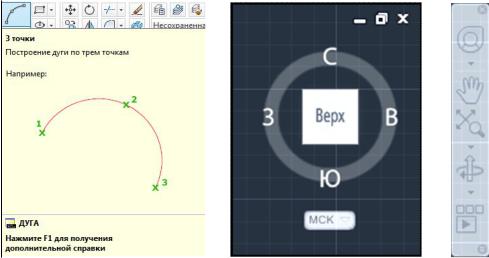
•Подсказки к кнопкам меню появляются при продолжительном наведении на любую кнопку меню (рис. 11, а). Подробная справка по программе – F1.
•Видовой куб представляет собой удобный инструмент для управления ориентацией 3D видов (рис. 11, б).
7
|
|
|
|
|
|
|
|
|
|
|
|
|
|
|
|
С |
|
|
|
|
|
|
|
|
|
|
|
|
|
||
|
|
|
|
|
|
|
|
|
|
|
|
|
|||
|
|
|
|
|
|
|
|
|
|
|
|
|
|||
|
|
|
|
|
|
|
|
|
|
|
|
|
|
|
|
нии |
б) |
|
|
в) |
|||||||||||
|
|
|
|
а) |
|
|
|||||||||
|
Р с. 11. Элементы интерфейса: а) подсказки к кнопкам меню; |
||||||||||||||
|
|
|
) видовой куб; в) панель навигации |
|
|
|
|
|
|
|
|||||
• |
|
б |
|
|
|
|
|
|
|
||||||
Панель нав гации – панель, на которой собраны инструменты нави- |
|||||||||||||||
гации, спользуемые при выполнении чертежа, подготовке к печати, создаан мац онных презентации проекта и т.д. (рис. 11, в) [1, 2, 3].
1.3 Горяч е клав ши (F-клавиши)
|
Описание функций и предназначение горячих клавиш: |
||
• |
F1 |
– подро ная справка по программе; |
|
• |
F2 |
– переключение командной строки в отдельное окно; |
|
• |
F3 |
– включение/выключение привязки (Ctrl+F); |
|
• |
F4 |
– включение/выключение планшета; |
|
• |
F5 |
– переключениеАмежду изометрическими плоскостями (Ctrl+E); |
|
• |
F6 |
– включение/выключение динамической ПСК (Ctrl+D); |
|
• |
F7 |
– включение/выключение сетки (Ctrl+G); |
|
• |
F8 |
– включение/выключение орто-привязки (Ctrl+L); |
|
• |
F9 |
|
И |
– включение/выключение привязки к сетке (Ctrl+B); |
|||
• |
F10 |
– включение/выключениеДполярного отслеживания; |
|
• |
F11 |
– включение/выключение объектного отслеживания; |
|
• |
F12 |
– включение/выключение динамического ввода. |
|
1.4 Палитры инструментов
Примечание. Палитры инструментов можно настроить в зависимости от своих предпочтений (закрепить, автоматически скрывать и т.д.).
•Свойства (Ctrl+1) – представлены все свойства выделенного объекта или чертежа, кнопки выбора объектов (рис. 12, а).
•Быстрые свойства – плавающая панель с основными свойствами выделенного объекта (рис. 12, б). Можно настроить собственный список отображаемых свойств.
8
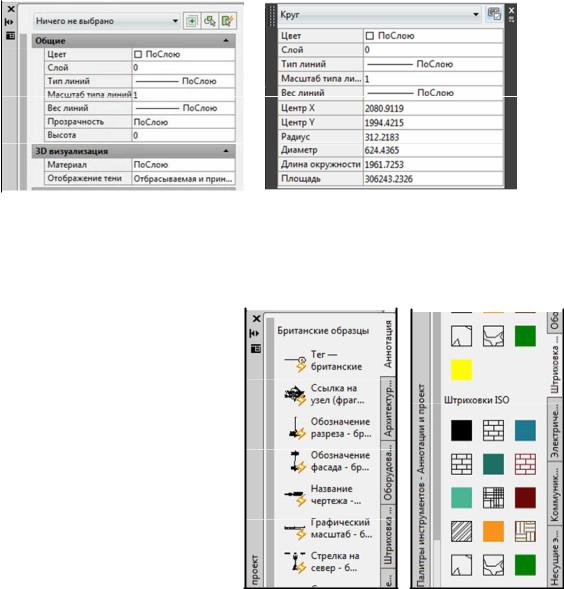
• Быстрый выбор  – кнопка для выбора объектов по какому-либо фильтру (слой, цвет, тип объекта и т.д.).
|
|
|
|
|
|
|
|
|
|
|
|
|
|
|
|
С |
|
|
|
|
|
|
|
|
|
|
|
|
|
||
|
|
|
|
|
|
|
|
|
|
|
|
|
|||
|
|
|
|
|
|
|
|
|
|
|
|
|
|||
|
|
|
|
|
|
|
|
|
|
|
|
|
|
|
|
чными |
а) |
|
б) |
||||||||||||
Р с. 12 . Пал тры инструментов: а) Свойства; б) Быстрые свойства |
|||||||||||||||
• Пал тра |
нструментов (Ctrl+3) – список |
предварительно |
|||||||||||||
|
|
объектов |
|
|
|
|
|
||||||||
настроенных о ъектов, команд, блоков, таблиц, штриховок (рис. 13). |
|||||||||||||||
Существует возможность |
создания собственной палитры наполненной |
||||||||||||||
разл |
элементами. |
|
|
|
|
|
|
|
|
|
|
|
|
||
Пр мечан я: |
|
|
|
|
|
|
|
|
|
|
|
|
|
||
1) Блок – совокупность свя- |
|
|
|
|
|
||||||||||
занных |
чертежа, о ра- |
|
|
|
|
|
|||||||||
батываемых как единый о ъект. |
|
|
|
|
|
||||||||||
Объединение объектов в |
локи об- |
|
|
|
|
|
|||||||||
легчает |
повторное |
использование |
|
|
|
|
|
||||||||
их как внутри одного чертежа, |
|
|
|
|
|
||||||||||
так и в других чертежахА. Блок |
|
|
|
|
|
||||||||||
обязательно должен быть сохра- |
|
|
|
|
|
||||||||||
нен в текущем файле чертежа или |
|
|
|
|
|
||||||||||
в созданном отдельно файле. В паД- |
|||||||||||||||
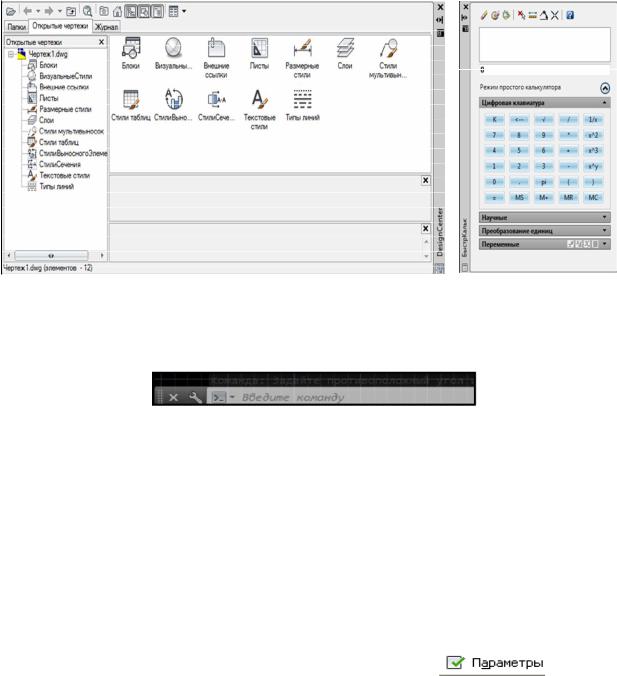
•Дизайн-центр (Ctrl+2) – работа с даннымиИиз созданных файлов: копирование объектов, свойств размерных и текстовых стилей, типов линий, слоев и т.д. (рис. 14, а).
•Быстрый калькулятор (Ctrl+8) – мощный инструмент расчетов с возможность брать данные непосредственно из чертежа (любое число в свойствах объекта, запись в виде формул, инженерные функции; рис. 14, б).
9
|
|
|
|
|
|
|
|
|
|
|
|
|
С |
|
|
|
|
|
|
|
|
|
|
|
|
|
|
|
|
|
|
|
|
|
|
|
||
|
|
|
|
|
|
|
|
|
|
|
||
Рис |
|
|
а) |
|
|
б) |
||||||
|
. 14. Пал тры |
нструментов: а) дизайн-центр; б) быстрый калькулятор |
||||||||||
|
• Командная строка (Ctrl+9) – окно отображения всех действий |
|||||||||||
|
бА |
|
|
|
|
|
||||||
пользователя в процессе ра оты с чертежом (рис. 15). |
|
|
|
|
|
|||||||
|
|
Рис. 15. Командная строка |
|
|
|
|
|
|||||
|
Основные функции командной строки: |
|
|
|
|
|
|
|
|
|
||
|
1) предложение |
пользователю |
вариантов |
при |
рисова- |
|||||||
|
нии/редактировании о ъектов (также по щелчку ПКМ); |
|
|
|
|
|||||||
|
2) выбор предыдущих команд (стрелки вверх/вниз). |
|
|
|
|
|
||||||
|
|
|
Д |
|
|
|
|
|||||
|
• Очистка экрана (Ctrl+0) – убирает с экрана все палитры (кроме |
|||||||||||
командной строки) и «ленту» с панелями инструментов [1, 2, 3]. |
|
|
|
|
||||||||
|
1.5 Настройки AutoCAD |
|
И |
|||||||||
|
Примечание. Чтобы зайти в меню настроек необходимо щелкнуть |
|||||||||||
ПКМ по пустому месту в чертеже и выбрать пункт |
|
(рис. 16). |
||||||||||
Назначение вкладок окна Параметры:
1) Файлы – настройки папок временных файлов, автосохранений, шаблонов чертежа и т.д.;
2) Экран – настройка внешнего вида области рисования чертежа; 3) Открытие/Сохранение – параметры сохранения файлов, открытие
чертежей и внешних ссылок;
4)Печать/Публикация – настройка параметров печати;
5)Система – настройка 3D-графики, производительности 3D-вида;
6)Пользовательские – настройки пользовательских функций, клавиш, отображения элементов;
7)Построения – настройки привязки и отслеживания;
8)3D Моделирование – параметры чертежа в режиме 3D;
10