Материал: 2346
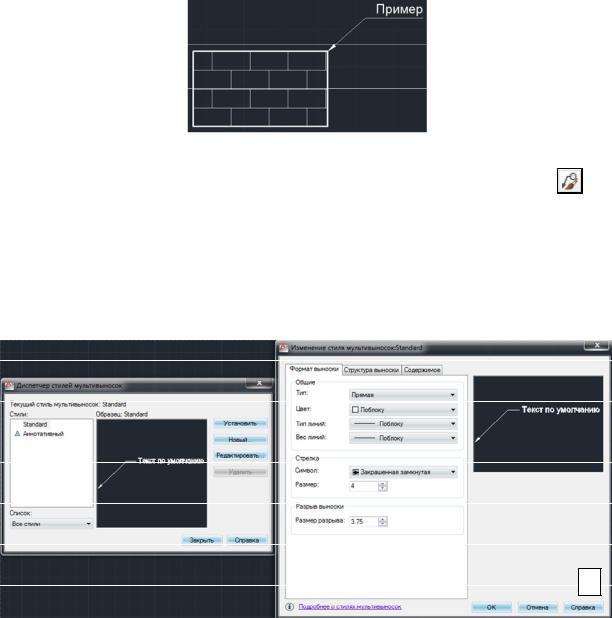
В меню Параметры выноски необходимо настроить вид аннотации, параметры линий и стрелок и выравнивание аннотации. Затем указывается точка привязки стрелки на объекте и положение текста выноски (рис. 47). Выноска является ассоциативной к объекту и тексту выноски, т.е. при перемещении объекта или текста выноска будет изменяться.
С |
|
|
|
|
|
||
рис |
Рис. 47. Пример выноски |
|
|
|
|
|
|
б |
(на |
||
Настройка ст ля мультивыноски осущес-твляется кнопкой |
|||
раскрытой панели Аннотации). В окне Диспетчера стилей мультивыносок
( . 48, а) можно вы рать или настроить новый стиль мультивыноски. При нажат кнопок Новый или Редактировать откроется окно Изменения
стиля мульт выносок (рис. 48, ), где необходимо настроить параметры |
||
А |
||
линий и стрелок, структуру выноски и параметры отображаемой аннотации |
||
(МТекст или Блок). |
|
|
|
|
Д |
|
|
|
|
|
|
|
а) |
И |
|
|
|
б)
Рис. 48. Настройка стиля мультивыносок: а) Окно Диспетчера стилей мультивыносок; б) Окно изменения стиля мультивыносок
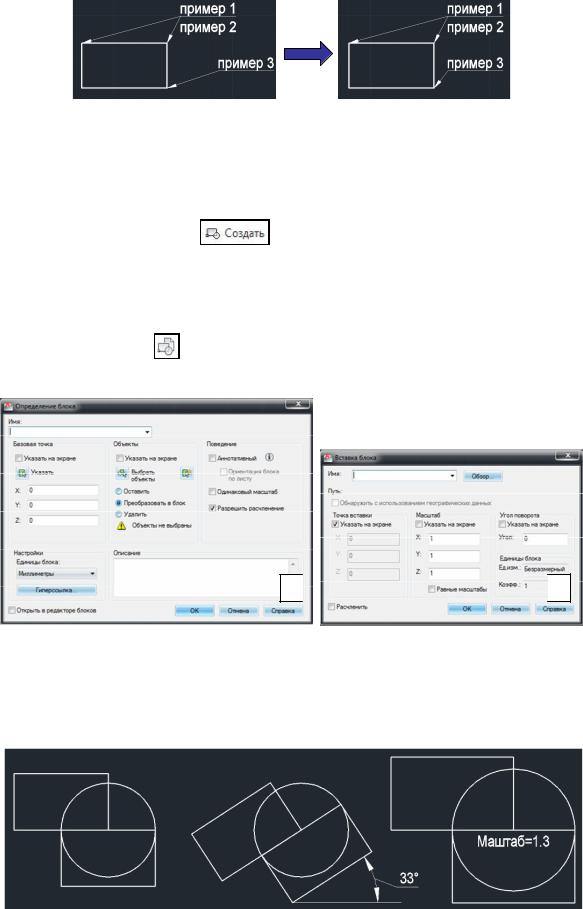
Создание мультивыноски осуществляется командой  на панели Аннотации (вкладка Главная). Особенностью мультивыносок является возможность создания нескольких точек привязки текста к объектам (мультивыноска является ассоциативной к объекту и тексту), а также инструменты выравнивания (рис. 49) и группировки мультивыносок[ 1, 2, 3].
26
С |
|
Рис. 49. Пример выравнивания мультивыносок по тексту |
|
3.8. Блок, группа |
|
Понят е пр м т ва Блок |
приведено в п. 1.4. Создание блока |
иначе |
(вкладка Главная → панель Блок). В |
осуществляется командой |
|
окне Определен е блока (рис. 50, а) необходимо указать имя блока, объекты для объед нен я, азовую точку и параметры блока при вставке. Блок
обязательно должен |
ыть сохранен в текущем либо отдельном чертеже, |
масштаб |
|
он не будет доступен для вставки. При вставке созданного блока |
|
командой Встав ть |
нужно указать имя блока, точку вставки, общий |
масштаб ли |
в отдельно взятых направлениях (рис. 50, б). |
Рис. 50. Создание и вставка блоков: а) Окно Определение блока;
А Да) 
 б) И
б) И
б) Окно Вставка блоков
Копии одного и того же блока можно поворачивать/масштабировать каким угодно образом ‒ это не влияет на исходный блок (рис. 47).
Рис. 51. Пример изменения блока (поворот, масштабирование)
27
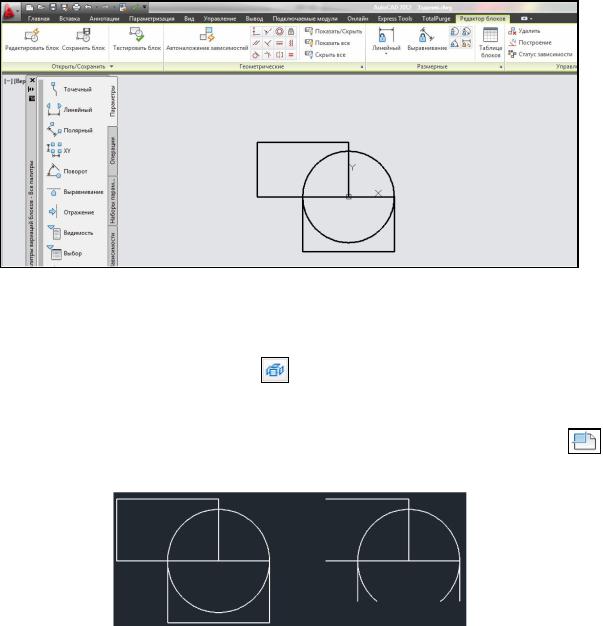
Редактирование блоков осуществляется несколькими способами: а) в
окне Редактор блоков; б) Контекстное редактирование блоков.
При нажатии ПКМ на выделенном блоке можно выбрать способ его редактирования. Окно Редактор блоков (рис. 52) позволяет изменять блок, добавлять в него примитивы и атрибуты, а также создавать сложные
динамические блоки. Контекстное редактирование блока осуществляется
Спо месту расположения блока и позволяет только редактировать блок, добавлять или исключать примитивы [1, 2, 3].
и
Рис. 52. Окно Редактор блоков
Если в одну из копий лока добавить или удалить элемент, то все копии
блока изменят свое очертание. |
Д |
|
|
||
Команда расчленить/взорвать |
на панели Редактирование (вкладка |
|
Главная)бАпозволяет разбить копию блока обратно на составляющие элементы |
||
(в Редакторе блоков можно отключить возможность его расчленения). |
||
Часть блока можно скрыть |
при помощи команды Подрезать |
|
(рис. 53), которая находиться на панели Ссылка (вкладка Вставка). |
||
|
|
И |
Рис. 53. Пример подрезки блока
Блок имеет свой отдельный список слоев (подробнее свойства слоев рассмотрены в п. 4). Все объекты в блоке находящиеся на слое «0» принимают свойства слоя в чертеже, в который этот блок вставлен.
Группа – именованный набор объектов, редактируемый как целый объект. Отличие Группы от Блока в том, что Группа всегда уникальна и не
28
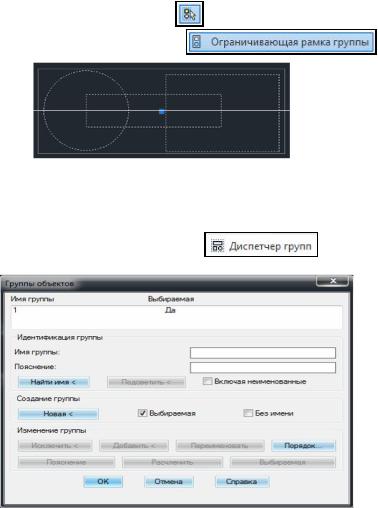
имеет связей со своими копиями. Также в Группе можно свободно редактировать входящие в нее объекты.
Создание группы осуществляется командой Группа  на панели Группы (вкладка Главная). Далее необходимо задать имя группы и выбрать объекты для объединения. Выбор объектов как группы можно переключать
командой Вкл/Откл выбор группы |
. |
Для выбора группы как одного |
||
С |
|
|
|
(рис. 50). |
объекта необходимо включить команду |
|
|
||
панели |
|
|
|
|
|
Рис. 54. Пример группы |
|
||
бА |
|
|||
Добавлен е ли сключение объектов |
осуществляется командами на |
|||
Группа л о в Диспетчере групп |
|
|
(рис. 55) [1, 2, 3]. |
|
|
Диспетчера |
|||
|
Рис. 55. Окно |
|
И |
|
|
|
групп |
|
|
3.9. Внешняя ссылка
Примечание. Внешняя ссылка – вставленный в чертеж объект, ссылающийся на другой файл с чертежом. В качестве внешней ссылки может быть выбран файл в формате DWG, DWF, PDF или растровый рисунок.
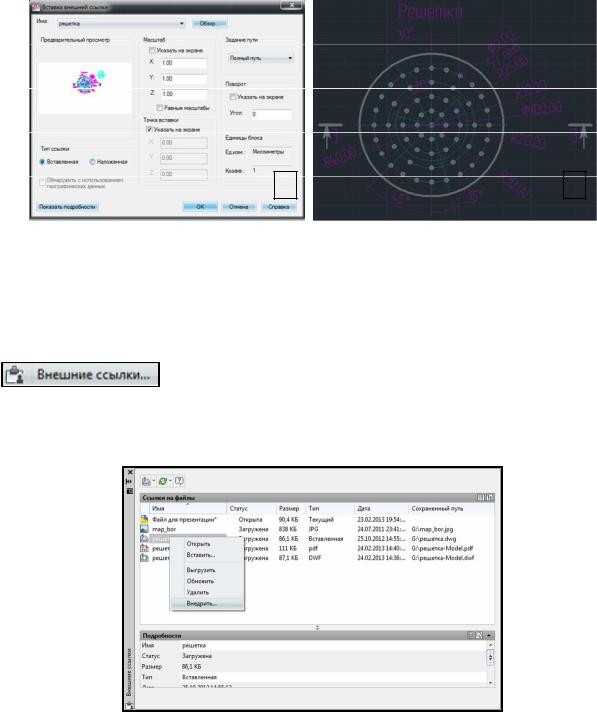
Создание внешней ссылки осуществляется с помощью команды При-
соединить  , расположенной на панели Ссылка (вкладка Вставка), при этом необходимо настроить параметры в Окне Вставка внешней ссылки
(рис. 56, а, б).
29
С |
|
|
|
а) |
|
б) |
|
|
|
||
|
|
|
|
Р с. 56. Создан е внешней ссылки: а) Окно Вставка внешней ссылки; Приб) пример внешней ссылки
Внешнюю ссылку можно масштабировать/поворачивать/обрезать (как и Блок) – это н как не повлияет на исходный ссылочный файл. Если изменить
бА |
|
ссылочный файл, то |
вставленная внешняя ссылка изменит свое отображение. |
нажат |
ПКМ на выбранной внешней ссылке командой |
|
открывается окно Внешние ссылки (рис. 57), где можно |
загруз ть новые ссылки, о новить положение источника ссылки, выгрузить неиспользуемые ссылки. Командой Внедрить преобразует внешнюю ссылку на файл DWG в лок [1, 2, 3].
Д
Рис. 57. Окно Внешние ссылкиИ
30