Материал: 2446
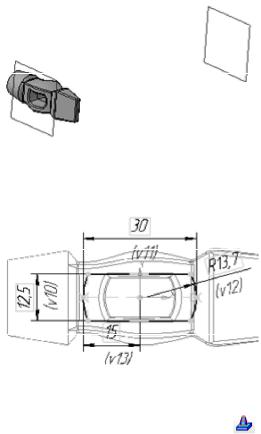
Выберите только что построенную плоскость и параллельно ей постройте смещенную на 220 мм (рис. 152) [6].
С |
Рис.152. |
эскиз |
|
Постройте в ней согласно рис. 153. |
|
бА |
|
|
Рис.153. |
Выберите команду Операция по сечениям , укажите оба эс- |
||
киза. В итоге получим ручку. Скруглите боковые ребра и ребра торца |
||
ручки радиусом 1 мм. |
Д |
|
|
||
Выйдите из режима создания детали в контексте сборки, отжав |
||
кнопку Редактировать на месте. Сохраните файл [6]. |
||
|
|
И |
|
|
Контрольные вопросы |
1. |
Как можно использовать команду Вспомогательная гео- |
|
метрия? |
|
|
2. |
Как можно использовать команду Операция по сечениям? |
|
3. |
Как осуществляется соединение нескольких деталей? |
|
66
Лабораторная работа №4
Создание детали операцией выдавливания с различными параметрами
Массив по концентрической сетке позволяет создать массив Скомпонентов сборки, расположив их в узлах концентрической сетки
[2, 7].
Порядок выполнения задания [2, 7]:
ружности1. Выбер те создание детали (Файл Создать Деталь). 2. Выбер те в дереве модели плоскость x-y.
5.ВведбАте параметры: координаты центра – 0,0; диаметр окружности – 25 мм. Нажмите кнопку Создать.
6.Закончите редактирование эскиза (повторно нажмите на кнопку Эскиз).
7.На панели редактирования детали выберите Операция вы-
давливания. В окне ПараметрыДна вкладке Операция выдавливания
установите параметры: прямое направление; расстояние – 20 мм; тонкая стенка – нет.
8.Нажмите кнопку Создать.
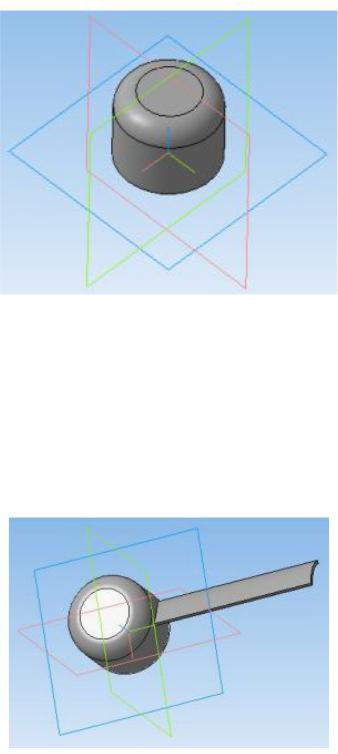
9.На панели редактирования детали выберите Операция скругление. Укажите верхнее ребро диска и Иустановите параметр Радиус – 5 мм. Нажмите кнопку Создать (рис. 154).
10.Выберите в дереве модели плоскость z-x.
11.Включите режим Эскиз (кнопка панели управления). На геометрической панели построения выберите ввод дуги по 3 точкам.3. Включ те реж м Эскиз (кнопка панели управления).
12. Введите параметры: координаты точек т.1 (-4.5,-3);
т.2 (-0.67,-8.7); т.3 (4.5,-12). Нажмите кнопку Создать. (Для упроще-
ния ввода дуги можно воспользоваться вспомогательными прямыми). 13. Закончите редактирование эскиза (повторно нажмите на
кнопку «эскиз»).
67
С |
|
|
|
модели |
|
||
|
бА |
||
|
|
|
Рис.154. |
14. |
В дереве |
вы рать Эскиз 2. |
|
15. |
На панели редактирования детали выбрать Операция вы- |
||
давливан |
я. |
|
|
16. |
В окне Параметры на вкладке Операция выдавливания |
||
установите параметры: прямое направление; расстояние – 60 мм; тонкая стенка – 1 мм наружу. Нажмите кнопку Создать (рис. 155) [2, 7].
Д
Рис.155. И
17.На панели редактирования детали выберите Массив по концентрической сетке.
18.Установите следующие параметры команды: ось – выбрать
впанели дерева модели ось z; количество по кольцевому направле-
68
нию – 10; в выборе объектов – список объектов – операция выдавливания 2. Нажмите кнопку Создать. На экране программы должно появиться изображение модели вентилятора (рис. 156).
Си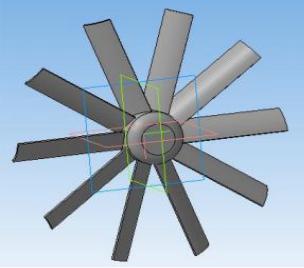 бАРис.156.
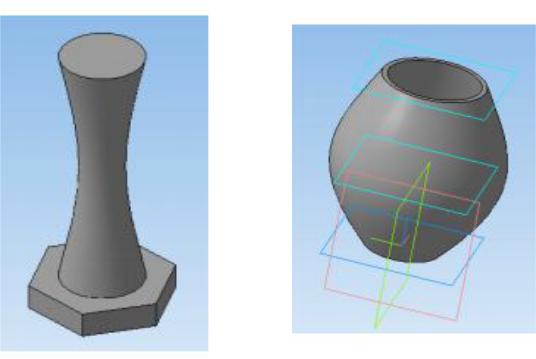
Самостоятельно сформируйте объекты согласно рис. 157 [2].
Д И
Рис.157.
Контрольные задания
1.Опишите принцип операции выдавливания.
2.Опишите принцип операции скругления.
69
Лабораторная работа №5
Трехмерное моделирование с применением метода копирования объекта
Необходимо построить трехмерную модель гирлянды.
Массив вдоль кривой позволяет создать массив компонентов сборки, располож в х вдоль указанной кривой [2].
плайн-кр вые – кривые, которые строятся последовательным |
|
создан ем верш н, которые автоматически соединяются криволиней- |
|
Ссегментами, при этом форма кривой в каждой вершине опреде- |
|
ляется положен ем соседних вершин [2]. |
|
Пространственная кривая – кривая двоякой кривизны, точки |
|
которой не лежат в одной плоскости [2]. |
|
ными |
|
Порядок выполнения задания [2]: |
|
1. |
создание детали (Файл-Создать-Деталь). |
2. |
в дереве модели плоскость x-y. |
3. |
Выберите |
На геометрической панели построения выберите ввод ок- |
|
ружностей. |
|
4. |
Введите параметры окружности: координаты центра 0,0; |
диаметр 20 мм. НажмитеАкнопку Создать. |
|
5. |
На геометрической панели построения выбрать ввод отрез- |
ков. |
|
6. |
Введите параметры отрезка: координата начала -10,0; коор- |
дината конца 10,0; стиль линии –Досевая. Нажмите кнопку Создать. |
|
7. |
Разбейте окружности на 2 равные части (положительную и |
отрицательную по координате y. (Команда разбить из меню Редак- |
|
тор). |
|
8. |
Закончите редактирование эскиза (повторно нажмите на |
|
И |
кнопку «эскиз») (рис. 158).
70