Материал: 2950
Для отражения в учете этого факта хозяйственной деятельности в программе предназначен документ «Принятие к учету ОС» (пункт меню «ОС – Принятие к учету ОС»). Данный документ позволяет трансформировать объект оборудования (справочник «Номенклатура» или справочник «Объекты строительства») в объект основных средств (справочник – «Основные средства»). На каждый объект внеоборотных активов формируется отдельный акт. Исключение составляют однотипные объекты основных средств.
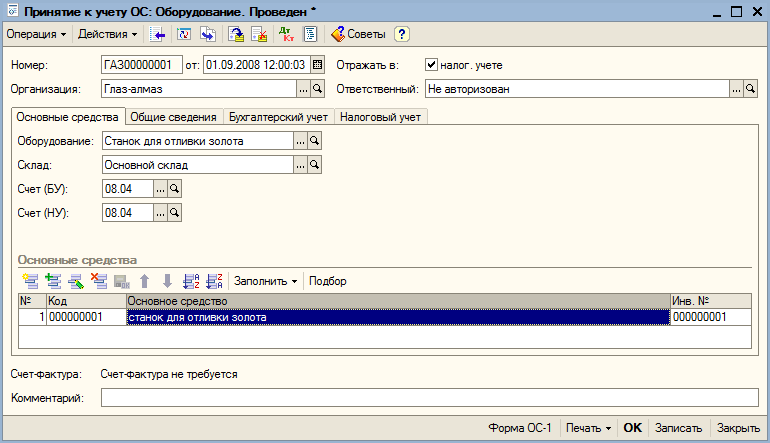
Открываем новый документ и устанавливаем вид операции – «Оборудование».
Форма документа содержит четыре закладки.
На закладке «Основные средства» указываем наименование основного средства, которое выбираем из справочника «Номенклатура», группы «Оборудование (объекты основных средств)» - «Станок для отливки золота». Склад – «Основной склад», счета бухгалтерского и налогового учета устанавливаеются автоматически.
Переходим к заполнению табличной части. Здесь необходимо указать вводимые в эксплуатацию основные средства.
Нажимаем кнопку «Подбор». Если наименование объекта в справочнике «Основные средства» отсутствует, то можно добавить новый элемент прямо в списке (кнопка «Добавить»).
Наименование – «Станок для отливки золота». Остальные реквизиты заполняются при необходимости.
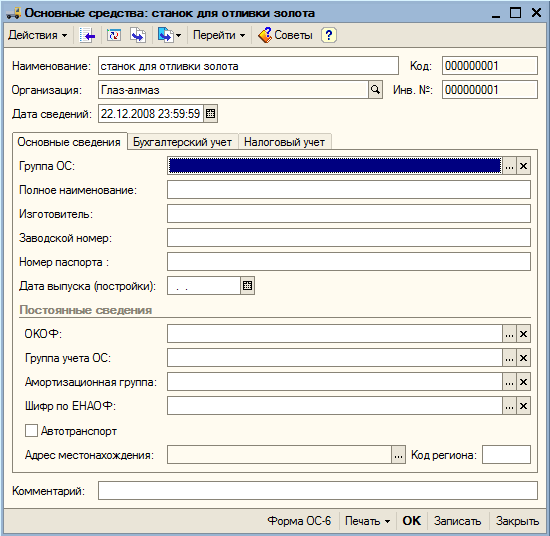
Кнопкой «ОК» сохраняем этот элемент справочника и выбираем «Станок для отливки золота» из списка основных средств в табличную часть. Закрываем справочник «Основные средства».
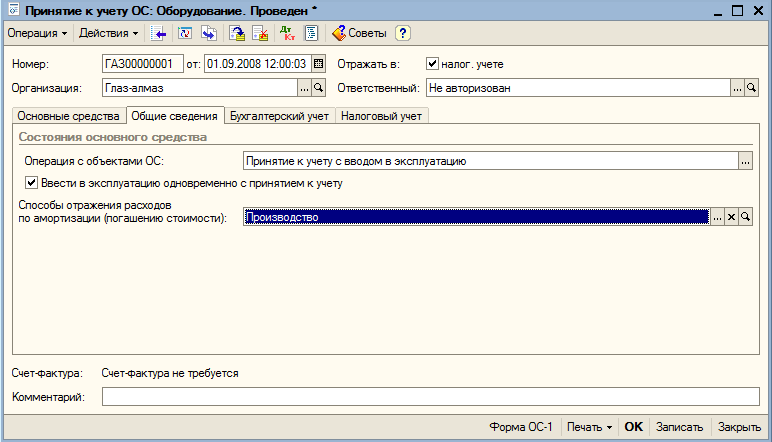
Переходим на закладку «Общие сведения».
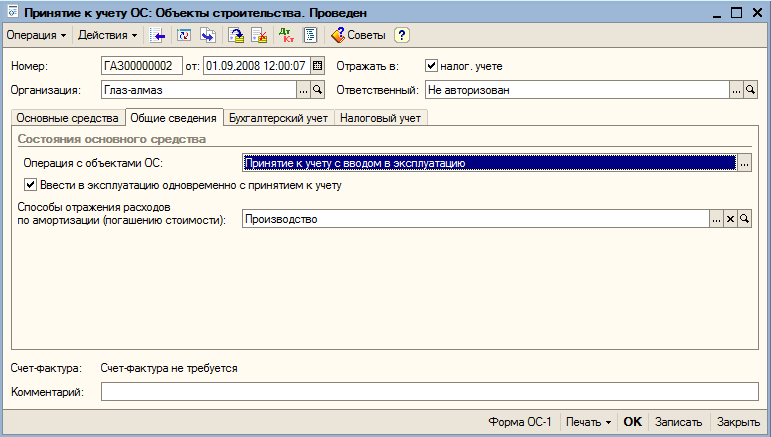
Устанавливаем флаг «Ввести в эксплуатацию одновременно с принятием к учету». Реквизит «Операция с объектами ОС» заполняется автоматически.
Графа «Способы отражения расходов по амортизации (погашению стоимости)»: добавляем новые элементы в справочник.
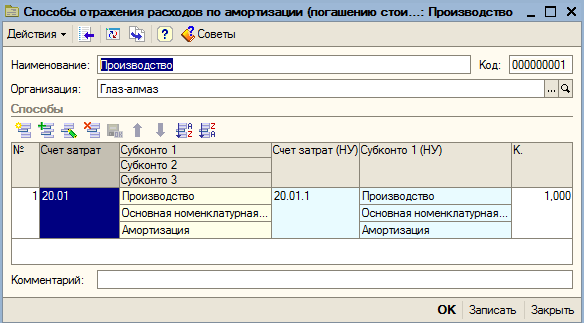
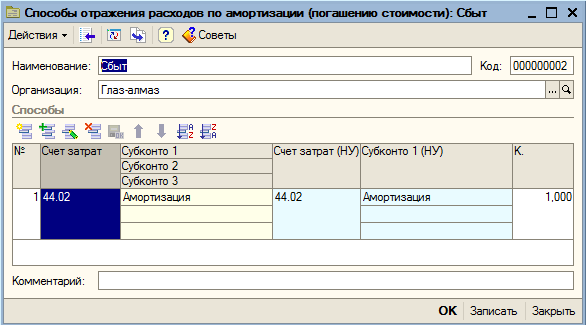
Выберем способ отражения расходов по амортизации – «Производство».
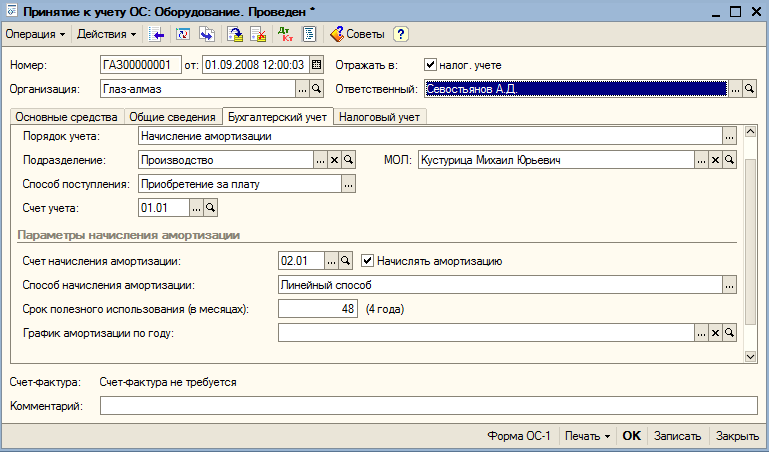
Переходим на закладку бухгалтерский учет».
В соответствии с изменениями в ПБУ 6/01, вступившими в силу с 2006 года (приказ МФ РФ от 12.12.05 г. №147н), объекты основных средств стоимостью не более 20000 руб. за единицу разрешается учитывать в составе материально-производственных запасов. С 2006 года не применяется списание на затраты при принятии к учету тех объектов ОС, стоимость которых не превышает 10000 рублей. Такие активы следует учитывать в составе МПЗ.
В нашем случае стоимость оборудования 100000 рублей, следовательно, это оборудование будем учитывать как ОС.
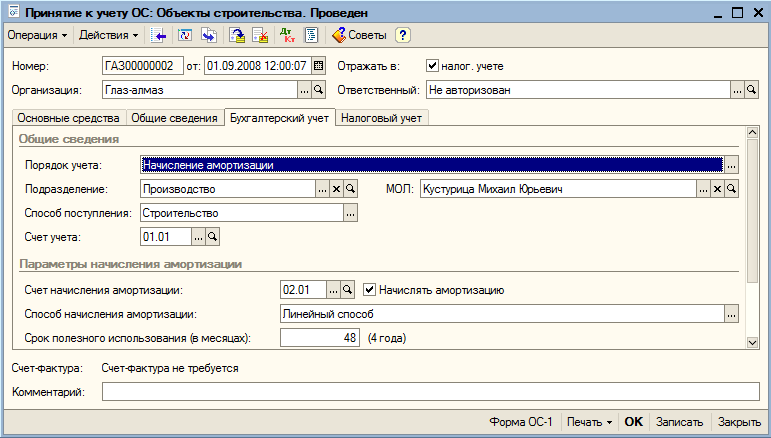
На закладке указываем порядок учета – «Начисление амортизации»; подразделение – «Производство»; МОЛ – «Севостьянов А,Д,; способ поступления в организацию – «Приобретение за плату». Счет учета установлен автоматически.
В разделе «Параметры начисления амортизации» оставляем счет начисления амортизации – «Линейный способ». Срок полезного использования – 48 месяцев. График амортизации по году используется только при сезонном характере производств, поэтому в данном примере заполнять его не обязательно.
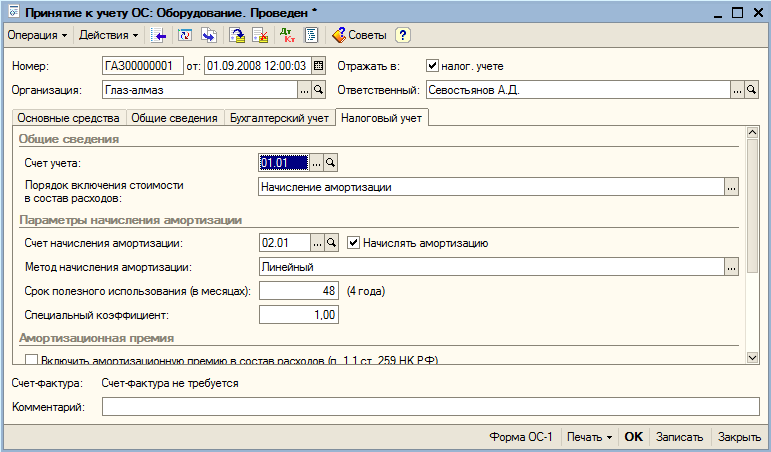
Переходим к закладке «Налоговый учет».
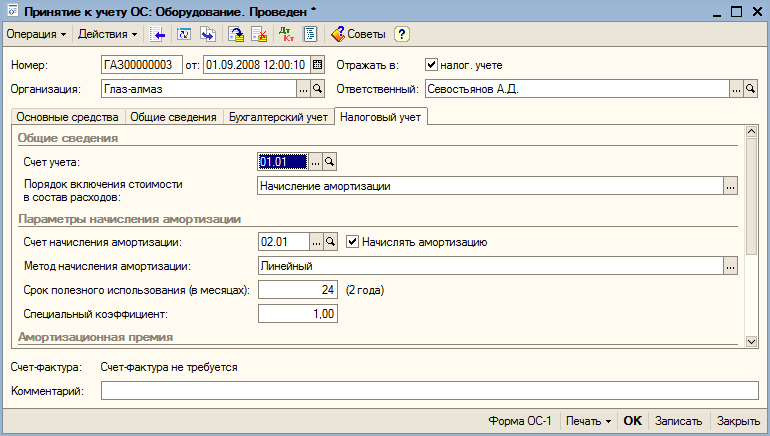
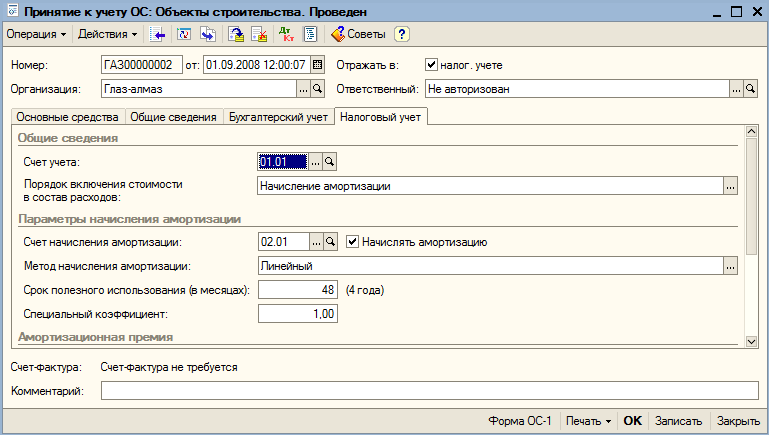
Порядок включения стоимости в состав расходов – «Начисление амортизации». Устанавливаем флаг «Начислять амортизацию». Метод начисления амортизации для целей налогового учета – «Линейный»; срок полезного использования – 48 месяцев.
Кнопкой «ОК» проводим и закрываем документ.
Посмотрим, какие проводки при этом сформировались:
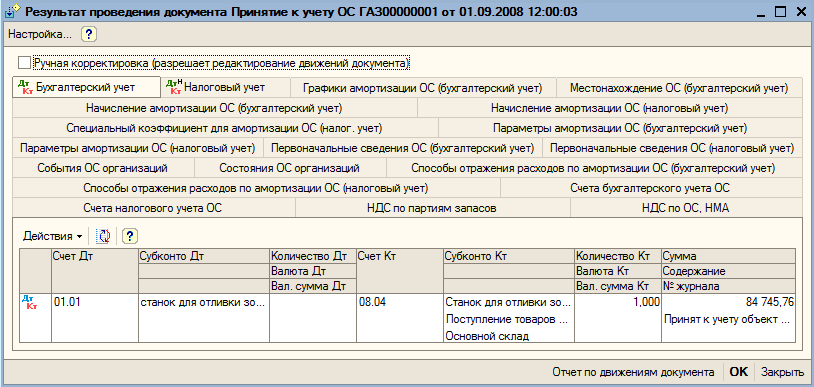
Аналогично, оформляем документ «Принятие к учету ОС» (операция вида «Оборудование») для ОС - «ККМ»:
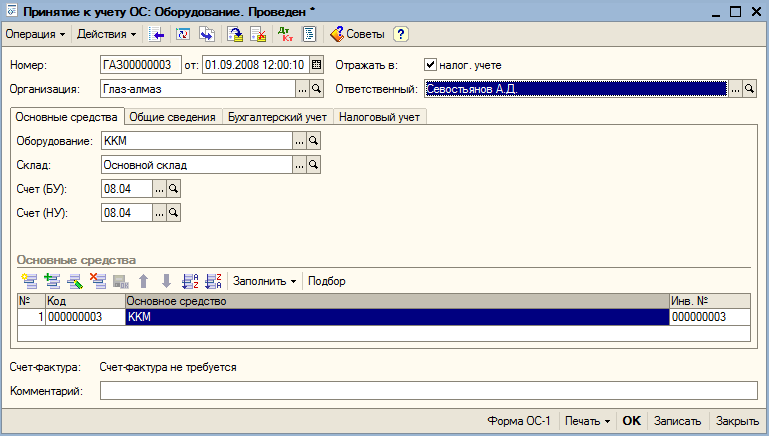
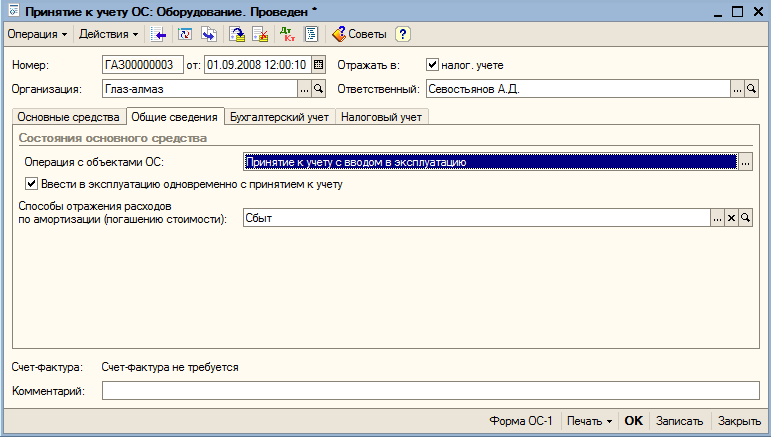
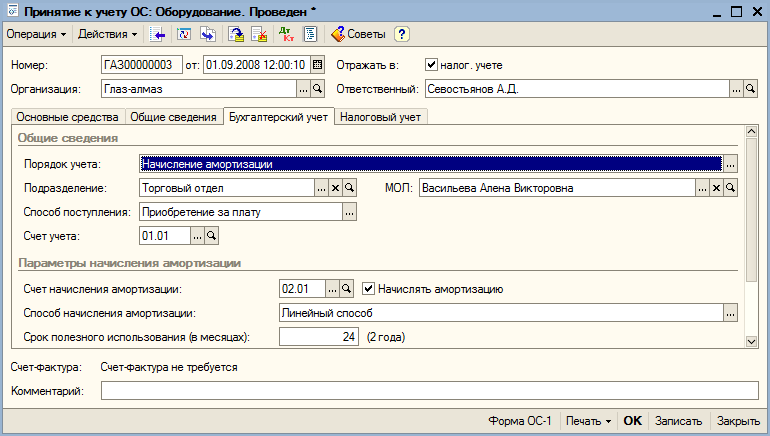
Для тех случаев, когда принять к учету требуется основные средства, созданные способом строительства (или комплектации) и которые при этом учитывались на счете 08.03, тот же документ «Принятие к учету ОС» (пункт меню «ОС – Принятие к учету ОС») используется с другой операцией – объекты строительства, при этом форма первой закладки значительно изменяется.
Форма документа также содержит четыре закладки.
На закладке «Основные средства» указываем наименование основного средства, которое выбираем из справочника «Объекты строительства организации» - «Шлифовальный станок». Склад – «Основной склад», счета бухгалтерского и налогового учета устанавливаются автоматически. Воспользуемся кнопкой «Рассчитать суммы» для заполнения необходимых полей.
Переходим
к заполнению табличной части. Здесь
необходимо указать вводимое в эксплуатацию
основное средство (необходимо добавить
новый элемент «шлифовальный станок на
колесиках»).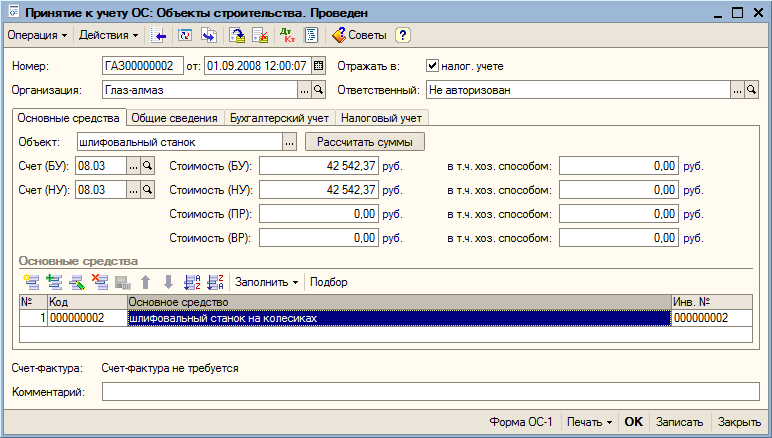
Закладка – «Общие сведения»:
Закладка – «Бухгалтерский учет»:
Закладка – «Налоговый учет»:
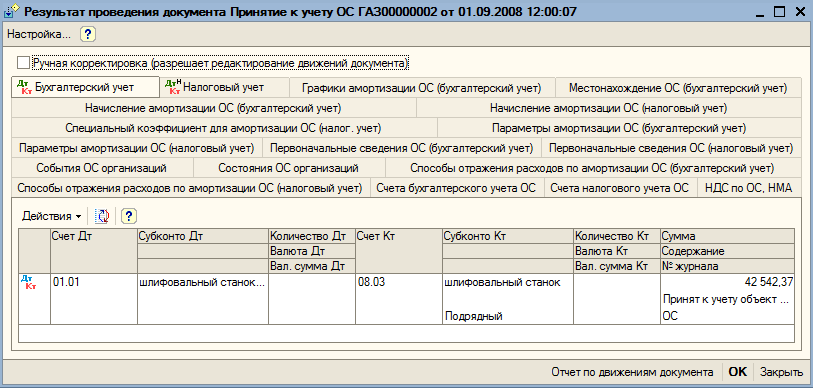
Посмотрим, какие проводки сформировались:
Амортизация
В результате всех учетных действий с основными средствами формируют данные для начисления амортизации – для отражения в затратах участия основных средств в процессе производства.
В 1С: Бухгалтерии 8 амортизация ОС начисляется автоматически с помощью регламентного документа «Закрытие месяца», в котором с помощью флажков можно выбрать (или отменить) данную операцию. (Начисление амортизации будет рассмотрена в главе «Регламентные операции»).
Однако не для всех ОС амортизация начисляется автоматически. Для тех, кому определен способ начисления амортизации пропорционально объему продукции, иначе говоря – в зависимости от выработки (для автомобилей параметром выработки может быть пробег), перед проведением документа «Закрытие месяца» необходимо сформировать документ «Выработка ОС» (пункт меню «ОС – Параметры амортизации - Выработка для расчета амортизации ОС». Документ также заполняется последним днем месяца и в нем подытоживается фактическая выработка по всем ОС, для которых определена амортизация пропорционально объему продукции.
В нашем случае таких ОС нет.
Банковские операции
Оплата поставщику товаров и услуг. Платежное поручение исходящее
Для оплаты поставщику за поставленный товар оформляется документ «Платежное поручение исходящее» (пункт меню «Банк – Платежное поручение исходящее»).
В программе 1С: Бухгалтерия 8 реализована возможность копирования данных из документов одного вида в документ другого вида. Для этого используется механизм «Ввод на основании».
Для создания
платежного поручения на оплату поставщику
с помощью механизма «Ввод на основании»
устанавливаем курсор на запись документа
«Поступление товаров», нажимаем на
кнопку «Действия» и в открывшемся меню
выбираем команду «На основании». Можно
также воспользоваться пиктограммой
 «Ввести на основании» на командной
панели окна.
«Ввести на основании» на командной
панели окна.
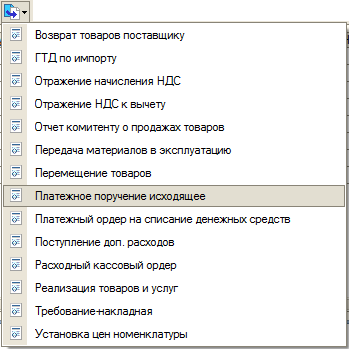
Открывается список документов, которые можно ввести на основании данного документа. Выбираем документ «Платежное поручение исходящее».
Для начала оплатим все наши основные средства. Выбираем документ «Поступление товаров и услуг» (вида «Оборудование) на «Станок для отливки золота» и с помощью механизма «Ввода на основании переходим к платежному поручению исходящему.
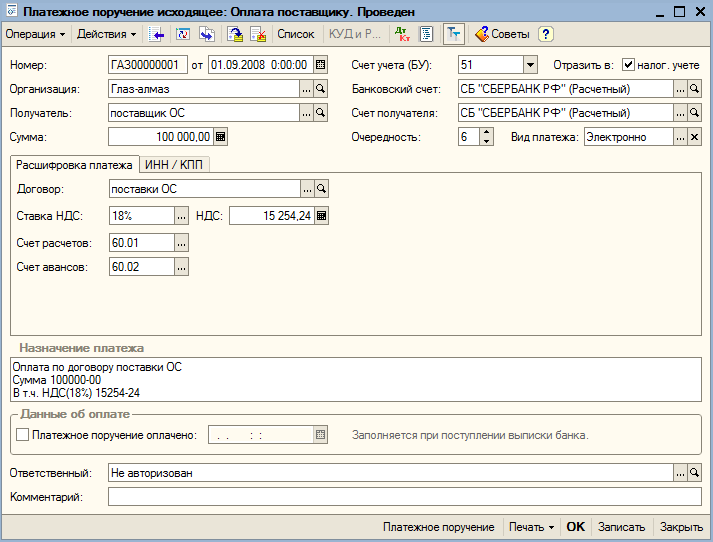
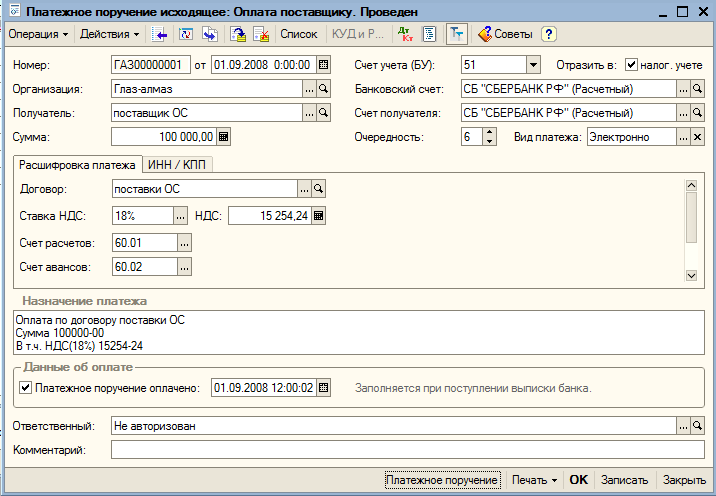
Документ заполнен автоматически.
На закладке «ИНН/КПП» проверяем ИНН и КПП плательщика и получателя.
После записи документа его можно распечатать кнопка «Печать».
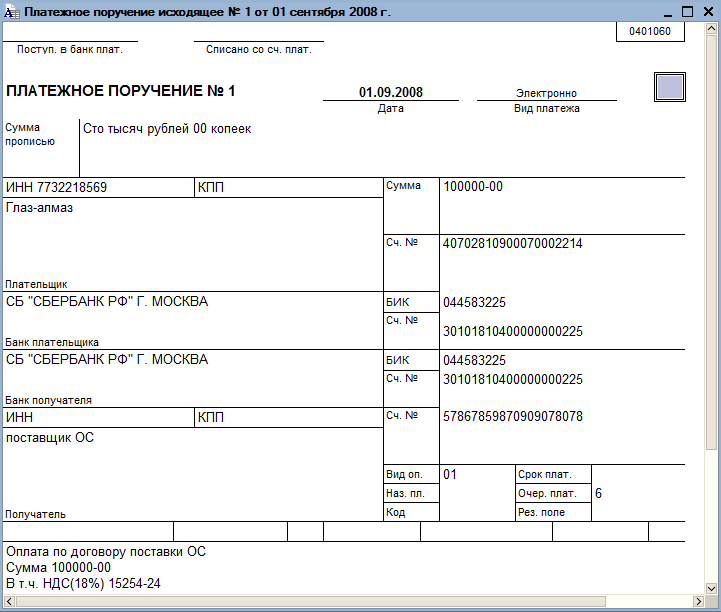
Закрываем печатную форму. После получения из банка подтверждения о списании денежных средств с расчетного счета, в платежном поручении необходимо установить флаг «Платежное поручение оплачено» и указать дату оплату (по выписке). Сохраняем и закрываем документ кнопкой «ОК».
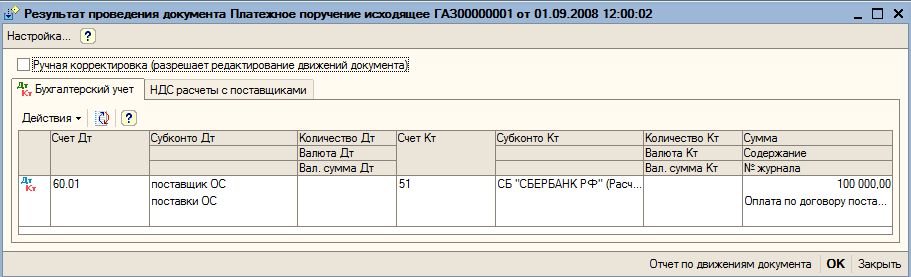
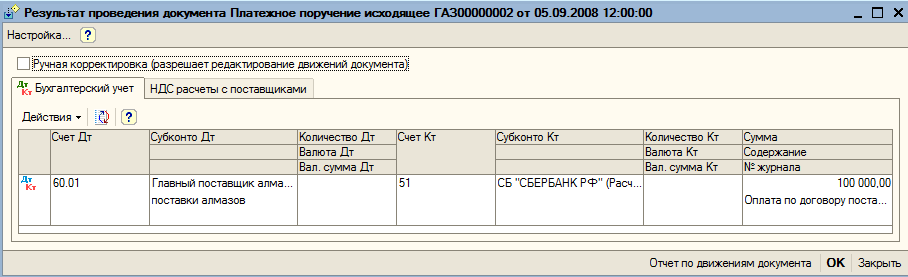
Посмотрим на сформированные проводки (кнопка ):
Аналогично оплачиваем поступление всех ОС и материалов (заполните согласно скриншотам:
Основного средства - ККМ
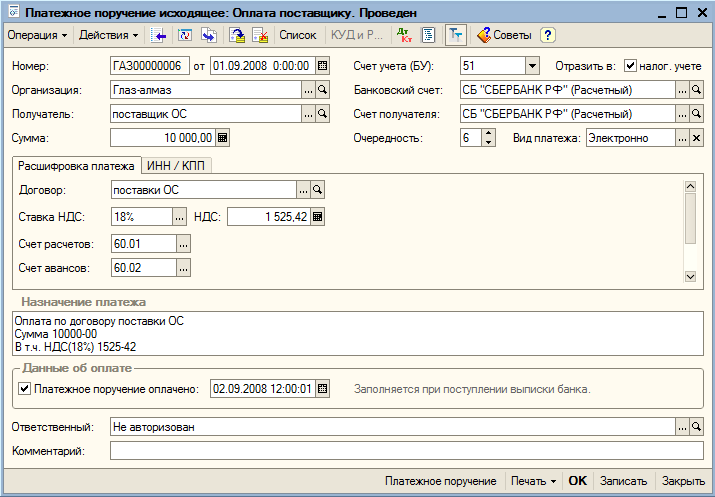
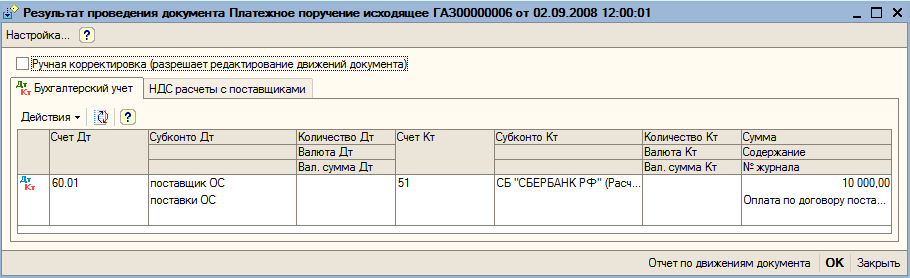
Объекта строительства – шлифовальный станок
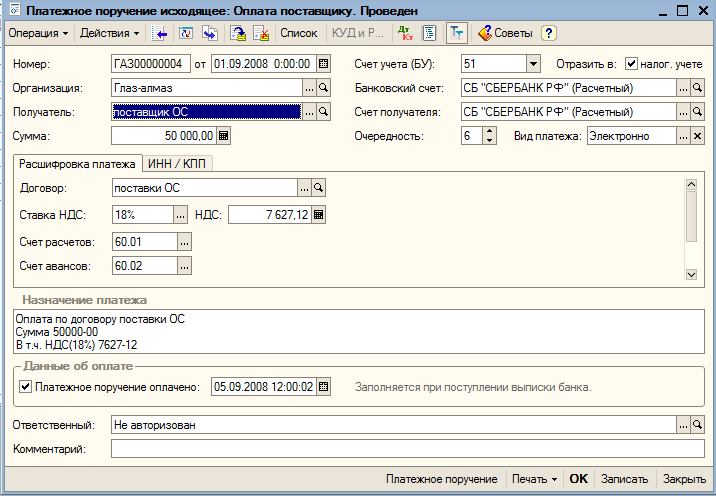
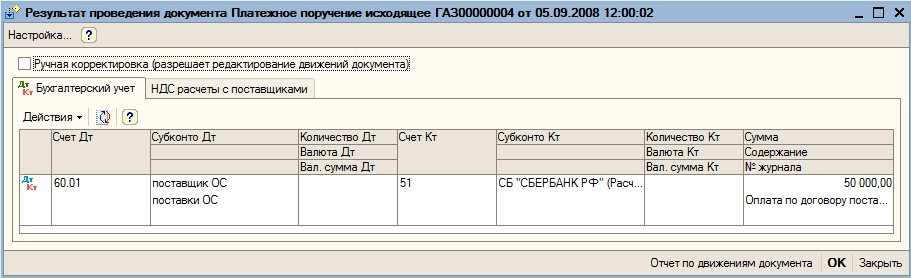
Материала - колесики
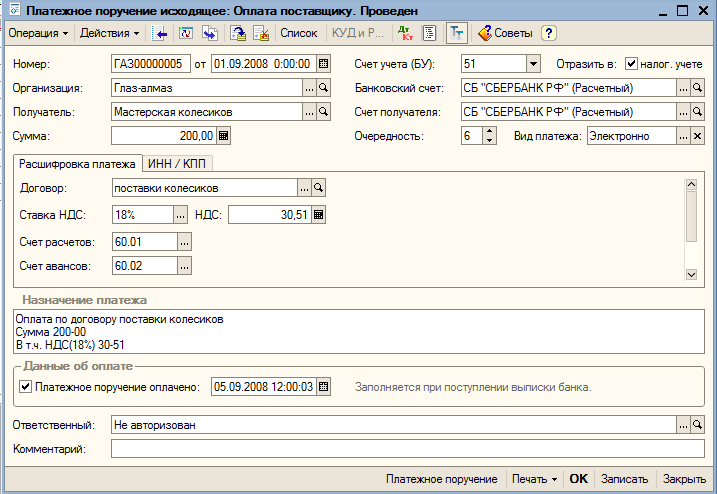
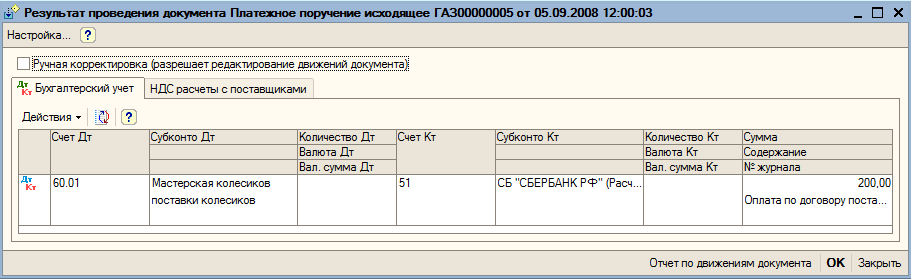
Материала - золото
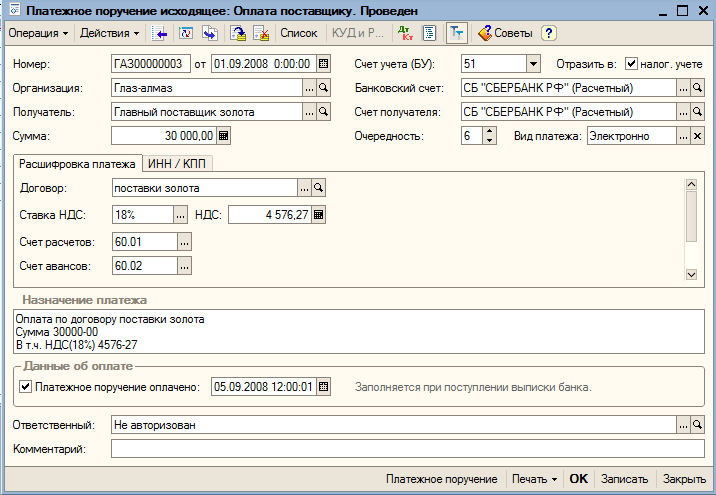
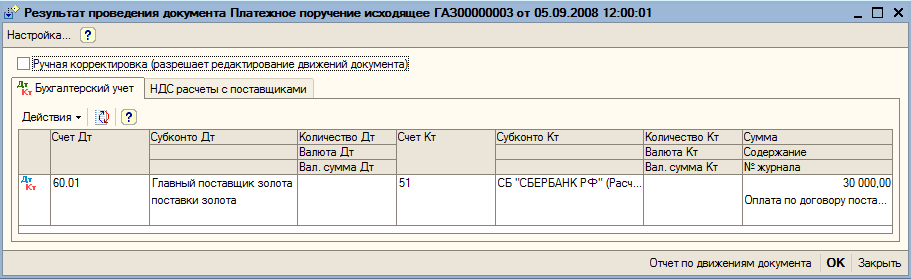
Материала - алмазы
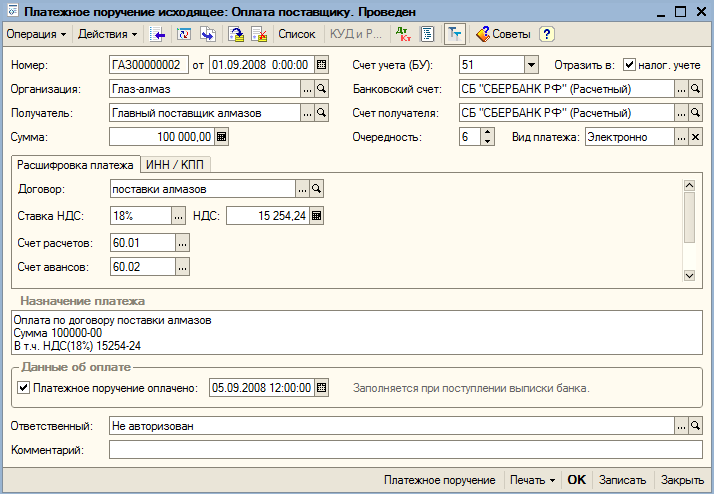
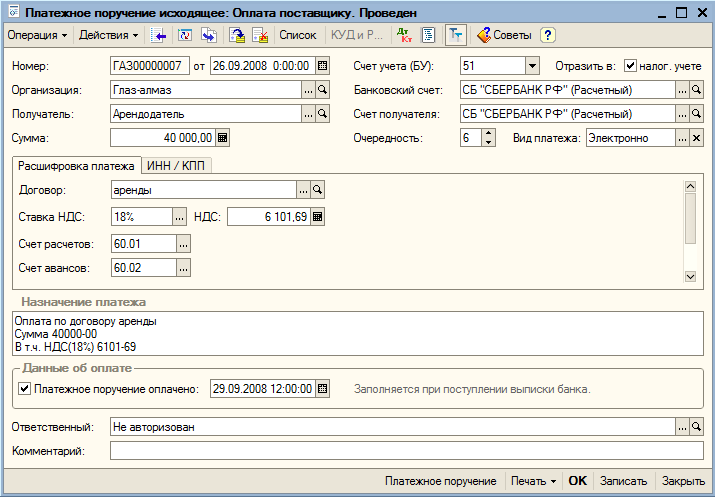
Для оплаты услуги – аренды помещения воспользуемся традиционным способом. Оформим документ «Платежное поручение исходящее» (пункт меню «Банк – Платежное поручение исходящее»). Добавим новый документ.
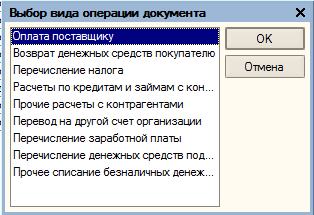
Выберем необходимый вид операции – «Оплата поставщику».
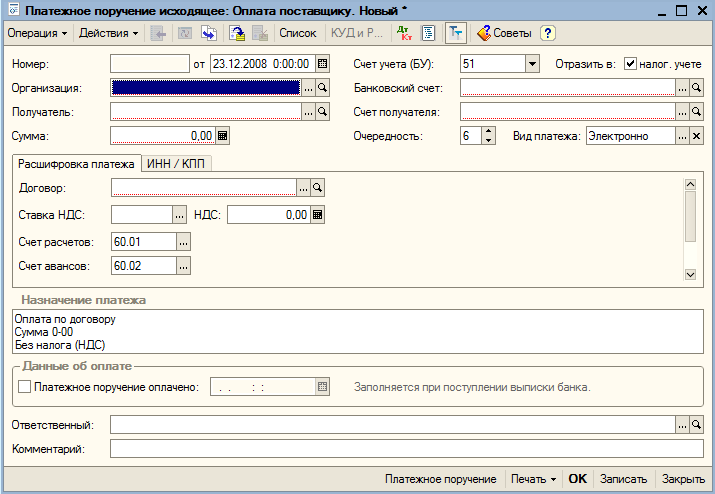
Красным цветом помечены поля – обязательные для заполнения.
За аренду обычно уплачивают в коне месяца, поэтому укажем число – 29 сентября 2008г.
Указываем организацию – «Глаз-алмаз».
Получатель – «Арендодатель» по договору «аренды».
Выбираем банковские расчетные счета и указываем сумму «40000». Также указываем назначение платежа.
После получения из банка подтверждения о списании денежных средств с расчетного счета, в платежном поручении необходимо установить флаг «Платежное поручение оплачено» и указать дату оплату (по выписке). Сохраняем и закрываем документ кнопкой «ОК».