Материал: 6386
Профессиональные математические пакеты
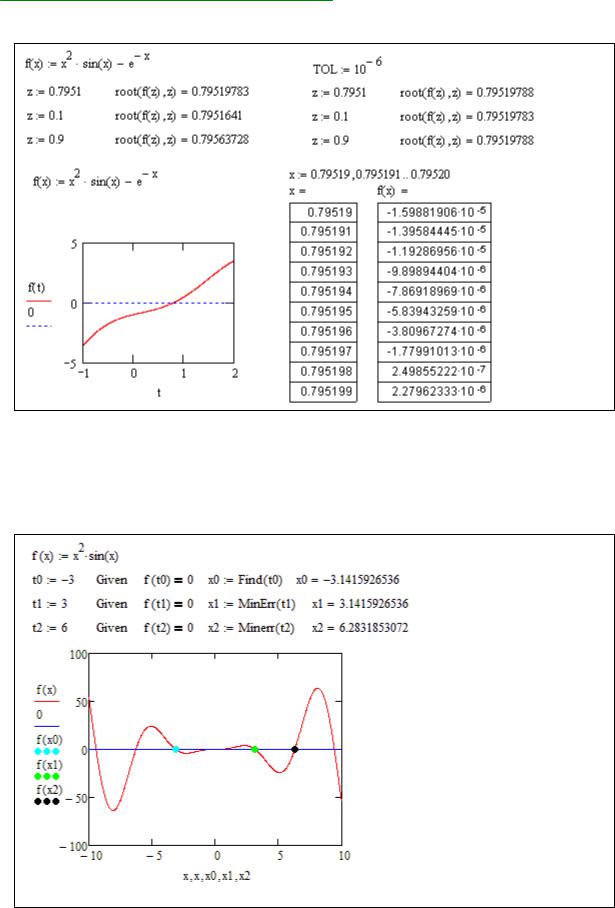
Листинг 3. Поиск корней функции. Точность численного метода
3.2.Аналитические функции поиска корней нелинейного уравнения
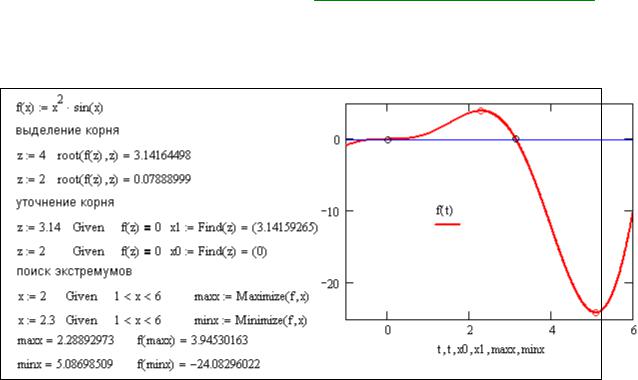
Пара операторов Given-Find и Given-Minerr позволяет находить корни уравнения аналитически (см. Листинг 4). Здесь точность вычисления корня не зависит от TOL, а ограничивается точностью округления вещественных чисел.
Листинг 4. Поиск решения уравнений при помощи Given-Find и Given-Minerr
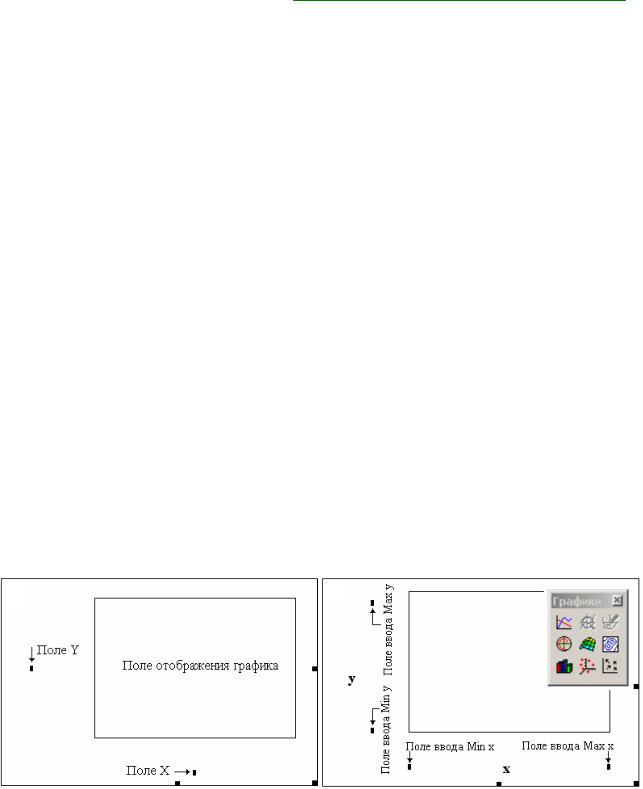
Для автоматизированного поиска экстремумов функции используются операторы Given-Minimize и Given-Maximize (Листинг 5). Для выполнения поиска экстремумов необходимо задать начальное приближение x, так как максимумов и
21
Глава 3. Решение нелинейных уравнений в MathCAD
минимумов у функции может быть несколько, и поиск производится в окрестности начального приближения.
Листинг 5. Поиск экстремумов функции. Начальные условия.
Кроме того, диапазон поиска экстремума можно ограничить при помощи неравенства-ограничения, накладываемого на начальное приближение x. Список неравенств-ограничений (в предыдущем примере он такой: 1 x 6 ) располагается после оператора Given, но перед Minimize или Maximize.
3.3. Практическая работа №1. Вычисления на MathCAD
Продолжительность – 2 часа.
Цель работы
1.Устранение у вчерашнего школьника страха перед громоздкими вычислениями и сложными функциями. Закрепление уверенности в своих способностях. Демонстрация возможностей MathCAD.
2.Получение навыков отладки программы, выполнения вычислений и вывода результатов. Наработка умения задавать переменные, константы и графики на рабочем поле MathCAD при помощи шаблонов.
Задание на практическую работу
1.Создать программу в среде MathCAD. Вычислить значение математической
функции p(x,y) в заданной точке (x0, y0). Индивидуальные варианты заданий содержит Таблица 4 (см. Приложение 1). Вывести результат до десятого знака после запятой. Продемонстрировать преподавателю выполнение программы
2.Найти все корни уравнения f(x)=0 с заданной точностью из заданного диапазона (Индивидуальные варианты заданий содержит Таблица 5, см. Приложение 1) различными способами:
•табуляцией функции с подбором шага;
•графически;
•численно – при помощи функции root(f(x),x) с точностью ;
•аналитически – при помощи операторов Given-Find;
3.Отыскать и построить на графике все экстремумы функции f(x) из заданного диапазона (Таблица 5, Приложение 1) значений переменной х.
4.Составить отчет, в котором отразить листинг программного кода с комментариями и привести снимки экрана (скриншоты) с результатами работы программ.
22

Профессиональные математические пакеты
Контрольные вопросы:
1.Что представляет из себя проект (программа) на MathCAD?
2.Какие виды оператора определения (присваивания, назначения) вам известны?
3.Как связаны нули функции и экстремумы производной?
4.Какие пакеты профессиональных математических вычислений вам известны?
5.Опишите окно интерфейса MathCAD. Рабочий лист и регионы.
6.Как установить при выводе на экран количество знаков после запятой?
7.Как задается точность численных расчетов в MathCAD?
8.Что такое участок возрастания и убывания функции? Как эти участки связаны с поведением производной?
9.Опишите инструментальные панели и шаблоны и методы работы с ними.
10.Как задается диапазон и шаг изменения переменной в MathCAD?
11.Опишите, как задать функцию и вычислить значение этой функции в точке?
12.Что такое корень уравнения?
13.Опишите способ вычисления корней при помощи стандартной процедуры root(f(x), x), как можно задать точность вычислений?
14.Что такое нули функции и как их вычислять?
15.Как построить график функции одного параметра, задать диапазон изменения параметров, цвет и ширину линии?
16.Опишите способ вычисления нулей функции при помощи стандартной процедуры Given-Find как можно задать точность вычислений?
17.Что такое максимум и минимум функции, как они связаны со значением производной в этих точках?
18.Как построить график функции одного параметра? Как поставить точку на графике?
19.Опишите способ вычисления максимумов (минимумов) функции при помощи стандартной процедуры Given-Maximize и Given-Minimize. Как можно задать точность вычислений?
20.Что такое участок возрастания и убывания функции? Как они выглядят на графике, как их можно вычислить? Как эти участки связаны с поведением производной?
21.Как построить график прямой, параллельной оси Ох или оси Оу?
22.Как определить экстремумы функции по поведению производных?
23.Опишите способ вычисления нулей функции при помощи стандартной процедуры solve. Как можно задать точность вычислений? Как установить количество десятичных знаков, отображаемых на экране?
24.Что такое экстремум функции? Как его находить?
23
Глава 4. Исследование функций в MathCAD
4.ИССЛЕДОВАНИЕ ФУНКЦИЙ
Общая схема исследования функции известна еще из курса средней школы:
1.Найти область определения функции. Выделить особые точки (точки разрыва).
2.Проверить наличие вертикальных асимптот в точках разрыва и на границах области определения.
3.Найти точки пересечения с осями координат.
4.Установить, является ли функция чётной или нечётной.
5.Определить, является ли функция периодической или нет;
6.Найти точки экстремума и интервалы монотонности (возрастания и убывания) функции.
7.Найти точки перегиба и интервалы выпуклости-вогнутости.
8.Найти наклонные асимптоты функции.
9.Построить график функции.
Рассмотрим, насколько облегчается этот процесс при использовании MathCAD. Рассмотрим сначала последний (целевой) пункт списка – построение графика. Средства MathCAD позволяют начать(!) исследование функции с построения графика. Согласитесь, это значительно проще и нагляднее. Однако, имейте ввиду, что построение графика – это еще не конец исследований, это начало.
4.1.Вывод графиков в MathCAD
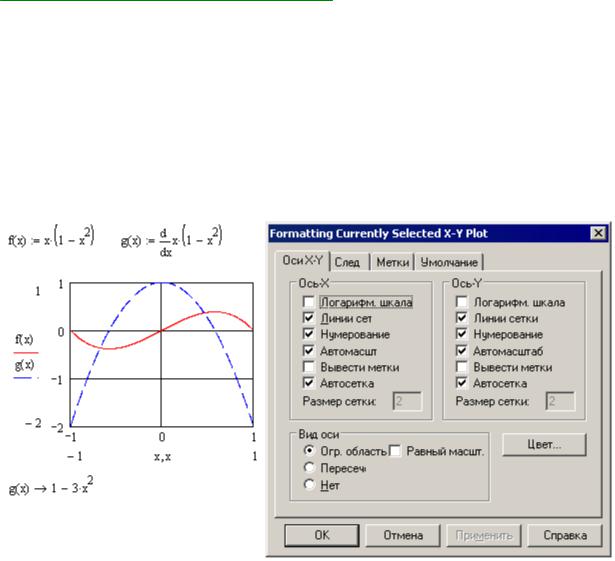
Вывод графической информации производится в графических регионах с использованием шаблонов, создаваемых инструментами панели «Графики». На рисунке показан начальный вид шаблона в прямоугольной (декартовой) системе координат
(значок  или комбинация клавиш Shift+2). Здесь изображена прямоугольная область «экрана», на которой будет строиться график, а также имеются поля ввода выражения для переменной, значения которой отображаются по вертикальной оси (Поле Y – ордината) и переменной, отображаемой по горизонтальной оси (Поле X – абсцисса).
а) |
б) |
Рис. 7 – Шаблон вывода графика
После занесения выражений отображаемых переменных на шаблоне появляются поля ввода границ диапазонов этих переменных (Min X, Max X, Min Y, Max Y), в пределах которых происходит построение графика (Рис. 7, б). Если выражение для y(x) определено к моменту заполнения шаблона, то график выдается сразу после его занесения в Поле Y, при этом границы изменения x устанавливаются по умолчанию, а границы изменения y определяются автоматически.
В MathCAD при построении графиков непрерывных зависимостей y(x) производится автоматический выбор шага независимой переменной x. Если требуется, выбора шага построения графика можно задать принудительно. Для этого надо перед
24
Профессиональные математические пакеты
графическим регионом ранжировать массив x переменных с требуемым шагом изменения, например, x:= 0, 0.1 .. 1. В этом случае при построении графика значения y(x) будут вычисляться только в точках x1=0; x2=0.1; x3=0.2 и т.д. до x11=1. Массивы значений (xi ,y(xi)) будут образовывать узловые точки графика, по умолчанию узловые точки графика будут соединены отрезками прямой.
Графические регионы позволяют строить в одних осях несколько графиков одновременно. Для этого необходимо в Поле Y поместить список выводимых переменных, разделенных запятыми. Запятая при этом не отображается, а каждое имя вводимой переменной помещается на новую строку. На рисунке (Рис. 8, а) приведен пример графика, отображающего две различные зависимости (от одной переменной х).
Рис. 8 – Вывод нескольких графиков в одних осях. Панель настройки графика
Абсциссы графиков так же могут быть представлены разнотипными переменными – как дискретными, так и непрерывными, они так же должны перечисляться через запятую.
График в MathCAD допускает гибкую настройку. Двойной клик в поле шаблона вызывает на экран диалоговое окно настройки с четырьмя вкладками (Рис. 8, б). Назначение большинства элементов управления, размещенных на вкладках окна, понятно из соответствующих подписей.
На вкладке X-Y Axes устанавливаются параметры осей графика и размерной сетки в его поле. Вкладка Traces позволяет настроить параметры линий, отображающих графики. Здесь можно выбрать тип графика (Type), цвет отображения графика (Color), вид линии (Line), вид символа, помечающего положение узловых точек (Symbol).
4.2.Исследование функции при помощи пакета MathCAD
Исследование области определения
Это очень важный шаг исследования функции, так как все дальнейшие действия будут проводиться на области определения.
В приложении к элементарным функциям и их суперпозициям, учитываются следующие знания:
•для дробных функций f (x) g(x) необходимо найти нули знаменателя и исключить их из области определения g(x) 0 ;
25