Материал: 666_Katunin_Sony_Vegas_Pro_
Windows Graphics Card
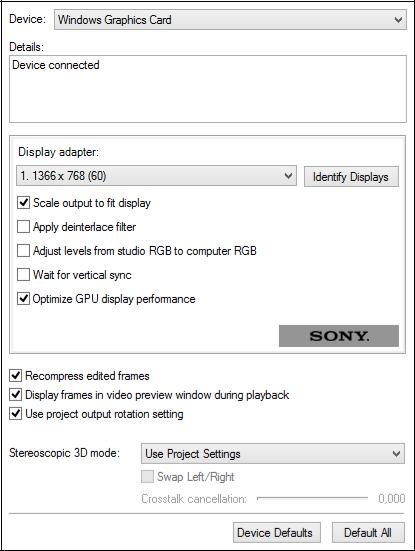
Из выпадающего списка Display Adapter выберите устройство, к которому подключен монитор предварительного просмотра.
Чтобы определить какой дисплей соответствует каждой из настроек в выпадающем списке, нажмите на кнопку Identify Displays. Номер будет отображен на всех мониторах.
Чтобы при предварительном просмотре видео полностью заполняло экран дисплея, выберите флажок Scale output to fit display.
Рис. 2.23. Вкладка Preview Device устройство Windows Graphics Card
При просмотре чересстрочного видео на дисплее с прогрессивной разверткой (например, на компьютерном мониторе или ЖК телевизоре) выберите флажок Apply deinterlace filter. Этот фильтр сгладит «зубчики» («гребенку») на вертикальных границах движущихся объектов.
Для настройки цветопередачи выберите флажок Adjust levels from studio RGB to computer RGB. Если исходный медиафайл соответствует уровню
76
Studio RGB (16-235), то при просмотре на ЖК-мониторе эта опция расширяет спектр до уровня Computer RGB (0-255).
Если хотите дождаться синхронизации вертикальной развертки монитора, выберите флажок Wait for vertical sync. Эта установка может быть использована для коррекции «рваных» изображений.
Для оптимизации производительности графического процессора выберите флажок Optimize GPU display performance. Снимите флажок, если испытываете проблемы с системой, внешним монитором или предпросмотром видео.
Для рекомпрессии измененных кадров проекта перед предпросмотром выберите флажок Recompress edited frames. При снятом выборе флажка измененные кадры не будут передаваться на устройство предварительного просмотра.
Для одновременного предпросмотра в окне Video Preview и на внешнем мониторе выберите флажок Display frames in video preview window during playback. При снятом выборе флажка видео отображается только на внешнем мониторе.
Если при визуализации повернутого проекта требуется использовать опцию Output rotation из Project Properties для предварительного просмотра проекта, выберите флажок Use project output rotation settings.
Для работы со стереоскопическим 3D-проектом и требуется переопределить параметры проекта для предварительного просмотра на внешнем мониторе, выберите установку из раскрывающегося списка Stereoscopic 3D mode.
2.3.4.Вкладка Audio
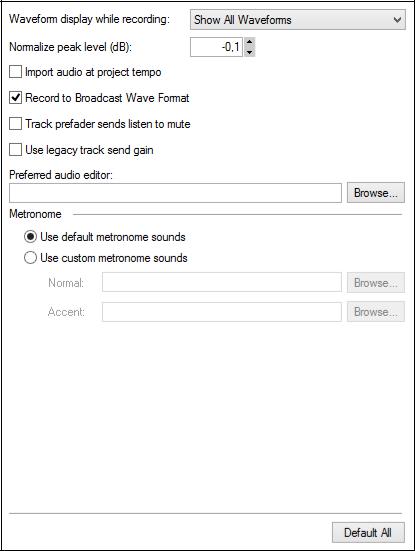
Всписке Waveform display while recording выберите установки отображения формы звукового сигнала при записи:
Don't show waveforms – не отображать форму сигнала до полного окончания процесса записи;
Show waveforms for a single track – отображать форму сигнала толь-
ко одной записываемой дорожки. При записи нескольких дорожек форма сигнала не отображается;
Show all waveforms – при выводе на запись сигнала с нескольких до-
рожек в процессе записи отображать форму сигнала всех дорожек. Для изменения заданных по умолчанию установок Peak Level, исполь-
зуйте регулятор Normalize peak level (dB). Это значение будет использоваться при применении Normalize включателя фрагмента.
При выборе пункта Import audio at project tempo петли звуковых фрагментов, созданных в Sony ACID, будут автоматически растянуты, чтобы соответствовать темпу проекта (указанного во вкладке Ruler окна Project Properties) при их добавлении на панель Timeline или предварительном просмотре в окне Explorer. Если пункт не отмечен, информация о темпе игнорируется.
77
Чтобы при записи файлов формата .wav также записывались метаданные
.bwf файлов, установите флажок Record to Broadcast Wave Format. Метаданные .bwf содержат временные метки, которые сообщающие программе Vegas, где добавить звук на панели Timeline. При импорте записанных BWF файлов, они будут добавлены на панель Timeline в том же месте, где были изначально записаны.
Рис 2.24. Вкладка Audio окна Preferences
При выборе пункта Track prefader sends listen to mute сигнал звуковой дорожки, снимаемый до регулятора громкости и посылаемый к шинам и назначаемым эффектам, можно отключать кнопкой Mute. Если пункт не отмечен, сигнал, снимаемый до регулятора идет в обход кнопки Mute.
Установите флажок Use legacy track send gain, если хотите сконфигурировать посылы звуковых сигналов как в более ранних версиях, это может понадобиться для правильной интерпретации звуковых уровней при открытии проектов, сделанных в прежних версиях Vegas.
78
Чтобы определить местоположение программы обработки звука, которую вы хотите использовать с проектами Vegas, используйте строку Preferred audio editor. Если в вашей системе установлена программа Sound Forge, она по умолчанию автоматически назначается внешней программой редакторования звука. Для назначения другой программы нажмите кнопку Browse и выберите нужный exe-файл.
Metronome (Метроном)
Чтобы использовать заданные по умолчанию Normal и Accent звуки мет-
ронома, нажмите кнопку Use default metronome sounds,
Для использования в качестве звуков метронома нажмите кнопку Use custom metronome sounds и в полях Normal и Accent определите файлы
Строка Normal определяет звуковой файл для метронома при нажатой
кнопке Use custom metronome sounds.
Строка Accent определяет акцентированный звуковой файл для метроно-
ма при нажатой кнопке Use custom metronome sounds.
Кнопка Default All сбрасывает настройки вкладки Audio в состояние установок по умолчанию.
2.3.5. Вкладка Audio Device
Список Audio device type позволяет установить тип звукового драйвера.
По умолчанию это Microsoft Sound Mapper.
Список Default stereo and front playback device указывает устройство для воспроизведения стереозвука в левом и правом каналах в проекте 5.1 surround.
Список Default rear playback device указывает устройство для воспроизведения тыловых каналов в проекте 5.1 surround.
Список Default center and LFE playback device указывает устройство для воспроизведения центрального канала и НЧ-эффектов в проекте 5.1 surround.
Смещением ползунка Playback buffering (seconds) регулируйте размер звукового буфера перед началом воспроизведения.
Когда отмечен пункт Enable track buffering, используется отдельный процесс обработки для каждой аудиодорожки при визуализации. На многопроцесорных или многоядерных компьютерах это увеличивает качество и скорость просчета звукового материала.
Из списка Default audio recording device выберите устройство, которое хотите использовать для записи звука.
Для автоматического определения и компенсации аппаратной задержки звукового устройства отметьте пункт Automatically detect and offset for hardware recording latency. При отключенной опции регулятором User Offset мож-
79
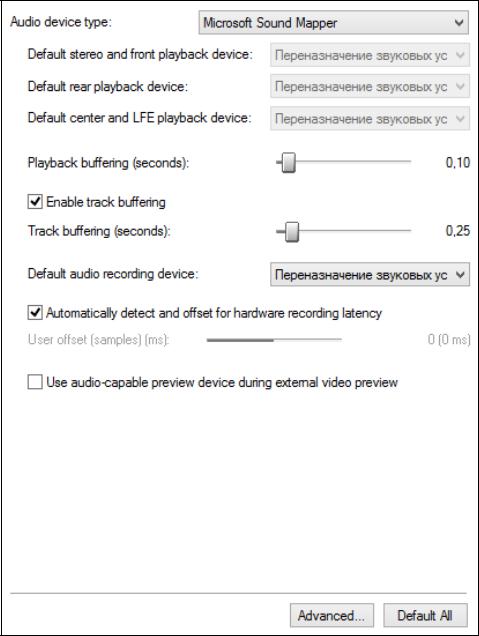
но установить величину задержки вручную (для более точной установки при перемещении удерживайте Ctrl).
Кнопка Advanced открывает доступ к дополнительным настройкам выбранного звукового устройства, открывая окно Advanced Audio Preferences.
Кнопка Default All сбрасывает настройки вкладки Audio Device в состояние установок по умолчанию.
Рис. 2.25. Вкладка Audio Device окна Preferences
80