Материал: 666_Katunin_Sony_Vegas_Pro_
2.3.6. Вкладка MIDI
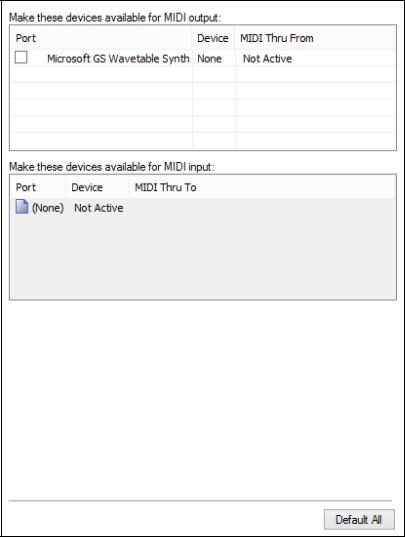
В таблице Make these devices available for MIDI output отметьте каждое из MIDI-устройств, которые будут использоваться в качестве MIDI-выходов контрольной панели.
В таблице Make these devices available for MIDI input отметьте каждое из MIDI-устройств, которые будут использоваться в качестве MIDI-входов контрольной панели.
Кнопка Default All
сбрасывает настройки вкладки MIDI в состояние установок по умолчанию.
Рис 2.26. Вкладка MIDI окна Preferences
2.3.7.Вкладка VST Effects
Встроке Default VST search folder укажите папку для первоочередного поиска установленных VST-эффектов с помощью кнопки Browse.
Встроке Alternate VST search folder 1 / 2 укажите дополнительные папки с установленными VST-эффектами с помощью кнопки Browse.
Втаблице Select VST effects to be available as audio plug-ins укажите для найденных VST-эффектов, нужно ли чтобы они был доступен в Vegas. Уберите галочку, чтобы исключить эффект из списка доступных Vegas.
81
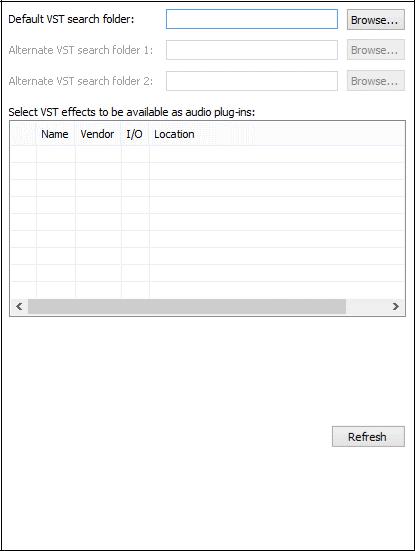
Рис 2.27. Вкладка VST Effects окна Preferences
2.3.8. Вкладка Editing
Опция Enable looping on events by default устанавливает для всех фраг-
ментов режим Loop. Если эта опция включена, то при растягивании фрагмента, он будет повторяться. Если отключена – будет отображаться крайний «замороженный» кадр.
Выбор флажка Preserve pitch when stretching audio events при растяже-
нии фрагмента с удержанием клавиши Ctrl сохранит неизменным тон звукового фрагмента. При снятии выбора флажка тональность звукового фрагмента понизится при увеличении, и повысится при уменьшении длительности фрагмента. Если изменить этот параметр в процессе работы с проектом, то изменения коснутся только вновь добавляемых на панель Timeline фрагментов.
При выборе флажка Cut, copy and delete grouped events вырезание, ко-
пирование или удаление фрагмента затронет все фрагменты этой группы.
82
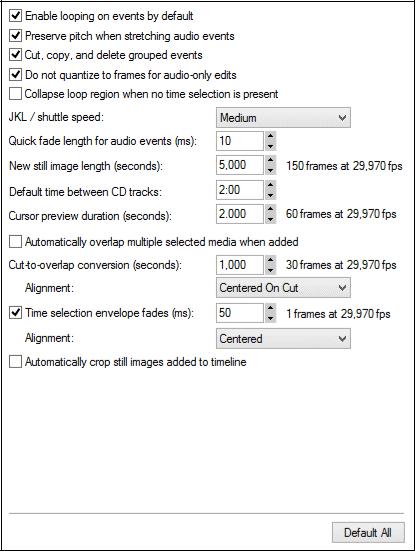
Чтобы при редактировании звуковые фрагменты не привязывались к границе кадра, даже если покадровая привязка включена, установите флажок Do not quantize to frames for audio-only edits.
Рис 2.28. Вкладка Editing окна Preferences
При выборе флажка Collapse loop region when no time selection is present
область «зацикливания» сбрасывается, если отсутствуют выбранные данные. При снятом выборе область «зацикливания» сохранит последний выбор.
Из списка JKL /shuttle speed выберите скорость просмотра панели Timeline с управлением клавишами JKL или мультимедийным контроллером: Slow
(Медленно), Medium (Умеренно), Fast (Быстро).
Регулятор Quick fade length for audio events устанавливает длительность быстрого фэйда (Fade – плавное усиление/затухание звука; постепенное возникновение/исчезновение изображения) краев звуковых фрагментов для смягчения потенциально резких переходов, получаемых при состыковке или разделении фрагментов.
83
Регулятор New still image length определяет длительность фрагментов, создаваемых при добавлении на панель Timeline статичных изображений.
Регулятор Default time between CD tracks задает длительность промежутков между звуковыми фрагментами, при добавлении дорожек из окна Project Media во время записи аудио CD.
Регулятор Cursor preview duration задает длительность воспроизведения при предварительном просмотре по курсору. Для предварительного просмотра по курсору на цифровой клавиатуре нажмите клавишу 0. Будет создан временной выбор (с центром в положении курсора) и автоматически начнется воспроизведение.
При выборе флажка Automatically overlap multiple selected media when added фрагменты, перетаскиваемые на панель Timline, будут пересекаться краями (накладываться). При снятом выборе фрагменты будут располагаться последовательно, один за другим, без зоны пересечения. Автоматическое наложение будет работать только при включенном режиме Automatic Crossfades .
Опция Cut-to-overlap conversion преобразует склейку фрагментов из режима Cut (Встык) в режим Overlap (Наложение) перемещением нужного перехода из окна Transitions и опусканием его между фрагментами. Также можно щелкнуть правой кнопкой на краю любого фрагмента, выбрать в контекстном меню Transition, затем в подменю выбрать нужный эффект перехода. Параметры настройки преобразования удлиняют один или оба фрагмента для создания наложения. В поле введите значение длительности наложения фрагментов после преобразования. (Эта установка также управляет длительностью перекры-
тий, применяемых при выборе флажка Automatically overlap multi-selected media when added).
Из списка Alignment выберите метод удлинения фрагментов:
Before cut – конец области наложения будет расположен в точке курсора;
Centered on cut – курсор отметит центральную часть области наложения;
After cut – начало области наложения будет расположено в точке курсора.
При выборе флажка Time selection envelope fades все точки огибающей в пределах выделенного участка перемещаются одновременно, и фэйд применяется к началу и концу выделения (дополнительные точки огибающей создаются по мере необходимости). Введите значение в поле редактирования, чтобы указать длину фэйдов, которые будут созданы.
Чтобы указать, где следует применять фэйды, выберите установку из списка Alignment:
Outside – фэйды применяются до и после выделенного участка;
Centered – фэйды применяются посередине между началом и концом выделенного участка;
Inside – фэйды применяются в начале и в конце выделенного участка.
84
При желании изменить точки огибающей индивидуально, снимите фла-
жок.
При выборе флажка Automatically crop still images added to timeline ста-
тичные изображения автоматически обрезаются пропорционально выходному кадру проекта при добавлении их на панель Timeline.
Кнопка Default All сбрасывает настройки вкладки Editing в состояние установок по умолчанию.
2.3.9. Вкладка Display
Опция Track colors используется для изменения цветов дорожек, применяемых по умолчанию. В списке Track выберите дорожку, затем нажмите на предлагаемый цветовой образец и в палитре выберите нужный цвет. Нажмите
кнопку  для переключения между RGB и HSL режимами отображения цве-
та, или возьмите пипетку  для выбора любого цвета с экрана. При нажатии OK или Apply все дорожки, использовавшие выбранный цвет, обновятся.
Опция Envelope colors используется для изменения цветов огибающих, применяемых по умолчанию. Выберите тип огибающей в списке Envelope type, затем нажмите на предлагаемый цветовой образец и в палитре выберите нуж-
ный цвет. Нажмите кнопку  для переключения между RGB и HSL режима-
ми отображения цвета, или возьмите пипетку  для выбора цвета с экрана. Опция Snap colors используется для изменения цветов индикаторов вы-
равнивания, используемых по умолчанию. Выберите тип индикатора выравнивания в списке Snap type, затем нажмите на предлагаемый цветовой образец и в
палитре выберите нужный цвет. Нажмите кнопку  для переключения меж-
ду RGB и HSL режимами отображения цвета, или возьмите пипетку  для выбора цвета с экрана.
Регулятор Icon color saturation изменяет цветовую интенсивность значков, отображаемых в окне Vegas. Смещение влево уменьшает цветовую насыщенность, вправо - увеличивает.
Регулятор Icon color tint изменяет уровень подсветки значков, отображаемых в окне Vegas. Смещение регулятора вправо увеличивает среднюю величину подсветки значков, отображаемых в области заголовка. Смещение влево - уменьшает.
85