Материал: 666_Katunin_Sony_Vegas_Pro_
|
жения. Не отмечайте это пункт, если ваш |
|
проект содержит только звук, или если вы |
|
точно знаете, что приложение, в котором бу- |
|
дет использоваться этот AAF, отсчитывает |
|
видео в кадрах, а звук в сэмплах. Неважно, |
|
отмечен этот пункт или нет, если сохраняет- |
|
ся AAF в виде Avid Legacy AAF File (указы- |
|
вается в Save as Type). Avid legacy AAF все- |
|
гда сохраняется с отсчетом звука в кадрах. |
AAF Export - Use clip-based |
Объединяет кривые громкости дорожек и |
audio envelope |
фрагментов, сохраняя их в виде кривых |
|
громкости отдельных клипов при создании |
|
AAF файлов. Если это пункт не отмечен, |
|
кривые громкости сохраняются раздельно |
|
для дорожек и фрагментов панели Timeline. |
Check project file type associ- |
Включает проверку ассоциации файлов про- |
ations at startup |
екта именно с этой версией Vegas. |
Import MXF as multichannel |
Позволяет загружать MXF файлы с XDCAM |
|
камер с многоканальным звуком. Если не |
|
отметить, то многоканальный звук из MXF |
|
файлов будет открываться в режиме стерео. |
Enable XDCAM Explorer |
Включает запуск XDCAM Explorer при за- |
|
пуске Vegas. |
Для отображения количества недавно открывавшихся проектов (макси-
мум 9) установите флажок Recently used project list.
Строка Temporary files folder указывает папку для хранения временных файлов. Чтобы указать путь к папке, нажмите кнопку Browse. При добавлении
впроект файлов со съемных устройств, их копии также будут сохранены в этой папке. Это позволяет использовать их после отключения съемного устройства. Они будут удалены при закрытии Vegas. Однако останутся не удаленными, если программа закрыта некорректно.
Free storage space in selected folder показывает размер свободного места
впапке, указанной в качестве Temporary files folder.
Кнопка Default All сбрасывает настройки вкладки General в состояние установок по умолчанию.
2.3.2. Вкладка Video
Чтобы установить количество оперативной памяти, выделяемой под предварительный просмотр видео, введите значение в поле Dynamic RAM preview max. Максимальный размер кэша оперативной памяти (Max avaiable) отображается справа от регулятора. Оставьте доступными программе Vegas не менее 64 Мб (для сложных проектов можно больше). При резервировании за-
71
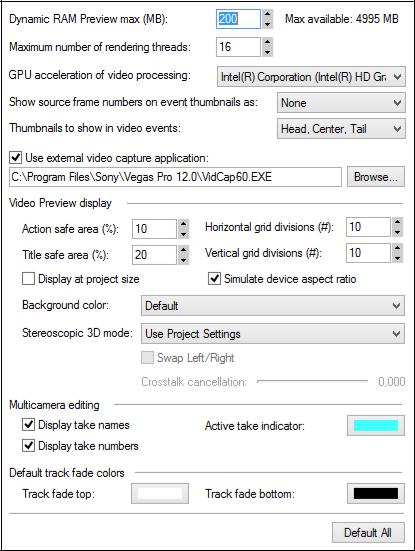
вышенного количества оперативной памяти для кэша, производительность может уменьшится.
Рис. 2.21. Вкладка Video окна Preferences
Поле Maximum number of rendering threads определяет максимальное число потоков, используемых при визуализации файлов. Увеличение установки не улучшает производительность, если задать установку большей, чем максимальное число потоков; например, при работе на компьютере с одним процессором, выбор 2 не увеличит производительность при визуализации.
Для ограничения производительности при многопотоковой визуализации уменьшите установку при работе на многопроцессорном (или многоядерном) компьютере. Например, при использовании двухпроцессорного компьютера, выбор 3 освободит один поток для работы с другими приложениями при визуализации.
Из разворачивающегося списка GPU acceleration of video processing вы-
берите графический процессор.
72
Список Show source frame numbers on event thumbnails as определяет,
какую индивидуальную информацию отображать в левом нижнем углу каждого кадра: Frame Numbers (Количестве кадров), Time (Время), или Timecode (Таймкод).
Из списка Thumbnails to show in video events выберите, миниатюры для отображения видеофрагментов: None (видеокадры не отображаются), Head (только первый кадр), Head, Tail (первый и последний кадр), Head, Center, Tail (первый, средний и последние кадры), All (все кадры).
Для выбора стороннего приложения захвата в форматах DV или Video for Windows выберите флажок Use external video capture application и нажмите кнопку Browse. Снимите выбор флажка для захвата SDI/HDV клипов встроенным устройством захвата Vegas.
Video Preview display (Отображение окна предварительного просмотра видео)
Поле Action safe area (%) определяет процент для размера границы безопасной области видео. Видео внутри безопасной области гарантированно будет видимым на экране телевизора. Граница области отображается в окне Video
Preview в виде сетки после нажатия Overlays (кнопка ).
).
Поле Title safe area (%) определяет процент для размера границы безопасной области видео для надписей на экране. Видео внутри безопасной области гарантированно будет видимым на экране телевизора. Граница безопасной области отображается в виде сетки в окне Video Preview после нажатия
Overlays (кнопка  ).
).
Поля Horizontal grid divisions (#) и Vertical grid divisions (#) устанавли-
вают количество вертикальных и горизонтальных линий вспомогательной сетки окна Video Preview для контроля и точного выравнивания налагаемых объектов, масштабирования, перемещения и других преобразований.
Для отображения окна Video Preview в размерах, определенных на вкладке Video окна Project Properties, установите флажок Display at project size.
Для отображения в окне Video Preview квадратных пикселов, даже если в Project Properties выбрать значение установки Pixel aspect ratio (Соотношение сторон пиксела) отличное от квадратного (для DV), установите флажок Simulate device aspect ratio. Эта опция включает/выключает квадратную/не квадратную интерполяцию, позволяя более быстрое воспроизведение и гибкий просмотр при протяжке кадров в окне Video Preview.
Список Background color определяет цвет фона окна Video Preview: Default (По умолчанию), White (Белый), Black (Черный).
Stereoscopic 3D mode. Выберите установку из раскрывающегося списка, если вы работаете со стереоскопическим 3D-проектом и хотите переопределить параметры проекта для предварительного просмотра на внешнем мониторе.
73
Multicamera editing (Многокамерный монтаж)
Для отображения номеров клипов в окне Video Preview установите фла-
жок Display take names.
Active take indicator определяет цвет рамки выбранного клипа. Нажмите на индикатор для вызова окна, где с помощью регуляторов RGBA или HSLA
можно выбрать любой цвет. Нажмите кнопку  для выбора RGB или HSL
цветового режима, или возьмите пипетку  , чтобы выбрать цвет на экране.
Default track fade colors (Цвета увода видео по умолчанию)
Track fade top определяет цвет, в который уводится видео при перемещении огибающей к верхней части дорожки. Нажмите на индикаторе для вызова окна Track fade top color, где с помощью регуляторов RGBA или HSLA
можно выбрать любой цвет. Нажмите кнопку  для выбора RGB или HSL
цветового режима, или возьмите пипетку  , чтобы выбрать цвет на экране. Track fade bottom определяет цвет, в который уводится видео при пере-
мещении огибающей к основанию дорожки. Нажмите на индикаторе для вызова окна Track fade bottom color, где регуляторами RGBA или HSLA можно
выбрать любой цвет. Нажмите кнопку  для выбора RGB или HSL цветово-
го режима, или возьмите пипетку  , чтобы выбрать цвет на экране.
Кнопка Default All сбрасывает настроеки вкладки Video в состояние установок по умолчанию.
2.3.3.Вкладка Preview Device
Всписке Device (Устройство) выберите тип устройства, которое нужно подключить.
Информация об оборудовании будет показана в поле Details (Детали).
OHCI Compliant IEEE 1394/DV
Используйте органы управления Conform output to the following format
для конвертирования видео, чтобы должным образом отобразить его на внешнем мониторе.
В списке Video выберите желаемый формат.
Нажмите кнопку Only when project does not match any DV format, если установки проекта не соответствуют стандарту DV.
74
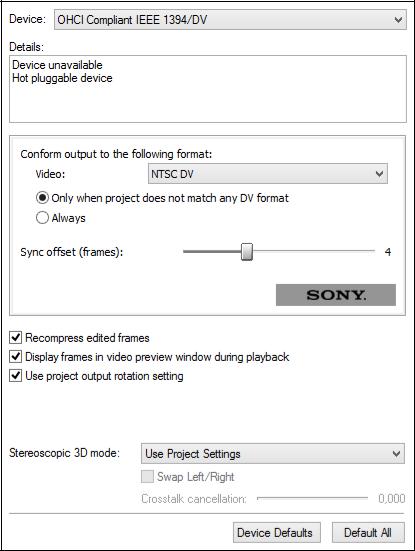
Для конвертирования выходного видео в выбранный формат всякий раз, когда вы просматриваете видео на внешнем мониторе, нажмите кнопку Always. Используйте эту установку при отсутствии оборудования предпросмотра, поддерживающего заданный проектом формат.
Рис. 2.22. Вкладка Preview Device устройство
OHCI Compliant IEEE 1394/DV
Если при предпросмотре наблюдается рассинхронизация звука и видео, перемещением регулятора Sync offset восстановите синхронизацию. Эта установка воздействует только на предпросмотр. Синхронизация звука и видео в проекте не затрагиваются.
75