Материал: 666_Katunin_Sony_Vegas_Pro_
После нажатия этой кнопки огибающие автоматизации игнорируются и начальное состояние эффекта применяется к дорожке по всей ее длительности.
После удаления всех огибающих автоматизации эффекта кнопка Bypass FX Automation становится неактивной.
Удаление автоматизации эффекта
1.Чтобы открыть окно выбора параметров автоматизации (FX Automation Chooser) нажмите на треугольник за кнопкой Track FX
 и выберите пункт FX Automation.
2.Щелкните по кнопке эффекта в верхней части окна FX Automation Chooser. Откроется список тех параметров этого эффекта, которые могут быть автоматизированы.
3.Уберите отметку против тех параметров, для которых вы хотите удалить автоматизацию.
4.Чтобы закрыть окно FX Automation Chooser, нажмите кнопку OK. На этой дорожке будут удалены огибающие для параметров, против которых была снята отметка.
7.1.7. Создание и использование пакета эффектов
Пакет эффектов позволяет быстро вызывать часто используемые цепочки видео и звуковых эффектов. Шаблоны пакетов эффектов хранят порядок эффектов в цепочке и индивидуальные настройки модулей.
Сохранение цепочек эффектов в виде шаблона
1.Нажмите кнопку FX Chain  в окне Track FX, Bus FX или Assignable FX для отображения окна выбора модулей Plug-In Chooser.
2.Используйте окно Plug-In Chooser для добавления, удаления или упорядочивания подключаемых модулей.
3.Нажмите кнопку Save As.
4.Введите название в поле Save Plug-In Package и нажмите OK.
Загрузка шаблона цепочки эффектов
1.Для отображения окна выбора модулей Plug-In Chooser нажмите кнопку FX Chain  в окне Track FX, Bus FX или Assignable FX.
161
2.В окне Plug-In Chooser выберите сохраненный шаблон пакета, который хотите повторно вызвать.
3.Нажмите OK для загрузки цепочки эффектов и их установок из выбранного пакета.
7.1.8. Отключение всех звуковых эффектов
Для отключения всех звуковых эффектов, установленных в проекте в ме-
ню Options выберите Bypass All Audio FX.
Такое отключение позволяет сравнить звучание с обработкой и без, а также освободить мощности компьютера в случае проблем с воспроизведением проекта.
Существует два режима отключения. Если отмечен пункт Keep bypassed FX running на вкладке General в настройках Preferences, будет отключаться только прослушивание результатов применения эффектов, при этом работа модулей эффектов будет продолжена. Данный режим позволяет избежать паузы воспроизведения при включении/отключении эффектов. Если пункт Keep bypassed FX running не отмечен, то при отключении всех эффектов работа модулей обработки будет остановлена, чтобы освободить вычислительные мощности компьютера.
7.2.Видеоэффекты
7.2.1.Применение видеоэффектов к фрагментам, дорожкам или
исходным медиафайлам
Есть несколько способов применения видеоэффектов. Эффекты могут быть применены к дорожке, фрагменту, исходному файлу (в окне Project Media) или к целому проекту.
Примечания:
Для применения шаблона (предварительно сохранённой настройки эффекта, пресета) без открытия окна Video FX, удерживая Shift, перетащите шаблон из окна Video FX в заголовок дорожки, на фрагмент или в окно Video Preview.
Вы можете быстро добавить эффект, перетащив его из окна Plug-In Manager на фрагмент, дорожку и в окна Video FX или Video Preview.
Чтобы уменьшить шаг изменения параметра для более точной настройки, удерживайте Ctrl, перемещая ползунки настроек эффектов.
Если все настройки модуля не умещаются в открывшемся окне, двойным щелчком на заголовке окна приведите его размер к размеру окна настроек.
162
Применение видеоэффекта к дорожке, фрагменту, файлу или всему проекту
1.Нажмите кнопку FX  там, куда вы хотите добавить эффект. Откроется окно Video FX.
Нажмите кнопку Event FX на видеофрагменте, чтобы применить эффект к этому фрагменту.
Нажмите кнопку Track FX в заголовке дорожки, чтобы применить эффект ко всем фрагментам на этой дорожке.
Нажмите кнопку Media FX в окне Project Media или, удерживая
Alt, нажмите кнопку  на фрагменте, чтобы применить эффект ко всем частям этого файла в проекте (исходный файл при этом не изменяется).
Нажмите кнопку Video Output FX в окне Video Preview, чтобы применить эффект ко всем фрагментам в проекте.
2.Добавьте эффекты, которые вы хотите применить, в окно Video FX:
В меню View выберите Video FX. Откроется окно Video FX. Выберите эффект в левой части окна. Изображения в правой части окна показывают каждый из сохранённых шаблонов (пресетов) этого эффекта. Наведите указатель мыши на изображение шаблона, чтобы увидеть анимированный пример, и перетащите выбранный шаблон в окно Video FX.
Нажмите кнопку Plug-In Chain  в окне Video FX, откроется окно выбора подключаемых модулей Plug-In Chooser. Выберите каждый модуль (эффект), который вы хотите применить и нажмите кнопку Add. Нажмите OK, чтобы закрыть окно выбора подключае-
мых модулей Plug-In Chooser.
Для изменения порядка следования подключаемых модулей в цепочке, перетащите мышью кнопку подключаемого модуля  в новое место.
3.Используйте окно Video FX для разрешения/запрещения действия эффектов, редактирования параметров эффекта и добавления/удаления эффектов в цепочку.
Редактирование существующих эффектов
1.Нажмите кнопку FX  там, где вы хотите отредактировать эффект. Откроется окно Video FX.
163
2.Выберите кнопку эффекта  в верхней части окна.
Сбросьте флажок в кнопке, чтобы отключить эффект без удаления его из цепочки эффектов.
3.Для настройки эффекта используйте органы управления в нижней части окна.
4.Нажмите кнопку Remove Selected Plug-In  для удаления выбранного эффекта из цепочки.
Применение видеоэффекта до или после обрезки и панорамирования
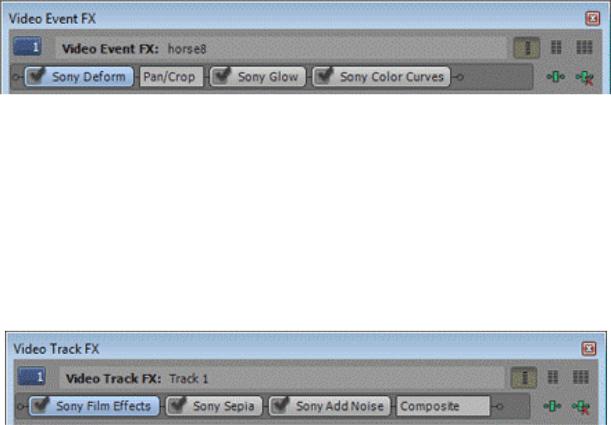
Для предотвращения нежелательного размытия, вы можете выбрать, когда эффект будет применён к фрагменту (до или после обрезки и панорамирования), перемещая кнопку Pan/Crop на цепочке эффектов в верхней части окна
Video Event FX.
Рис. 7.5. Цепочка эффектов
Здесь эффект Deform применяется перед обрезкой и панорамированием, а
Glow и Color Curves – после.
Применение видеоэффекта до или после композитинга
Применяя эффект к видеофрагменту, можно указать, когда он будет применяться – до или после композитинга. Это можно сделать, перемещая кнопку Composite на цепочке эффектов в верхней части окна Video FX.
Рис. 7.6. Цепочка эффектов
Отключение всех видеоэффектов
Для включения предварительного просмотра с разделением экрана таким образом, что на части экрана будет отображаться исходное видео без применения всех видеоэффектов, без удаления их из проекта используйте кнопку Split-
164
Screen View  в окне Video Preview . Это позволяет сравнить исходное видео с изменённым.
Анимация эффекта
Для создания анимированного эффекта, используйте панель управления ключевыми кадрами в нижней части окна Video Event FX, чтобы задать изменение параметров на протяжении эффекта.
Во время воспроизведения, промежуточные кадры интерполируются, чтобы сгладить движение.
7.2.2. Создание переходов
Из меню View выберите Transitions для показа окна переходов. Это окно используется для выбора и предпросмотра различных эффектов переходов, которые могут быть применены к видеофрагментам Timeline.
Примечания:
Для применения эффекта без показа окна Video Event FX, при переносе мышью выбранного перехода на Timeline удерживайте нажатой клавишу Shift.
При изменении различных параметров перехода с помощью элементов управления, удерживайте клавишу Ctrl нажатой для более точной настройки.
Выберите Event Fade Lengths из меню View для отображения индикатора длительности перехода между двумя фрагментами Timeline.
Дважды щелкните на заголовке окна Video FX для подгонки его размера под текущий плагин.
Добавление переходов
1.Из меню View выберите Transitions для отображения окна переходов.
2.Выберите из списка в левой части окна определенный переход. Изображения справа представляют собой различные настройки выбранного перехода. Наведите курсор мыши на изображение для анимированного представления перехода.
3.После определения необходимой настройки перехода, переместите его мышью на Timeline.
Вы можете установить переход либо на границе фрагментов, либо между двумя пересекающимися фрагментами.
165