Материал: 666_Katunin_Sony_Vegas_Pro_
4.Для обозначения перехода на Timeline отображается значок  . Вы можете нажать на него для отображения окна Video Event FX, в котором можно изменять настройки перехода.
Добавление переходов ко всем выбранным фрагментам
Если вы часто используете одни и те же переходы, то можно сберечь свое время, добавляя переход ко всем выбранным фрагментам одновременно.
1.Выберите фрагменты, к которым будет добавлен переход.
2.Из меню View выберите Transitions для открытия окна переходов.
3.Выберите нужный переход из левого списка. Изображения справа представляют собой готовые настройки выбранного перехода. Наведите мышью на изображения для просмотра анимированного представления перехода.
4.После определения нужной настройки, перетащите ее на один из выбранных фрагментов. Новый переход заменит у выбранных фрагментов все существующие.
Окно Video Event FX предназначено для настройки параметров перехода. Зна-
чок  отображается на Timeline для обозначения перехода. Вы можете щелкнуть на него мышью для открытия окна настроек.
Замена существующих переходов.
Если переход будет перемещен на уже существующий, то в пределах выбранной области существующие переходы будут заменены, а склейки встык и наплывы не изменятся.
Если переход будет перемещен на существующий наплыв, то только наплывы и переходы в выбранной области будут заменены. Склейки встык не изменятся.
Если переход будет перемещен на склейку встык, то все склейки встык, наплывы и переходы будут заменены в выбранной области.
Перемещение перехода на границы фрагментов.
Если переход будет перемещен на границу отдельного фрагмента, то будет создан однофрагментный переход (single-event transition), либо заменен существующий.
Если переход будет перемещен на область затухания фрагмента (fadein или fade-out) или на однофрагментный переход, то все области затухания и однофрагментные переходы в выбранной области будут заменены.
Если переход будет перемещен на границу фрагмента без затухания, то все существующие области затухания и однофрагментные переходы
166
будут заменены в выбранной области. К фрагментам без области затухания и переходов будет добавлен выбранный переход.
Для изменения длительности создаваемого перехода из склейки встык, воспользуйтесь настройкой Cut-to-overlap conversion на закладке Editing окна
Preferences.
Изменение скорости/длительности перехода
После добавления перехода вы можете легко менять его длительность.
Изменение длительности перехода на границах фрагментов:
1.Наведите курсор мыши на границу перехода для того чтобы курсор принял вид  .
.
2.Перемещайте границу перехода для изменения его длительности.
Настройка перехода между двумя фрагментами:
Переместите мышью любой из фрагментов для изменения длительности кроссфейда (наплыва, мягкой склейки, пересечения) между ними. Длительность перехода будет изменена автоматически.
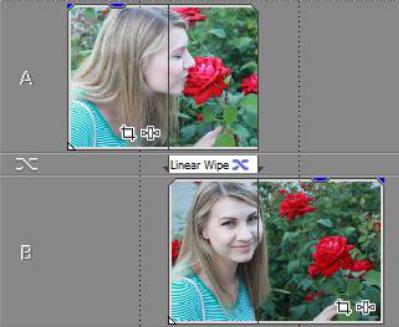
Щелкните правой кнопкой мыши на заголовке трека и выберите Expand Track Layers из контекстного меню для показа трека в режиме A/B roll. В этом режиме один трек отображается как три отдельных дорожки. Клипы последовательно чередуются на дорожках A и B, а область их пересечения представлена на отдельной дорожке переходов.
Рис. 7.7. Режим A/B roll
167
Добавление огибающей перехода
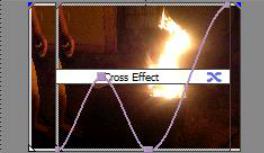
Обычно, степень перехода изменяется линейно от 0 до 100%. Огибающая степени перехода предоставляет вам полный контроль над переходом: вы можете менять степень перехода нелинейно
1.Нажмите правой кнопкой на переходе.
2.Из контекстного меню выберите Insert/Remove Envelope и затем Transition Progress. Огибающая будет добавлена к переходу.
3.Добавьте ключевые точки огибающей и выберите тип дуги.
На рис. 2.20 степень перехода меняется до 50%, затем меняется направление, и заканчивается.
Рис. 7.8. Огибающая перехода
Редактирование перехода
Нажмите на значок  для изменения настроек перехода.
Изменение вида перехода
1.Нажмите на значок  для открытия окна настроек перехода.
2.Переместите другой переход из окна переходов в окно настройки.
Удаление перехода
1.Нажмите на значок  для открытия окна настроек перехода.
2.Нажмите на кнопку Remove  для удаления текущего перехода.
Преобразование склейки встык в переход
Когда два смежных фрагмента без перехода (такое пересечение обозначают как склейка встык, или cut) находятся на Timeline, вы можете заменить склейку встык на любой нужный эффект перехода, просто переместив его мышью из окна переходов в область между фрагментами.
168
Можно также нажать правую кнопку мыши и через контекстное меню выбрать Transition для применения кроссфейда или эффекта перехода.
Один из фрагментов или оба будут расширены для создания области пересечения, необходимой для перехода. Для указания точного места вставки перехода используйте список Alignment под заголовком Cut-to-overlap conversion на закладке Editing окна Preferences.
Преобразование перехода в склейку встык
1.Выберите мышью место в области перехода.
2.Нажмите комбинацию клавиш Ctrl+/. Клавиша / находится на цифро-
вой части клавиатуры (справа).
Переход будет преобразован в склейку встык, используя настройку пара-
метра Cut-to-overlap conversion на закладке Editing окна Preferences.
7.2.3. Использование сгенерированных данных
Для создания фрагмента с использованием генератора данных, в меню Insert (Вставить) выберите Generated Media. Здесь представлена возможность создания фоновых подложек, текста, титров и различных текстур.
Создание фрагмента данных
1. Наведите курсор на место, где вы хотите создать фрагмент.
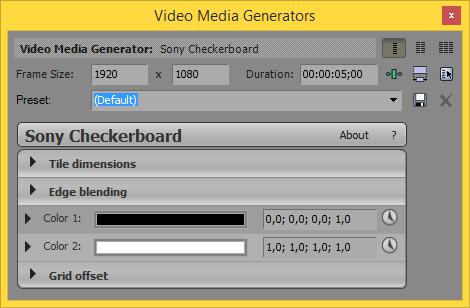
Рис. 7.9. Окно Video Media Generators
2. Выберите генератор данных:
169
Для вызова окна Media Generators, в меню View выберите Media Generators. В появившемся окне, слева, выберите нужный тип создаваемых данных. В правой части окна показаны эскизы для существующих предустановок. Выбирайте один из эскизов и перетаскивайте его на Timeline.
В меню Insert, выберите Generated Media. Появится список. Выберите нужный тип, и нажмите OK.
Появится окно настроек Video Media Generators.
3.В окне настроек установите значения Frame size (Размер кадра) и
Duration (Продолжительность).
4.Используйте панель настроек Video Media Generators для контроля и изменения параметров.
Для быстрого создания фрагмента перетащите нужный эскиз из окна Media Generators на Timeline. В этом месте будет создан новый фрагмент.
Редактирование созданного фрагмента
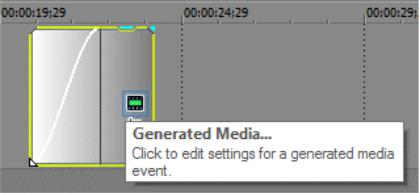
1. Нажмите кнопку Generated Media в правой верхней части фрагмента.
Рис. 7.10. Кнопка Generated Media
Появится окно настроек Video Media Generators (рис 4.2.).
2.Используйте данное окно для изменения настроек.
Чтобы длина сгенерированного элемента соответствовала длине фрагмента, нажмите кнопку Match Event Length  .
.
Для редактирования информации о сгенерированных данных нажмите кнопку Media Properties  .
.
Чтобы изменить сгенерированные данные для текущего фрагмента,
нажмите кнопку Replace Plug-In  .
.
170