Материал: 666_Katunin_Sony_Vegas_Pro_
Игнорирование кривой размытия.
Если вы применили эффект размытия к обобщенной видео дорожке, огибающая эффекта применяется ко всем дорожкам. Для того, чтобы размытие не применялось к конкретной дорожке, выберите Bypass Motion Blur (кнопка
 ) на панели заголовка дорожки.
Применение Track Motion.
Для отображения окна Track Motion нажмите Track Motion (кнопка
 ). Используя это окно, можно задать перемещение дорожки относительно кадра, или создать эффект «картинка в картинке».
Применение эффектов к дорожке.
Нажмите Track FX (кнопка  ) для применения видеоэффекта к дорожке. Эффект, примененный к дорожке, будет применен ко всем фрагментам этой дорожки.
Отключение дорожки.
Для отключения дорожки при отображении результирующего видео
нажмите Mute (кнопка  ). Нажмите кнопку Mute на другой дорожке для отключения и присоединения к группе отключенных дорожек. Для включения дорожки нажмите кнопку Mute еще раз.
Отключение или включение дорожек.
1.Убедитесь, что кнопка Automation Settings  отключена.
2.Нажмите Mute (кнопка  ).
).
Если у вас имеется группа отключенных дорожек, удерживая Ctrl, нажмите кнопку Mute на включенной дорожке для удаления всех дорожек из группы отключенных. Одновременное нажатие кнопок Ctrl и Mute на отключенной дорожке сбросит все кнопки Mute.
Автоматизация отключений.
Вы можете редактировать настройки автоматизации отключений, добавляя кривую к дорожке, или используя элементы управления в панели заголовка дорожки.
1. Нажмите Automation Settings (кнопка  ). Кнопка Mute будет по-
казана как  .
.
36
2.Нажмите кнопку Mute  для изменения состояния автоматизации отключений.
Реакция на нажатие кнопки изменяется в зависимости от того, имеет ли дорожка кривую изменения отключений и от внесенных изменений для режима автоматизации:
Если режим автоматизации для дорожки отключен (Off), кнопка отключает дорожку целиком.
Если дорожка содержит ключевые точки для отключений, и режим автоматизации установлен в Read, нажатие кнопки изменяет состояние в соответствии с установками ключевых точек только во время просмотра, но реально не применяется к дорожке.
Если дорожка содержит кривую с ключевыми точками для изменения значений отключений/включений и режим автоматизации для дорожки установлен Touch или Latch, действие приводит к изменению значения ключа в текущей позиции курсора.
Отключение всех дорожек, кроме одной.
Выбор режима Solo кнопкой  отключает все невыбранные дорожки. Нажмите кнопку Solo на дорожке для присоединения её к группе соло. Для исключения дорожки из группы нажмите кнопку Solo еще раз.
Если у вас несколько дорожек включены в группу соло, удерживая Ctrl нажмите кнопку Solo на дорожке, не входящей в группу. Все дорожки, входящие в группу, будут исключены, а выбранная дорожка добавлена. Одновременное нажатие кнопок Ctrl и Solo на дорожке с включенным режимом соло приводит к сбросу режима Solo на всех дорожках.
Если у вас имеется многоуровневая композиция из ведущей и ведомых
дорожек, нажатие кнопки Solo  на ведущей дорожке включит режим соло для ведущей дорожки и всех ведомых дорожек. Для других дорожек, не входящих в группу соло, режим не будет включен, т.е при просчете или воспроизведении они будут пропущены.
Уровень непрозрачности.
Регулятор Level на панели заголовка дорожки можно использовать для изменения степени прозрачности дорожки. Регулятором также можно корректировать установки автоматического изменения прозрачности дорожки.
Значение кривой в ключевых точках фиксированы, но значение можно увеличить или уменьшить. Например, снижение уровня до 90% уменьшит значение параметра на 10% на всей длине кривой, т.е. для все ключевых точек.
Нажмите Parent Composite Mode или Compositing Mode  и выбери-
те режим, определяющий создание прозрачности на видео дорожке. Так дорож-
37
ка, расположенная ниже, проявляется сквозь дорожку, расположенную выше, и значение Сompositing mode верхней дорожки определяет, насколько нижняя дорожка будет проступать сквозь верхнюю. Режим наложения самой нижней видеодорожки изменяет ее прозрачность относительно фона.
Регулировка уровня наложения.
1.Убедитесь, что кнопка Automation Settings  отключена.
2.Регулятор Level предназначен для изменения прозрачности или смешивания дорожек: крайне левое положение соответствует 100% прозрачности дорожки, а крайне правое – 100% непрозрачности.
Для плавной настройки изменяйте положение регулятора, одновременно удерживая нажатую клавишу Ctrl. Двойной щелчок мыши по регулятору вернет значение 100% непрозрачно.
Если выделено несколько дорожек, действие применяется ко всем выделенным.
Настройка автоматизации наложения.
Вы можете редактировать установки автоматизации, добавляя ключевые точки на кривой уровня наложения или используя элементы управления на панели заголовка дорожки.
1.Нажмите Automation Settings (кнопка  ). Значок на регуляторе в режиме автоматизации будет выглядеть так
  .
.
2.Измените положение регулятора Level.
Регулятор изменяет свое поведение в зависимости от того, содержит ли дорожка график изменения для данного параметра, и от изменений, сделанных
врежиме автоматизации:
Если режим автоматизации выключен (Off), регулировка изменит уровень наложения для всей дорожки.
Если дорожка содержит несколько ключевых точек изменения уровня, и режим автоматизации дорожки установлен в Read, при просмотре регулятор будет перемещаться в соответствии со значением каждой точки, но изменение не будет применено.
Если режим автоматизации установлен в Touch или Latch, регулятор изменяет значение кривой в точке, соответствующей текущей позиции курсора. Если при этом дорожка не имеет ключевых точек назначения уровня наложения, ключевая точка будет создана в мо-
мент, когда вы сдвинете регулятор.
Если выделено несколько дорожек, действие будет применено ко всем выделенным дорожкам.
38
Изменение уровня увода в цвет.
Вы можете изменять установки автоматизации дорожки для увода в цвет по ключевым точкам или используя элементы управления на панели заголовка дорожки. Регулятор затухания будет отображен при включении Automation Settings.
1.Нажмите кнопку Automation Settings  . Значок регулятора в ре-
жиме автоматизации будет выглядеть так:  .
.
2.Измените положение регулятора Fade.
Поведение регулятора зависит от изменений режима автоматизации:
Если режим автоматизации выключен (Off), регулятор изменит значения для всей дорожки целиком.
Если режим автоматизации установлен в Read, во время просмотра регулятор будет двигаться в соответствии с текущем значением параметра в данной точке, но значение не будет применено.
Если режим автоматизации установлен в Touch или Latch, регуля-
тор изменяет значения параметра в точке, соответствующей текущей позиции курсора.
Если выделено несколько дорожек, действие будет применено ко всем выделенным дорожкам.
2.1.3. Timeline (Область монтажа)
Timeline – основная часть окна Vegas, где выполняются практически все монтажные операции. Большую часть окно занимают дорожки.
Добавление регионов из файла на Timeline. Если в окне Explorer вы-
бран режим Region View, то информация о регионах в выбранном медиафайле (если она была ранее сохранена вместе с медиафайлом) будет показана на панели в нижней части окна Explorer.
Вы можете выбрать определенный регион и перетащить его на Timeline для создания фрагмента только выбранной части медиафайла.
Для сохранения информации о регионах и маркерах вместе с медиафайлом, используйте окно Trimmer.
Нажмите стрелочку вниз  рядом с кнопкой Views
  и выберите Region View для отображения панели регионов.
39
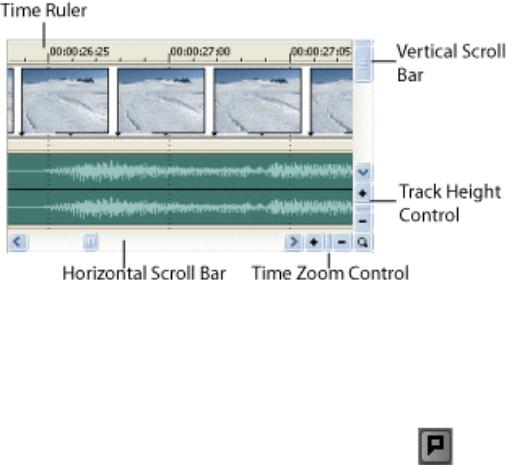
|
|
Рис. 2.5. Timeline |
|
|
|
Таблица 2.2. Составные части Timeline |
|
Пункт |
Описание |
|
|
Time Ruler |
|
Отображает время в выбранном формате. |
|
Шкала времени |
|
|
|
Marker Tool |
|
|
|
Инструмент Маркер |
Нажмите кнопку Marker Tool |
в правом |
|
|
|
верхнем углу временной шкалы для перемеще- |
|
|
|
ния и изменения нескольких выбранных марке- |
|
|
|
ров. |
|
Vertical Scroll Bar |
Перемещайте бегунок вверх или вниз для панора- |
||
Полоса вертикальной |
мирования дорожек проекта. |
|
|
прокрутки |
|
Двойной щелчок на вертикальной полосе прокрутки |
|
|
|
изменит масштаб изображения проекта так, что бу- |
|
|
|
дет отображаться максимальное количество доро- |
|
|
|
жек проекта. |
|
Track Height Control |
Нажмите + для увеличения высоты дорожек, или - |
||
Управление |
высотой |
для уменьшения высоты дорожек. |
|
дорожек |
|
|
|
Time Zoom Control |
Нажатием на + или на - масштабируйте дорожки по |
||
Управление |
масштаби- |
горизонтали. |
|
рованием |
|
|
|
Horizontal Scroll Bar |
Перемещайте бегунок влево или вправо для пано- |
||
Полоса горизонтальной |
рамирования проекта. Грани бегунка прокрутки |
||
прокрутки |
|
также функционируют как орган управления мас- |
|
|
|
штабированием. Можно увеличить/уменьшить |
|
|
|
масштаб проекта перетаскиванием граней бегунка. |
|
|
|
Двойной щелчок на горизонтальной полосе про- |
|
|
|
крутки изменит масштаб изображения проекта так, |
|
|
|
40 |
|