Материал: 666_Katunin_Sony_Vegas_Pro_

Использование списка Trimmer History
Список Trimmer History, доступный в верней части окна Trimmer, содержит список файлов и фрагментов, открывавшихся в окне Trimmer.
Рис. 2.7. Список Trimmer History
Чтобы открыть недавно используемый файл, выберите его название из списка Trimmer History.
Для сортировки списка нажмите Sort Trimmer History (кнопка  ). Файлы в списке рассортируются в алфавитном порядке. Чтобы сортировать в обратном порядке, удерживайте клавишу Ctrl при нажатии кнопки Sort Trimmer History.
Для очистки списка нажмите Clear Trimmer History (кнопка  ). Все файлы в списке хронологии будут удалены.
Чтобы удалить единственный файл из списка, щелкните Remove Current
Media from Trimmer History (кнопка  ). Медиафайл будет удален из спис-
ка Trimmer History и окна Trimmer.
Использование маркеров и регионов в окне Trimmer
Добавление маркеров или регионов.
1.Установите курсор или создайте выбор в окне Trimmer.
2.Нажмите М (или кнопку Insert Marker ), чтобы разместить мар-
кер, или R (или кнопку Insert Region  ), чтобы разместить регион. Маркеры и регионы окна Trimmer функционально идентичны маркерам и
регионам на Timeline.
Сохранение маркеров и регионов окна Trimmer.
Нажмите кнопку сохранения Save Markers/Regions  . Все маркеры и регионы окна Trimmer будут сохранены в файл.
Чтобы автоматически сохранять маркеры и регионы в файл, выберите
Automatically save Trimmer markers and regions with media file на вкладке General окна Preferences.
Вы не можете сохранить маркеры и регионы в файлы, предназначенные только для чтения, или в файлы, не поддерживаемые программой Vegas. Если
46
маркеры и регионы не могут быть сохранены, кнопка Save Markers / Regions недоступна.
Использование виртуальных клипов
Создание виртуального клипа.
1.Выберите участок в окне Trimmer.
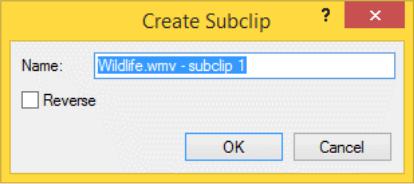
2.Нажмите кнопку Create Subclip  . Откроется окно Create Subclip. Если фрагмент был обрезан или разрезан для воспроизведения
только части фрагмента, вы можете щелкнуть правой клавишей на фрагменте, расположенном на Timeline, и выбрать из контекстного меню Create Subclip, чтобы создать виртуальный клип, использующий часть медиафайла.
Рис. 2.8. Окно Create Subclip
3.В поле Name введите название, которое хотите использовать для идентификации виртуального клипа в окне Project Media. По умолчанию, в конец названия файла добавляется номер виртуального клипа.
4.Выберите пункт Reverse если хотите, чтобы виртуальный клип воспроизводился в обратном направлении при добавлении его в проект.
5.Чтобы создать виртуальный клип щелкните OK. Теперь вы можете создавать фрагменты из виртуального клипа через окно Project Media.
Выбор виртуального клипа из исходных медиафайлов.
1.Щелкните правой кнопкой мыши на виртуальном клипе в окне Project Media и выберите в контекстном меню Open in Trimmer.
2.В окне Trimmer нажмите кнопку Select Parent Media. Исходный для виртуальных клипов медиафайл откроется в окне Trimmer, и часть его, представляющая виртуальный клип, будет выделена.
Для открытия оригинального медиафайла, используемого для создания виртуальных клипов, в окне Trimmer щелкните правой кнопкой мыши на фрагменте Timeline (или виртуальном клипе в окне Project Media) и выберите из списка Open Parent Media in Trimmer.
47
Копирование текущего кадра в буфер обмена
Для копирования текущего кадра в буфер обмена правым щелчком по окну Trimmer откройте контекстное меню и выберите Copy Snapshot to Clipboard.
Сохранение текущего кадра в виде файла
Для сохранения текущего кадра в виде файла правым щелчком по окну Trimmer откройте контекстное меню и выберите Save Snapshot to File.
Откроется окно Save Snapshot to File, в котором можно выбрать формат и местоположение файла. Файл автоматически добавится в окно Project Media.
Открытие файлов в окне Trimmer по умолчанию
Можно автоматически загружать файлы в окно Trimmer, выбрав опцию
Double-click on media file loads into Trimmer instead of tracks на вкладке окна Preferences.
При выборе этого пункта никакие фрагменты не создаются после двойного щелчка на медиафайле в окнах Vegas Explorer или Project Media. Вместо этого отображается окно Trimmer, позволяющее выбрать ту часть файла, которую вы хотите использовать.
2.1.5. Окно Master Bus (Мастер-шина)
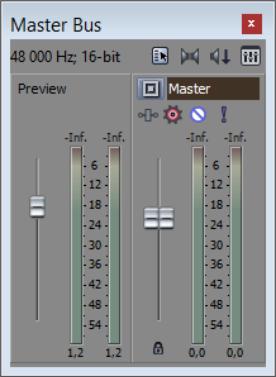
Данная панель предназначена для установки и мониторинга уровня звука, а также настройки параметров дополнительных шин, выборочно подключаемых эффектов, уровня предварительного прослушивания.
Рис. 2.9. Окно Master Bus
48
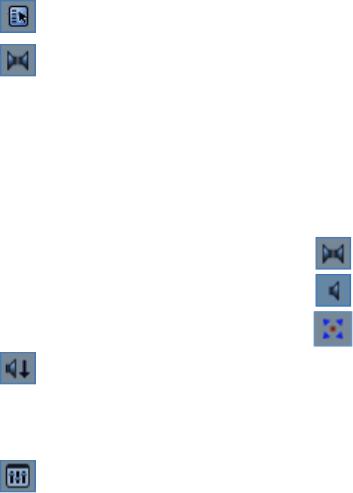
Таблица 2.5. Панель инструментов Master Bus
Кнопка |
Название |
Функция |
|
|
Project Audio Properties |
Открывает вкладку Audio в диалоговом |
|
|
(Свойства проекта) |
окне Project Properties. |
|
|
Downmix Output |
Микширует звук из режима 5.1 |
|
|
(Микшировать выход- |
surround в stereo, или из stereo в mono. |
|
|
ной сигнал) |
|
Это необходимо для проверки правиль- |
|
|
|
ности звучания в разных режимах или в |
|
|
|
случаях, когда звуковая карта имеет |
|
|
|
меньшее количество выходных каналов |
|
|
|
нежели сам проект. |
|
|
|
Иконка на кнопке отображает выбран- |
|
|
|
ный режим прослушивания: |
|
|
|
Stereo (Стерео) |
|
|
|
Mono (Моно) |
|
|
|
5.1 Surround (Объемный звук) |
|
Dim Output |
|
Понижает уровень воспроизведения |
|
(Уменьшить |
выходной |
звука на 20 дБ. Это не влияет на гром- |
|
сигнал) |
|
кость визуализированного проекта. По- |
|
|
|
вторное нажатие возвращает к изна- |
|
|
|
чальной громкости прослушивания. |
|
Open Mixing Console |
Открывает микшерный пульт. |
|
|
(Открыть |
микшерный |
|
|
пульт) |
|
|
Секция управления громкостью предварительного просмотра.
Регулятор громкости предварительного просмотра файла, выбранного в окнах Project Media, Trimmer, Explorer или Media Manager.
Правым щелчком в окне Master Bus выберите Show Preview Fader для отображения этого регулятора в окне Master Bus.
Секция управления шиной.
В окне Master Bus отображаются секции управления шинами, таким образом можно устанавливать отдельные настройки каждой из добавленной шин. Здесь можно регулировать уровень звука и его панорамирование, добавить эффекты, заглушить или оставить для прослушивания сигнал только с этой шины.
49
|
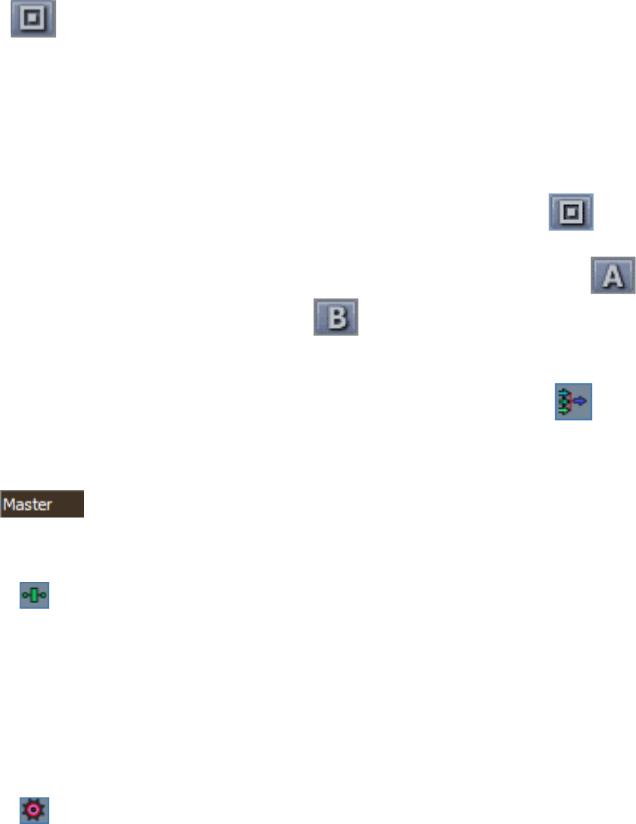
Таблица 2.6. Элементы секции управления шиной |
||||
Кнопка |
Название |
|
Функция |
|
|
|
Playback Device |
Выход дорожки направлен к мастер- |
|||
|
|
шине. |
|
|
|
|
|
Буквенное обозначение шины отобра- |
|||
|
|
жается если сигнал дорожки направлен |
|||
|
|
к соответствующей |
дополнительной |
||
|
|
шине. |
|
|
|
|
|
Направление выхода шины на выход |
|||
|
|
звуковой карты или на вход другой ши- |
|||
|
|
ны. |
|
|
|
|
|
Данная кнопка выглядит так |
если |
||
|
|
выход направлен на мастер-шину. |
|
||
|
|
Буква |
дополнительной |
шины ( |
, |
|
|
и т.д.) отображается когда выход |
|||
|
|
направлен на вход другой дополнитель- |
|||
|
|
ной шины. |
|
|
|
|
|
Кнопка представлена в виде |
, если |
||
|
|
сигнал направлен на выход звуковой |
|||
|
|
карты. |
|
|
|
|
|
|
|||
|
Область названия шины |
Сделайте двойной щелчок на области и |
|||
|
|
введите желаемое название. |
|
||
|
|
Нажмите Enter для сохранения введен- |
|||
|
|
ного названия. |
|
|
|
|
|
|
|||
|
Master FX |
Отображает окно Plug-In Chooser (если |
|||
|
|
не добавлен ни один эффект) или окно |
|||
|
|
настройки (Bus FX) уже созданной це- |
|||
|
|
почки модулей эффектов. |
|
||
|
|
Правым щелчком на этой кнопке можно |
|||
|
|
выбрать режим Post Volume, чтобы |
|||
|
|
подключить эффекты после регулятора |
|||
|
|
уровня шины. Тот же режим включается |
|||
|
|
правым щелчком на регуляторе уровня |
|||
|
|
шины и выбором Pre FX. |
|
||
|
Automation Settings |
Кнопка |
управления |
автоматизацией |
|
|
|
уровня, панорамирования и отключения |
|||
|
|
шины. |
|
|
|
|
|
Нажмите кнопку и убедитесь, что авто- |
|||
|
|
50 |
|
|
|