Материал: 666_Katunin_Sony_Vegas_Pro_
|
что будет отображаться полная длина проекта. |
|
Zoom Tool |
|
|
Инструмент Масштаб |
Нажмите кнопку Zoom (Масштаб) |
в углу |
|
временной шкалы, чтобы временно изменить |
|
|
курсор в инструмент Zoom. Выберите область |
|
|
временной шкалы, которую вы хотите увели- |
|
|
чить, и курсор вернется к ранее активному ин- |
|
|
струменту. |
|
2.1.4.Окно Trimmer (Обрезка)
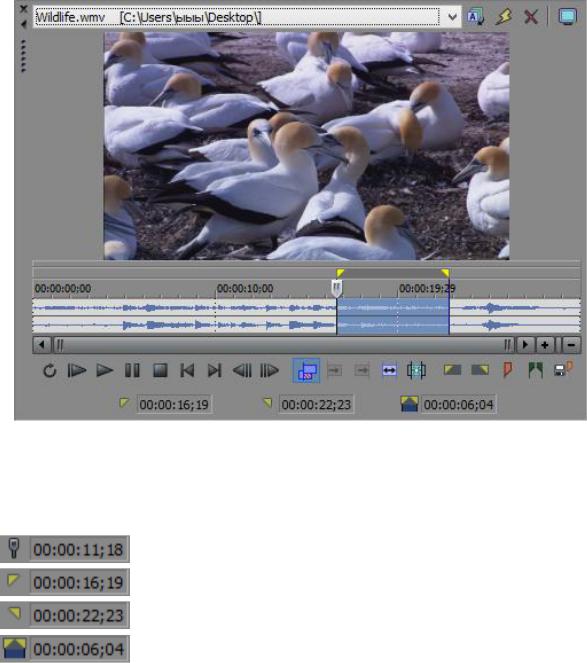
Вменю View выберите Trimmer для отображения окна разметки. Окно Trimmer позволяет выбрать необходимые части медиафайла, которые в дальнейшем могут быть помещены в виде фрагментов на дорожках.
Также в окне Trimmer можно создавать виртуальные клипы. Виртуальные клипы базируются на понятиях маркер и регион медиафайла: чтобы отметить интересующую часть медиафайла, вы можете сохранить маркеры или регионы в медиафайл, а также создать виртуальный клип. Виртуальный клип, доступный в окне Project Media можно реверсировать (фрагмент на Timeline будет воспроизводиться в обратном направлении).
Любые регионы или маркеры, предварительно сохраненные в медиафайле, отображаются при помещении медиафайла в окно Trimmer.
|
Таблица 2.3. Описание кнопок окна Trimmer |
||
Кнопка |
Название |
|
Функция |
Сочетание клавиш |
|
||
|
|
|
|
|
Sort Trimmer History |
Рассортировывает файлы в списке в |
|
|
(Сортировать историю |
алфавитном порядке. Чтобы сортиро- |
|
|
триммера) |
вать в обратном порядке, удерживай- |
|
|
|
те клавишу Ctrl при нажатии кнопки. |
|
|
Clear Trimmer History |
Удаляет все файлы в списке Trim- |
|
|
(Очистить историю трим- |
mer History. |
|
|
мера) |
|
|
|
Remove Current Media from |
Удаляет |
воспроизводимый файл. |
|
Trimmer History |
Этот файл будет удален из окна |
|
|
(Удалить текущий медиа- |
Trimmer и из списка Trimmer |
|
|
файл из истории триммера) |
History. |
|
|
Trimmer on External Moni- |
Включает |
режим полноэкранного |
|
tor |
воспроизведения видео на дополни- |
|
|
(Просмотр видео на внеш- |
тельном мониторе (если таковой под- |
|
|
нем устройстве) |
ключен к компьютеру). Если к ком- |
|
|
|
пьютеру не подключен дополнитель- |
|
|
|
ный монитор, включается режим |
|
|
|
полноэкранного воспроизведения на |
|
|
|
основном мониторе. |
|
|
41 |
|
|

|
Enable Timeline Overwrite |
Размещает |
вставляемый фрагмент |
||
|
(Включить перезапись |
поверх клипа, находящегося на до- |
|||
|
Timeline) |
рожке. |
|
|
|
|
Add Media from Cursor |
Вставляет выделенный фрагмент по- |
|||
|
(Вставить медиафайл после |
сле курсора на указанной дорожке. |
|||
|
курсора) – A |
|
|
|
|
|
Add Media Up to Cursor |
Вставляет выделенный фрагмент пе- |
|||
|
(Вставить медиафайл перед |
ред курсором на указанной дорожке. |
|||
|
курсором) – Shift+A |
|
|
|
|
|
Fit to Fill |
Вставляет |
фрагмент |
в выделенную |
|
|
(Заполнить целиком) |
область на Timeline, сжимая его или |
|||
|
|
растягивая. При этом вся выделенная |
|||
|
|
область будет заполнена. |
|
||
|
Create Subclip |
Создает копию нужного участка кли- |
|||
|
(Создать виртуальный |
па. Для этого выделите нужный вам |
|||
|
клип) |
фрагмент в окне Trimmer и нажмите |
|||
|
|
на кнопку. |
|
|
|
|
Set in Point |
Отмечает |
начальную |
точку |
участка |
|
(Установить начальную |
выделения. |
|
|
|
|
точку) – I ; [ |
|
|
|
|
|
Set Out Point |
Отмечает |
конечную |
точку |
участка |
|
(Установить конечную |
выделения. |
|
|
|
|
точку) – O; ] |
|
|
|
|
|
Insert Marker |
Вставляет маркер в текущую пози- |
|||
|
(Вставить маркер) – M |
цию курсора. |
|
|
|
|
Insert Region |
Вставляет регион в текущую пози- |
|||
|
(Вставить регион) – R |
цию курсора. |
|
|
|
|
Save Markers / Regions |
Все маркеры и регионы можно со- |
|||
|
(Сохранить маркер/регион) |
хранить в файл и при вставке на |
|||
|
– S |
Timeline фрагмент будет с вашими |
|||
|
|
метками. |
|
|
|
|
|
|
|
|
|
42
|
Рис. 2.6. Окно Trimmer |
|
Таблица. 2.4. Описание областей таймкода |
Область таймкода |
Описание |
|
|
|
Текущая позиция курсора. |
|
|
|
Время начала выделения. |
|
|
|
Время конца выделения. |
|
|
|
Общая длина выделения. |
|
|
Все области активны, то есть вы можете устанавливать таймкод с клавиатуры, щелкнув два раза по нужной вам области.
Открытие медиафайла в окне Trimmer
Перетащите файл из окон Windows Explorer, Vegas Explorer или Project Media в окно Trimmer. Этот метод иногда более удобен, чем размещение полного медиафайла на дорожке, и последующее его редактирование.
Примечания:
При выборе опции Double-click on media file loads into Trimmer instead of tracks на вкладке General окна Preferences вы можете ав-
томатически загрузить файл в окно Trimmer. При двойном щелчке
43
на медиафайле в окнах Vegas Explorer или Project Media фрагмент не создается. Вместо этого отображается окно Trimmer, позволяющее выбрать часть файла, который вы хотите использовать.
Чтобы открыть исходный медиафайл, используемый для создания виртуального клипа в окне Trimmer, правым щелчком на виртуальном клипе в окне Project Media выберите в контекстном меню
Open Parent Media in Trimmer.
Открытие фрагмента в окне Trimmer
Правой кнопкой мыши щелкните на фрагменте и выберите из контекстного меню Open in Trimmer.
Чтобы открыть исходный медиафайл, используемый для создания виртуального клипа в окне Trimmer, правым щелчком на фрагменте выберите в кон-
тексном меню Open Parent Media in Trimmer.
В окне Trimmer исходный медиафайл откроется полностью.
Перемещение кадр за кадром в окне Trimmer
Для точной установки курсора на нужном кадре используйте клавиши со стрелками или кнопки Previous Frame (Предыдущий кадр)  и Next
Frame (Следующий кадр)  .
.
Для перемещения курсора на несколько кадров нажмите и удерживайте кнопки Previous Frame и Next Frame.
Выделение участка медиаданных
Чтобы выбрать данные в окне Trimmer, выполните любое из следующих действий:
Используйте пульт управления в нижней части окна Trimmer для запуска воспроизведения медиафайла. Нажмите I или [, чтобы отметить начальную выбираемую точку, и нажмите O или ], чтобы отметить конечную выбираемую точку.
Перемещением курсора в окне Trimmer выделите временной диапазон данных.
Если вы знаете таймкод начала и конца выделяемого участка, дважды
щелкните на поле в правом нижнем углу окна Trimmer и введите значение таймкода.
Чтобы выделить только звуковую или только видео составляющую фрагмента, щелкните правой клавишей мыши и выберите в контекстном меню Select Audio Only или Select Video Only или нажимайте Tab или Shift+Tab для выбора только аудио, только видео или аудио и видео.
44
Если в контекстном меню окна Trimmer отмечена опция Show Video Frames, нажмите Ctrl+Shift+Стрелка вверх, чтобы более детально отображать видео, и Ctrl+Shift+Стрелка вниз, чтобы более детально отображать звук. Также правым кликом по аудиоили видеодорожке вы можете выбрать Video
Height Larger (Высота видео больше), Audio Height Larger (Высота аудио больше) или Video and Audio Equal Height (Видео и аудио одинаковой высоты).
Добавление медиафайла на Timeline
Перемещение выделенного участка на Timeline.
1.Откройте медиафайл в окне Trimmer.
2.Выделите часть файла, которую вы хотите использовать.
3.Перетащите выделенное на желаемую дорожку. Выделение становится новым фрагментом на дорожке. Если медиафайл содержит звук и видео, они помещаются на отдельных дорожках.
Монтаж по трем точкам.
1.Откройте медиафайл в окне Trimmer.
2.Отметьте начальную и конечную точки на медиафайле, чтобы создать выбор:
a.Чтобы начать воспроизведение, нажмите кнопку Play  в нижней части окна Trimmer,.
b.Чтобы отметить начальную точку выделения, нажмите [ или I.
c.Чтобы отметить конечную точку выделения, нажмите ] или O.
3.Наведите курсор на Timeline в точке, где вы хотите добавить фрагмент.
4.Щелкните Add Media from Cursor (кнопка  ), чтобы вставить выделенный фрагмент после курсора на указанной дорожке, или нажмите
Add Media Up to Cursor (кнопка  ), чтобы вставить фрагмент перед курсором.
Монтаж по четырем точкам.
1.Откройте медиафайл в окне Trimmer.
2.Выделите часть файла, которую вы хотите использовать.
3.Выделите участок на Timeline, на который вы хотите поместить выделенную область из окна Trimmer.
4.Нажмите кнопку Fit to Fill  и выделенная область сожмется или растянется согласно размеру участка на Timeline.
45