Материал: Metodicheskie_ukazania_k_Laboratornym_rabotam_ALTIUM_DESIGNER
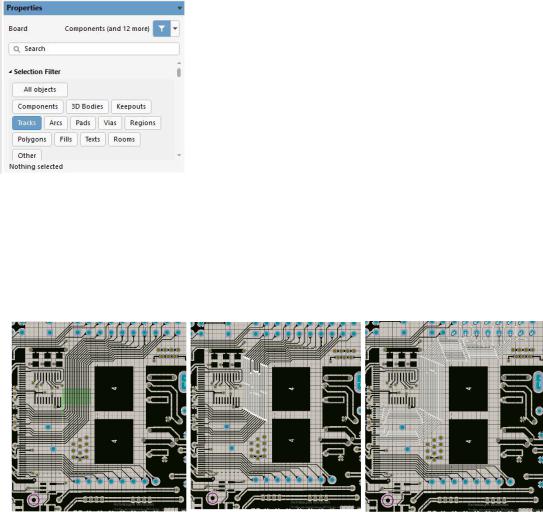
2. Сделайте видимым только слой Top Layer, удалите с него земляной полигон.
Откройте панель PCB, выберите режим Nets и
выберите класс LCD_DB[7..0], выделите все его цепи
(это можно сделать на панели PCB), удалите их.
Теперь на панели Properties выберите во вкладке
Selection Filter только объекты Tracks (рис.7.1).
Рис.7.1.
3. Найдите на плате цепи HB5…HB15, двигая мышь справа налево, выделите зелёным прямоугольником сегменты этих цепей; однократно нажав клавишу Tab
выделите цепи целиком и удалите их (рис.7.2). Теперь плата готова к повторной трассировке.
Рис.7.2.
4. Откройте панель PCB ActiveRoute (все панели открываются в нижней правой части экрана). На панели укажите слой трассировки Top Layer, на плате выделите по одному контакту каждой из цепей класса LCD_DB[7..0], предварительно перенастроив фильтр отбора на все объекты. На панели ActiveRoute выберите пункт
Route Guide и укажите примерный путь, где вы планируете проложить трассы
(рис.7.3). Первую точку пути укажите недалеко от начала группы цепей,
а последнюю – немного не доходя до конечной цели. В результате получится следующая схема.
71
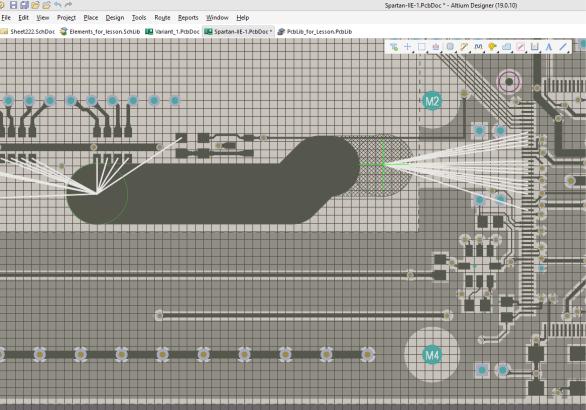
Рис.7.3.
5.Нажмите кнопку ActiveRoute или комбинацию клавиш Shift+A, тогда цепи автоматически страссируются. Используя панель PCB ActiveRoute, можно оперативно менять правила трассировки для выбранных цепей (их ширину и зазор между ними).
6.Аналогичным способом трассируйте цепи HB5…HB15.
7.Сохраните полученный файл топологии на диске под новым именем.
8.Снова удалите цепи HB5…HB15 и попытайтесь трассировать их в режиме
Interactive Multi-Routing. Обратите внимание на отличие результатов трассировки.
Этот файл тоже сохраните, но уже под другим именем.
9. Снова удалите цепи HB5…HB15 и цепи класса LCD_DB[7..0]. Настройте автотрассировщик и запустите автоматическую трассировку удалённых ранее цепей.
Для этого заблокируйте уже страссированные цепи с помощью параметра Lock All Pre-routes в диалоговом окне Situs Routing Strategies. В этом же окне укажите направления трассировки для слоёв во вкладке Layer Directions. Проверка правил
72
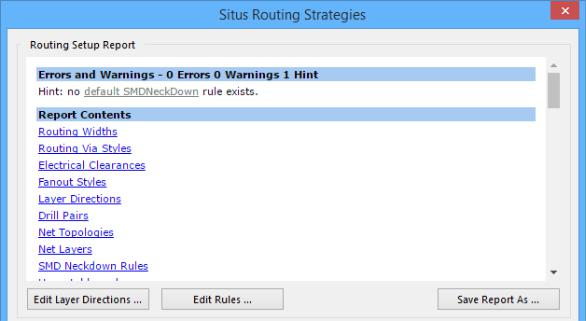
проектирования (DRC) перед запуском автотрассировки является паиболее важным шагом. Команда Situs проводит собственный предварительный анализ и представляет его результаты в виде отчета в диалоговом окне Situs Routing Strategies, при использовании команд Route\Auto Route \Setup или Route\Auto Route\All.
Рис.7.4.
Отчет включает в себя следующую информацию (рис.7.4):
правила проектирования, определённые в проекте, которые будут использоваться автотрассировщиком, и количество объектов, на которые действует каждое правило: цепи, компоненты, контактные площадки;
направления трассировки, определённые для всех сигнальных слоёв;
определения пар сверловки.
В отчёте отображается список потенциальных проблем, которые могут повлиять на эффективность трассировки. Там, где возможно, будут предоставлены подсказки для лучшей подготовки проекта к автотрассировке.
Перед запуском трассировки внимательно изучите все ошибки, предупреждения,
подсказки и при необходимости внесите соответствующие изменения в правила проектирования. Перед запуском автотрассировки важно исправить все нарушения правил проектирования, относящихся к трассировке. Они могут не только помешать трассировке в месте нарушения, но и значительно замедлить процесс из-за
73
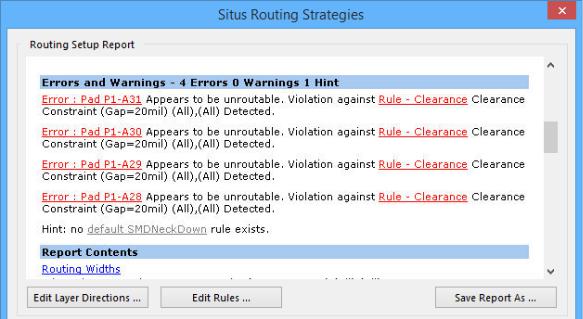
постоянных попыток автотрассировщика провести трассировку в неисправной области.
Рис.7.5.
Советы по запуску трассировщика:
команды автотрассировщика находятся в меню Route\Auto Route (рис.7.5);
команды Route\Auto Route\All и Route\Auto Route\Setup открывают диалоговое окно Situs Routing Strategies; разница между ними состоит в том, что при выборе команды All диалоговое окно будет включать в себя кнопку Route All
(трассировать всё);
не бойтесь экспериментировать. Если результат неприемлем, измените подход трассировщика. Добавьте промежуточные проходы очистки и выравнивания, оставьте больше пространства вокруг плотных областей или измените направления слоёв;
экспериментируя с трассировщиком, создавая собственные стратегии для управления порядком проходов, изменения количества переходных отверстий, смены направлений трассировки, ограничения трассировки только ортогональными трассами и т.д., делайте заметки о комбинациях, которые вы пробуете. Таким образом вы сможете найти и повторно использовать конфигурации, которые наилучшим образом работают с вашими проектами;
74
отдельно запустите процесс создания «фэнаута» и оцените качество результата. Возможно, понадобится вручную создать «фэнауты» в проблемных областях.
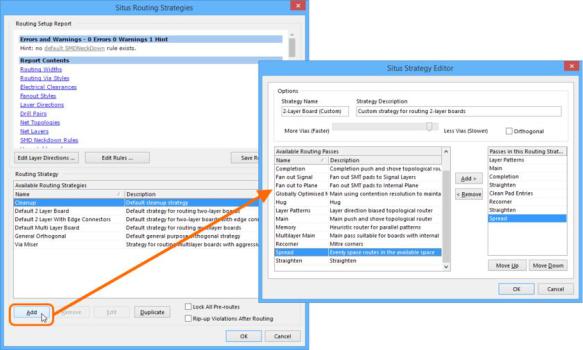
Определённые на данный момент стратегии трассировки приведены в нижней части окна Situs Routing Strategies. Нажмите кнопку Add, чтобы открыть вкладку
Situs Strategy Editor, в которой можно указать проходы для их включения в новую стратегию (рис.7.6).
Рис.7.6.
Стратегии, определённые пользователем, можно отредактировать в любой момент, в отличие от стратегий по умолчанию, которые изменить нельзя: Cleanup,
Default 2 Layer Board, Default 2 Layer With Edge Connectors, Default Multi Layer
Board, General Orthogonal, Via Miser.
Доступны следующие проходы трассировки (табл.7.1), их можно использовать в любом порядке. В качестве руководства изучите существующую стратегию и её порядок проходов.
75