Материал: Metodicheskie_ukazania_k_Laboratornym_rabotam_ALTIUM_DESIGNER
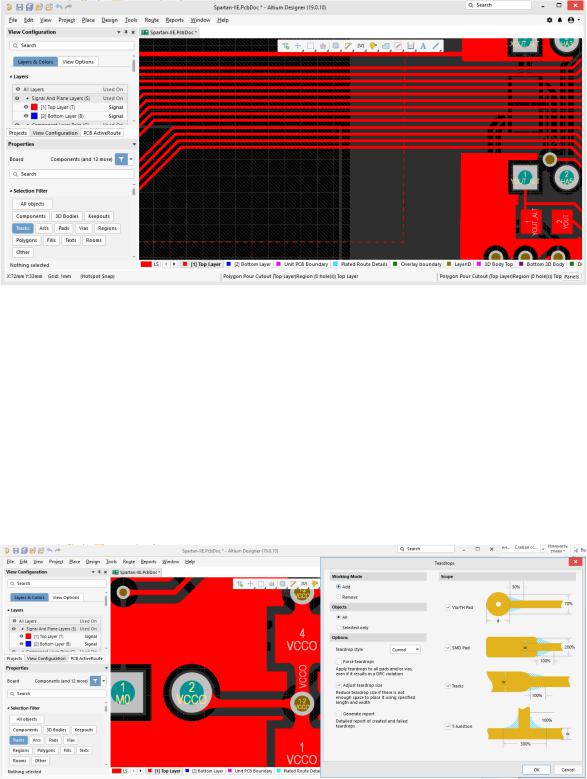
Так выглядели цепи до оптимизации (рис.8.1), а так после (рис.8.2).
Рис.8.2.
Если необходимо изменить такие параметры группы цепей, как ширину проводника и зазоры между ними, то это делается следующим образом: сначала изменяются правила проектирования, затем выделяются нужные цепи и к ним применяется команда Route\Retrace selected. Цепи перетрассируются с новыми параметрами и ограничениями, но конфигурация их не оптимизируется. Для оптимизации необходимо будет применить к ним процедуру сглаживания.
Для формирования каплевидных контактов вызовите команду Tools\Teadrops и в открывшемся окне настройте параметры применения данной операции (рис.8.3).
Рис.8.3.
81
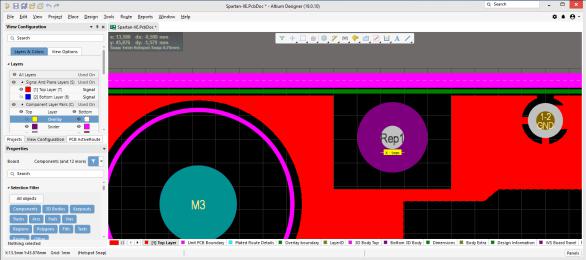
3. Установите реперные знаки на плате. Они необходимы для юстировки автоматического монтажа элементов на плату. Знаки устанавливаются максимально удалённо друг от друга по диагонали печатной платы. Как правило, устанавливается
по два знака на тех сторонах платы, где устанавливаются элементы. В
непосредственной близости со знаками не должно быть элементов схожих по изображению с ними. Международные стандарты IPC устанавливают их форму и размер. Как правило, разработчики плат создают библиотечный элемент реперного знака и устанавливают его на плате как готовый элемент, но можно их просто нарисовать, как отдельные фигуры. Простейший стандартный знак – залитая металлом круглая контактная площадка без отверстия диаметром 1 мм и круглое вскрытие маски над ней диаметром 3 мм.
Создайте реперные знаки и установите два таких знака на плату со стороны установки планарных элементов. Такие знаки рекомендуется также устанавливать около микросхем требующих высокой точности монтажа, например, БГА микросхем,
но обычно реперные знаки уже входят в состав посадочного места,
и создавать их специально не требуется (рис.8.4).
|
|
|
Рис.8.4. |
|
|
|
4. Заливка |
пустого пространства |
полигонами |
осуществляется, |
как правило, |
на |
самых последних этапах работы |
с топологией, поскольку процесс заливки |
|||
и |
перезаливки |
полигонов занимает |
достаточно |
большое время, |
и это сильно |
82
затрудняет работу с топологией. Обычно полигонами заливают цепи питания
и земляные цепи, однако иногда заливке подвергаются и другие цепи. Каждый полигон должен иметь в САПР Altium Designer 19 своё уникальное имя, и эту особенность проектирования необходимо учитывать при работе. Заливка осуществляется следующим образом: с помощью команды Place\Polygon Pour
нарисуйте контур полигона, выбрав предварительно слой, в котором он будет располагаться. Откройте окно параметров полигона и произведите следующие настройки (табл.8.1):
|
|
|
|
Таблица 8.1. |
|
|
|||
Net\ Net |
Выберите цепь, к которой подключается полигон |
|||
Properties\Layer |
Выберите слой, в нашем случае – Top Layer |
|
||
Properties\Name |
Поставьте галочку возле пункта Auto naming, и полигоны |
|||
|
будут именоваться автоматически, это избавит от |
|||
|
вероятности присвоить разным полигонам одинаковые |
|||
|
имена. |
|
|
|
Fill Mode |
Solid (Copper Regions) – сплошная заливка. Два других |
|||
|
варианта – сетчатая заливка и незалитый полигон. |
|||
|
Последняя опция нужна для ускорения работы. При |
|||
|
необходимости коррекции платы полигоны переводят в |
|||
|
состояние незалитых, дорабатывают топологию и затем |
|||
|
перезаливают полигоны. При этом не происходит |
|||
|
задержек времени на пересчёт полигонов в процессе |
|||
|
коррекции |
|
|
|
Fill Mode\Remove |
Здесь указывается граничная площадь изолированных |
|||
Islands |
островков, островки с меньшей площадью удаляются |
|||
Fill Mode\Arc |
Здесь |
указывается |
максимальное |
отклонение |
approximatoin |
аппроксимирующей линии от идеальной дуги |
|
||
Fill Mode\Remove |
Здесь указывается минимальная величина перемычки |
|||
Necks When Copper... |
полигона, меньшие перемычки удаляются |
|
||
В последнем окне раздела Fill Mode указывается, как поступать с цепями и объектами, имеющими одно имя с полигоном. Их можно заливать полностью или обтекать и контактировать их через термобарьеры. Метод подключения контактов к полигону и зазоры обтекания полигоном других цепей задаются в правилах проектирования и могут различаться для разных цепей и контактных площадок.
Самостоятельно изучите, как те или иные параметры настройки влияют на внешний вид полигона.
83
5. Для того чтобы сделать вырез в существующем полигоне, используйте команду Place\Polygon Pour Cutout. Задайте необходимый контур, затем выделите сам полигон и выполните команду Tools\Poligon Pours\Repour selected. После того как полигон или вырез в нём созданы, их рекомендуется сразу зафиксировать от случайного перемещения. Для удобства работы с полигонами создана специальная подпрограмма, вызываемая командой Tools\Polygon Pours\Polygon Manager.
Используя её, зафиксируйте полигоны на своих местах. |
|
Проверьте и отредактируйте, при необходимости, слои маркировки платы. |
В |
нашем случае это слои Top Overlay и Bottom Overlay. Убедитесь, что позиционные
обозначения, |
ключи, |
обозначающие |
первый вывод, и |
контуры элементов не |
«наползают» |
друг |
на друга и |
на контактные |
площадки элементов |
ине выходят за пределы печатной платы. Добавьте свои дополнительные надписи,
например, наименование платы, или децимальный номер, или номер изменения.
Добавьте логотип компании, для этого необходимо иметь отдельный файл с чёрно-
белым изображением того, что вы хотите добавить. Самый простой способ вставки изображения выглядит так:
вставьте копированием или командой Вставить чёрно-белое изображение в редактор Word. Сожмите или растяните его до необходимого размера, выделите
ископируйте в буфер;
сделайте в Altium Designer 19 активным тот слой, на который вы желаете вставить изображение, например, слой Top Layer. Комбинацией клавиш Ctrl+V
вставьте изображение. Чёрные участки на изображении зальются, а белые будут нетронуты.
6. Проведите окончательную проверку топологии платы. Убедитесь, что все онлайн-проверки правил проектирования включены, просмотрите топологию, при обнаружении мест, помеченных специальными значками ошибок, нажмите комбинацию клавиш Sift+V, находясь над указанным местом, и узнайте причину возникновения этого сигнала.
Автоматическая проверка целостности проекта осуществляется запуском команды Tools\Design Rule Check с настроенным в ней списком проверок. Отчёт об
84
обнаруженных нарушениях выводится на экран и сохраняется в отдельном файле.
Сохраните файл, покажите преподавателю и ответьте на контрольные вопросы.
Контрольные вопросы
1.Назовите основные цели оптимизации топологии печатной платы.
2.Что такое DFM проектирование?
3.Как выполняются реперные знаки, и зачем они нужны?
4.Перечислите основные приёмы оптимизации топологии.
5.Что означает команда Polygon Pour, какие параметры она имеет, на что влияют эти параметры?
6.Зачем нужна процедура Gloss, и как она работает?
7.Чем отличаются процедуры Gloss и Retrace?
8.Какая оптимизация слоёв Top и Bottom Overlay должна производиться?
9.Как проверить соответствие топологии печатной платы и её электрической схемы?
10.Как отмечаются на плате ошибки топологии, как узнать причину
возникновения сигнала об ошибке?
85