Материал: Metodicheskie_ukazania_k_Laboratornym_rabotam_ALTIUM_DESIGNER
Рис.10.4.
4. Далее выполните команду Reports\GOST BOM\Make List of Elements и
сохраните сгенерированный перечень элементов на диске. По умолчанию в столбец
«наименование» перечня элементов попадают значения из параметра Comment
каждого элемента схемы, однако эту настройку можно изменить. Пример правильного оформления перечня элементов и других конструкторских документов содержится на жестком диске компьютера в разделе со вспомогательными файлами для лабораторных работ.
5. Для формирования чертежа печатной платы командой File\New\Draftsman Document создайте новый документ в проекте. Откроется окно редактора Draftsman.
Редактор позволяет разместить на чертеже различные виды изображений, выбрать масштаб изображения и проставить размеры на чертеже, вывести сноски и различные таблицы.
Выберите шаблон с необходимой вам форматкой чертежа, самостоятельно определив, в каком масштабе вам будет удобно «вывести» на чертёж печатную плату,
сколько места она займёт и сколько места останется под таблицы и размеры. Для плат размером от 100 до 200 мм рекомендуется выбирать масштаб 2:1, для более мелких
4:1, для крупных 1:1. Кнопкой Panels откройте окно Properties, обратите внимание,
что вкладка Page Options откроется только если на листе ещё ничего не выделено.
На этой вкладке в разделе Template выберите форматку нужного размера (рис.10.5).
Если вы работаете в программе Altium Designer версии 19 и выше, приобретенной в России, то в ней уже предустановлен модуль GOSTBOM, и вам доступны шаблоны форматок соответствующих, требованиям ЕСКД.
96
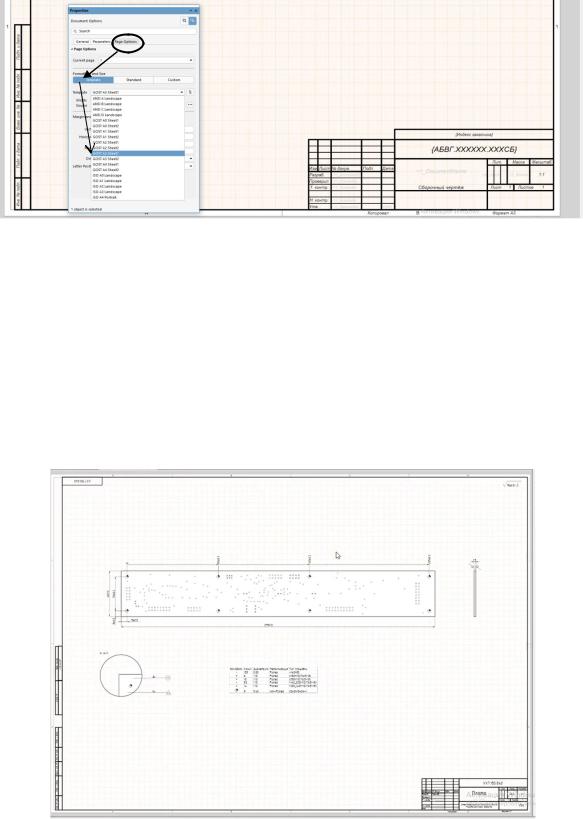
Рис.10.5.
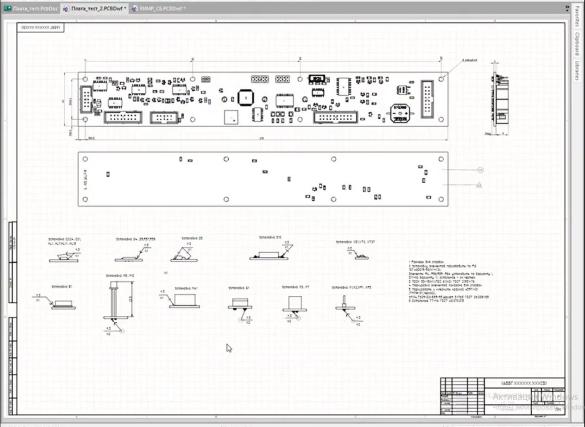
6. Оформите чертёж печатной платы (рис.10.6). На нём должны присутствовать хотя бы шесть составляющих.
Вид платы сверху (с условными обозначениями отверстий) и вид сбоку.
Габаритные чертежи платы с допуском на отклонение размеров.
Размеры и расположения монтажных отверстий.
Знаки обработки поверхности.
Таблица обозначений отверстий.
Технические требования.
Рис.10.6.
97
Прежде чем проставлять размеры и создавать надписи, рекомендуется сначала сделать настройки отображения информации в соответствии с требованиями ГОСТ,
зайдя в раздел Properties редактора. Основные команды редактора вызываются как из главного меню, так и с иконок на рабочем поле редактора; если в правом нижнем углу иконки присутствует черный треугольник, то нажатие правой кнопки мыши на неё раскрывает дополнительное меню из набора функций.
7. Создайте ещё один документ Draftsman для сборочного чертежа вашего устройства.
Сборочный чертёж печатной платы должен содержать следующие элементы.
Все необходимые виды платы с установленными элементами.
Позиционные обозначения элементов и ключи для их переориентации.
Габаритные размеры устройства с разрешением на отклонение от номинала.
Рис.10.7.
98
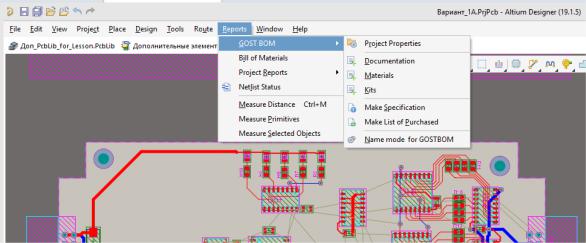
Исполняемые размеры, например, величина обрезки выводов или высота установки светодиода.
Контролируемые, но неисполняемые размеры, например, толщина платы и диаметр монтажного отверстия.
Технические требования к плате.
Варианты установки элементов (в данной работе не выполняются).
ГОСТ рекомендует указывать также все присоединительные размеры для
разъёмов и размеры других устройств, взаимодействующих с данным устройством.
8.Разработайте сборочный чертеж вашего устройства по примеру,
представленному на рис.10.7.
9.Создайте спецификацию для вашего устройства, сделайте активным окно с топологией платы, для этого вызовите команду Reports\GOST BOM.
 2
2  1
1
 3
3
Рис.10.8.
Если вы создаёте сложную спецификацию с разделами: «материалы», «комплекты», то вам необходимо осуществить настройки всех разделов в
«выпавшем» меню (рис.10.8). Если спецификация простая, то достаточно настроить раздел Documentation, в котором перечисляются все документы, входящие в спецификацию (рис.10.9). Интуитивно понятный интерфейс позволит сделать это легко и без дополнительных инструкций.
99
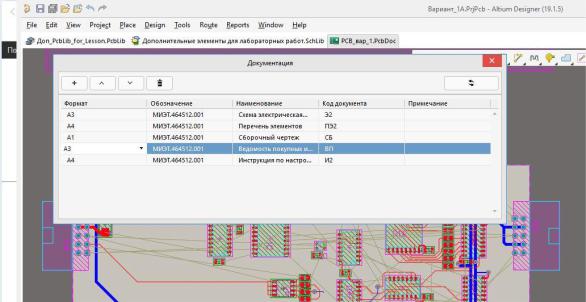
Рис.10.9.
В разделе Project Properties вычислите данные, которые будут внесены в штамп чертежа, если вы не заполнили ранее, при подготовке перечня элементов. Последнее необходимое действие – выполнение команды Make Specification из этого же меню.
Теперь файл спецификации в формате Excel будет сгенерирован и сохранён на диске.
Покажите результат преподавателю и ответьте на контрольные вопросы.
Контрольные вопросы
1.Какие документы входят в комплект конструкторской документации на печатную плату и на устройство, собранное на основе печатной платы?
2.Какая информация и в каком порядке находится в документе ПЭ3?
3.Какие требования предъявляются к электрической схеме изделия?
4.Что такое спецификация изделия, и какие данные она содержит?
5.Какими инструментами САПР Altium Designer 19 формируют перечень элементов?
6.Какими инструментами САПР Altium Designer 19 формируют чертёж печатной платы, какая информация в нём должна находиться?
7.Что такое инструмент Draftsman? Опишите его назначение и возможности.
100