Материал: Metodicheskie_ukazania_k_Laboratornym_rabotam_ALTIUM_DESIGNER
8.Какие размеры проставляются на сборочном чертеже устройства, собранного на основе печатной платы?
9.Как получить спецификацию из САПР Altium Designer 19?
10.Как осуществляется печать документов из САПР Altium Designer 19?
101
Лабораторная работа № 11 Гибко-жёсткие платы
Цель работы: приобретение навыков работы по проектированию печатных плат сложной структуры.
Продолжительность работы: 4 часа.
Задание: изучить конструкцию платы из примера САПР Altium Designer 19,
доработать свою плату, включив в неё гибкую часть.
Ожидаемый результат: топология гибко-жёсткой печатной платы.
Защита работы: предъявить на экране компьютера топологию платы, ответить на контрольные вопросы.
Теоретические сведения
Современные технологии позволяют изготавливать такие конструкции печатных плат, в которых одновременно присутствуют слои из разных материалов:
стеклотекстолита, высокочастотных фторопластсодержащих материалов,
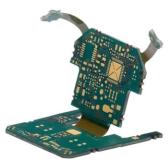
полиимидной пленки. Кроме того, в различных частях одной и той же платы может быть разная структура слоёв, правда, с определёнными ограничениями, связанными с технологией изготовления. Благодаря таким новым технологическим возможностям появились гибко-жёсткие (Rigid-Flex) печатные платы (рис.11.1).
Как только такая технология стала относительно дешёвой, она стала быстро вытеснять межплатные соединения, реализуемые в виде разъёмов и жгутов,
поскольку она повысила надёжность работы аппаратуры и упростила процесс сборки изделий. САПР Altium Designer
Рис.11.1. имеет необходимые инструменты для проектирования гибко-жёстких плат. Для этого в специальном окне стек-менеджера создаётся
основной стек многослойной печатной платы, содержащий как жёсткие слои из
102
стеклотекстолита, так и гибкие из полиимида. Как правило, гибкие слои располагают во внутренних слоях, и их может быть несколько. Копируя основной стек и удаляя с него внешние жёсткие слои, можно получить один или несколько стеков для гибкой части платы. Когда стеки созданы, в новом (присутствует в САПР Altium Designer в
версии 19 и в версиях выше) режиме планирования заготовки плата разбивается на области, и каждой области присваивается свой стек. В процессе изготовления платы,
в слоях стеклотекстолита, прилегающих к гибким, фрезеруются канавки на неполную глубину с тем, чтобы при прессовании будущая гибкая часть не приклеилась к прилегающим жёстким слоям. На одном из последних этапов изготовления удаляемые части жёстких слоёв над будущими гибкими фрезеруются по контуру с другой стороны ранее созданных канавок. Поскольку внутри уже есть ранее фрезерованная канавка, то до гибких слоёв фреза не достаёт и не портит их. При проектировании гибко-жёстких плат необходимо учитывать слудующее:
минимальный радиус сгиба платы ограничен и зависит от материалов, из которых она изготавливается;
на гибком участке платы невозможно сделать переходные отверстия между слоями;
крайне нежелательно устанавливать элементы на гибкой части платы;
проводники платы не должны иметь в гибкой части резких поворотов,
соединений, резких скачков ширины проводника из-за плохой адгезии меди |
к |
|
полиимиду; |
|
|
|
в идеальном случае проводники должны идти параллельно друг другу |
в |
направлении, перпендикулярном линии сгиба; |
|
|
|
края переходных отверстий в жёсткой части платы не должны подходить |
к |
началу гибкой части ближе, чем на 1 мм; края монтажных отверстий должны находиться не ближе, чем в 2,50 мм от гибкой части;
гибкая часть платы не покрывается паяльной маской, её покрывают специальным лаком;
на гибкую часть платы не попадает шелкография;
103
проводящий рисунок на гибкой части платы не защищается никаким финишным покрытием;
при изготовлении гибко-жёстких плат не применяется облуживание (покрытие
HAL), как правило, используется иммерсионное золочение (ENIG).
Лабораторное задание
1.Откройте файл BluetoosSentinet.PcbDoc из набора файлов-примеров из поставки пакета САПР Altium Designer 19.
2.Командой Design\Layer Stack Manager откройте окно управления стеком платы. Изучите стек её жёсткой части и найдите его отличия от стека её гибкой части,
обратите внимание на материалы слоёв. Стеки переключаются в верхнем левом окне
Rigid\Flex (кнопка + добавляет новый стек). Перейдите из окна редактирования стека в окно редактирования топологии и определите, в каком слое осуществляется трассировка проводников по гибкому слою.
Последовательно нажимая клавиши 3, 2, 1, просмотрите плату в режимах 3D, 2D
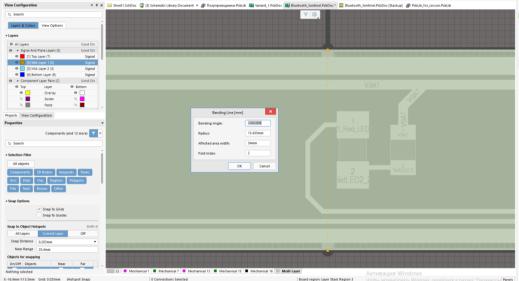
и в режиме планирования областей (рис.11.2). Найдите в режиме планирования областей их границы и линии сгиба, определите параметры сгиба.
Рис.11.2.
104
3. Перейдите в режим 3D, откройте кнопкой Panels в правом нижнем углу экрана панель PCB 3D Movie Editor. Перемещая «движок» в нижней части панели,
посмотрите, как меняется расположение частей гибко-жёсткой платы.
4. Закройте все топологии и панели, загрузите собственный проект платы, разработанной в лабораторных работах № 1 – 10. Внесите в плату изменения таким образом, чтобы один из разъёмов располагался на её участке размером 40 х 20 мм,
соединенном с основной платой гибкой частью (ширина 20 мм и длина 30 мм).
Для этого проделайте следующие операции:
откройте стек-менеджер. Сделайте плату четырёхслойной, добавив внутренние
слои: один полиимидный и два проводящих вокруг него. Для этого, встав на один из слоёв в таблице стека, нажмите правую клавишу мыши и выберите одну из команд:
Insert layer above или Insert layer below;
создайте стек для гибкой части. Для этого в правой верхней части экрана в
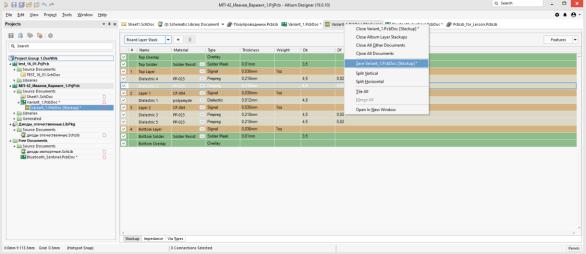
окне Features выберите режим Rigid\Flex после чего в левом верхнем углу появится возможность добавлять стеки (рис.11.3). В стеке гибкой части уберите внешние жёсткие слои, и открыв окно параметров стека, задайте ему уникальное имя и поставьте галочку в окне Is flex;
сохраните изменения стека в проекте платы;
Рис.11.3.
105