Материал: Metodicheskie_ukazania_k_Laboratornym_rabotam_ALTIUM_DESIGNER
провести обновление электрической схемы из библиотек;
откорректировать схему, если требуется;
запустить обновление топологии из схемы;
откорректировать топологию, если требуется;
перевыпустить файлы для изготовления платы;
исправить конструкторскую документацию.
При внесении изменений в схему необходимо:
провести обновление топологии из схемы;
откорректировать топологию, если требуется;
перевыпустить файлы для изготовления платы;
исправить конструкторскую документацию;
При внесении изменений в топологию необходимо:
провести обратное обновление схемы из топологии;
откорректировать схему, если требуется;
перевыпустить файлы для изготовления платы;
исправить конструкторскую документацию;
Передача информации о произведённых изменениях осуществляется с помощью специального механизма ECO (Engineering Change Order) – это текстовый файл, содержащий команды, с помощью которых выполняются изменения (удаление и добавление элементов, переименовывание цепей и компонентов и т.д.). Файл ECO
формирует специальная программа-компаратор, которая сравнивает структуры схемы и топологии, представленные после компиляции во внутреннем формате описания данных системы UDM (Unified Data Model).
Лабораторное задание
1. Загрузите свой проект, созданный в лабораторных работах № 1 – 11. Откройте схемотехническую библиотеку дополнительных элементов, которую создавали сами.
111
2.Измените графику одного из элементов, не перемещая выводы и не меняя ничего, кроме изображения элемента. Например, измените его толщину и цвет линий контура. Сохраните изменения в библиотеке.
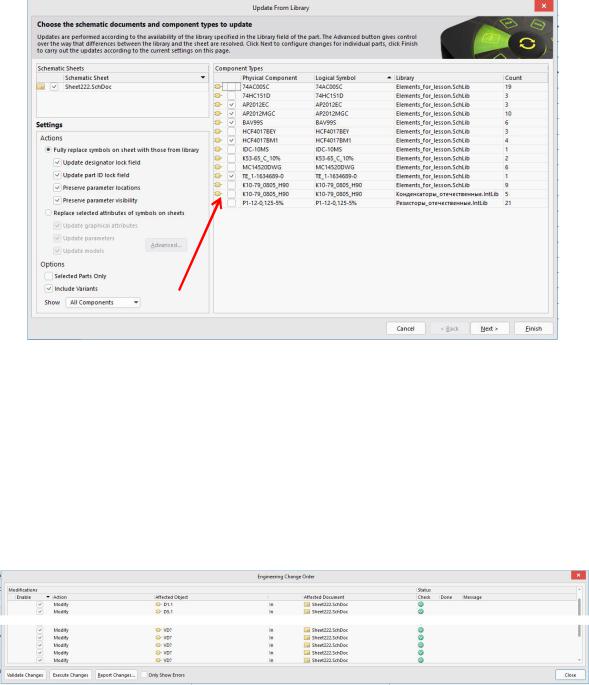
3.Откройте электрическую схему и выполните команду Tools\Update from Library.
Рис.12.1.
Выбрав нужные элементы, нажмите иконку NEXT> (рис.12.1). Появится список обновляемых элементов. После подтверждения действия откроется окно ECO.
Нажатие кнопки Validate Changes начнёт проверку возможности осуществления запланированного действия. Зелёный и красный значки в каждой строке сигнализирует о возможности или невозможности выполнения какого-либо действия соответственно. Кнопка Execute Changes запускает выполнение передачи информации с помощью механизма ECO (рис.12.2).
112
Рис.12.2.
При выполнении этой процедуры надо быть осторожным с обновлением параметров элементов. Если, например, у резистора есть параметр Value, через который вы вносили на схему своё собственное значение для каждого резистора, то неправильное обновление параметров из библиотеки может обнулить все введённые ранее данные. Убедитесь, что в схеме поменялась графика изменённого в библиотеке элемента.
4.Верните сделанные изменения в библиотечном элементе в первоначальный вид, затем поменяйте два вывода местами. Проделайте все те же операции по передаче данных в схему и посмотрите, какой вид она примет.
5.Перестройте электрическую схему, поменяв местами присоединение к какому-
либо элементу у двух цепей. Запустите команду Design\Update PCB Document... .
Измените файл ECO так же, как вы это делали при обновлении схемы. Откройте топологический файл и посмотрите результаты действия механизма ECO. Обратите внимание, что ECO не трассирует соединения, не размещает сам элементы, он только фиксирует изменения и удаляет отрезки цепей, «конфликтующие» с новой схемой.
Дорабатывать топологию придётся самостоятельно.
6.Добавьте в топологию новый элемент и создайте для него несколько соединений с остальной схемой. Осуществите обратную передачу данных из топологии в схему, запустив команду Design\Update Schematic In. Выполните ECO
ипосмотрите результаты его действия на электрической схеме.
7.Откройте топологию платы и запустите процедуру Tools\Pin\Part Swapping.
Изучите самостоятельно принцип её работы. Добейтесь того, чтобы в топологии произошли перестановки цепей у эквивалентных выводов, и чтобы эти изменения отразились на электрической схеме.
8. Осуществите полную проверку целостности проекта; убедитесь, что его библиотеки, схемы и топология соответствуют друг другу. Для этого проверьте топологию платы на соблюдение правил проектирования, запустив команду
Tools\Design Rule Check и настроив в ней список проверок (рис.12.3).
113
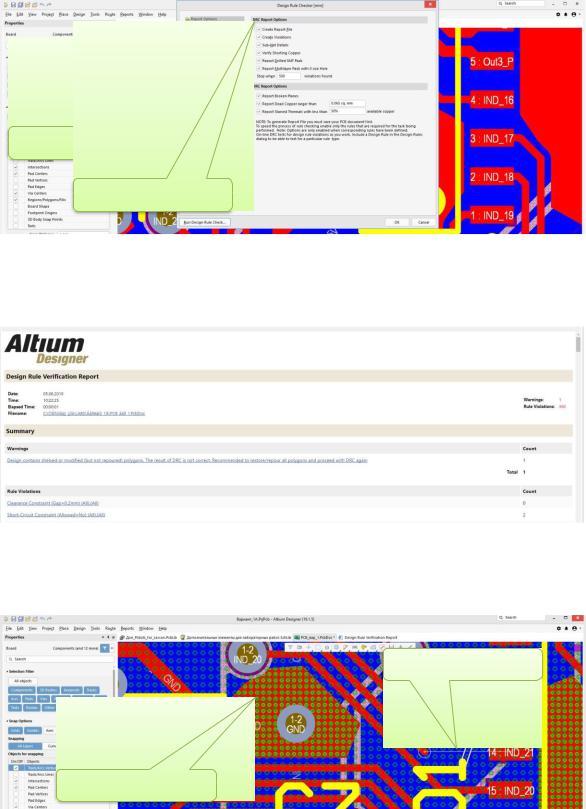
Проверяемые правила
Настройки отчета
Рис.12.3.
В результате проверки сформируется отчёт с подробным описанием обнаруженных несоответствий (рис.12.4).
Рис.12.4.
В топологическом файле нарушения будут выделены специальными знаками
(рис.12.5).
Неразведенная связь
Нарушения в полигоне
Рис.12.5.
114
Соответствие топологии и электрической схемы проверяется запуском команды
Design\Update Schematic… из топологического редактора или Design\Update PCB…
из схемотехнического редактора соответственно. Если после запуска этой команды появляется список планируемых к выполнению действий, значит, схема и топология не соответствуют друг другу.
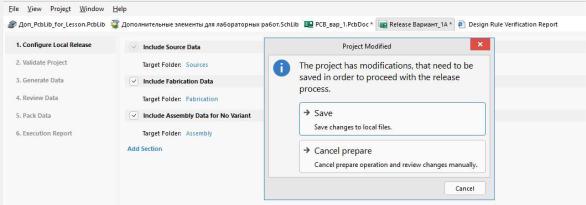
Последняя проверка целостности проекта осуществляется командой project\Project Releaser, которая проверит, все ли запланированные выходные файлы проекта сформированы и обновлены. В случае обнаружения несоответствий будут выданы предупреждения системы (рис.12.6).
Рис.12.6.
Сохраните все файлы проекта, включая файлы-отчеты о проверках, и предъявите их преподавателю, ответьте на контрольные вопросы.
Контрольные вопросы
1.Что такое механизм ECO, какие функции он выполняет?
2.Как поменять графику схемотехнического элемента во всей схеме сразу?
3. |
Можно ли изменить графику схемотехнического элемента непосредственно в |
электрической схеме, не меняя библиотеку элементов? |
|
4. |
Как передаются данные об изменениях из библиотеки в схему? Можно ли, |
изменив элемент в схеме, осуществить обратный процесс, т.е. обновить библиотеку?
5. Как передаются данные об изменениях схемы в топологию, что при этом происходит с топологией?
115