Материал: Metodicheskie_ukazania_k_Laboratornym_rabotam_ALTIUM_DESIGNER
по технологии изготовления (в нашем случае 0,2 мм) Этот контур не должен залезать на контактные площадки, минимальный зазор от них – 0,15 мм. Линии в механических слоях должны точно повторять размеры корпуса элемента. В слое
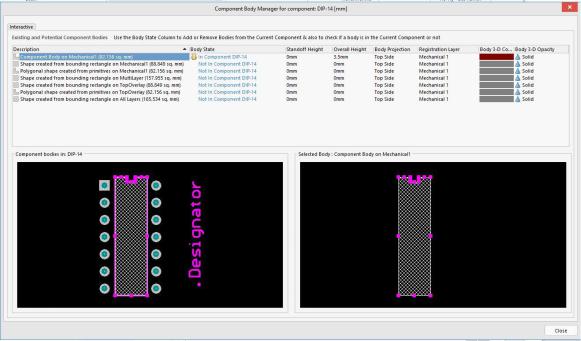
Mechanical 1 рисуется такой же контур и размещается слово «.Designator». Точка перед этим словом обязательна, она означает то, что в дальнейшем это слово будет автоматически заменено на позиционное обозначение, которое появится на сборочном чертеже. Исходное позиционное обозначение формируется на слое маркировки. Из аналогичного контура на слое Mechanical 3 получите трёхмерное упрощенное изображение корпуса элемента методом вытягивания. Для этого вызовите команду Tools\Manage 3D Bodies for Current component и в открывшемся окне выберите строку, соответствующую корпусу. Измените значение в столбце Body State, укажите высоту корпуса, выберите цвет элемента (рис.2.11). Закройте окно кнопкой Close. Горячими клавишами 2 и 3 можно переключать режимы просмотра в
2D и 3D.
Рис 2.11.
10. Научитесь управлять изображением в 3D-режиме. Нажатие клавиши Shift в
нём приводит к появлению сферического манипулятора на экране. Управлять
36
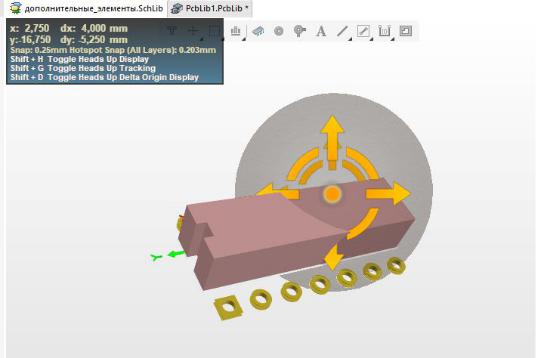
изображением можно при одновременном нажатии клавиши Shift и правой кнопки мыши (рис.2.12).
Помимо упрощённого способа создания трёхмерного изображения существует возможность подключить к посадочному месту модель, созданную внешним 3D-
редактором. Для этого модель должна быть сохранена в Step-формате. Запишите полученный элемент в библиотеке и на диске.
Рис 2.12.
Таким ручным способом посадочные места создаются только для нестандартных или сложных случаев. Для стандартных корпусов элементов обычно выбирается более простой способ – использование мастера, который запускается командой Tools\IPC Compliant Footprint Wizard.
11. Подключите модель посадочного места к УГО. Перейдите снова в редактор символов, нажмите кнопку Add Footprint, расположенную внизу экрана под «окном» моделей. В отрывшейся вкладке укажите имя посадочного места и путь к директории, где оно находится (рис.2.13).
37
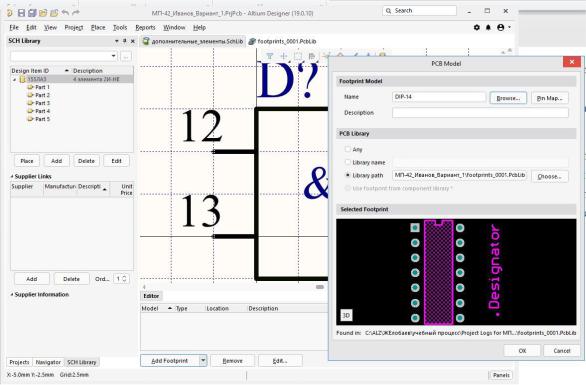
Рис 2.13.
Если всё сделано верно, то в правом нижнем углу окна схемотехнического редактора для элемента будет высвечиваться его посадочное место.
12. Убедитесь, что выводы УГО правильно подключились к контактным площадкам посадочного места. При выделении любого вывода УГО должен выделяться и соответствующий вывод посадочного места на рисунке в нижнем правом углу экрана, и наоборот, клик мышью по контактной площадке выделяет не только её, но и соответствующий вывод УГО.
13. Создайте библиотечные элементы для всех недостающих по заданию элементов. Все эти элементы должны быть собраны в одной библиотеке.
Сохраните результаты работы на диске и предъявите их преподавателю. Ответьте на контрольные вопросы.
38
Контрольные вопросы
1.Какие виды библиотек элементов бывают в САПР Altium Designer 19?
2.Дайте определение понятию УГО, гейт. Footprint, Pad, Pin.
3.Какие типы выводов элементов бывают в САПР Altium Designer 19?
4.Что такое Designator, какую роль он выполняет?
5.Как создаются УГО элементов с большим числом выводов (если их,
например, 500)?
6.Какие типы контактных площадок бывают, чем они отличаются?
7.Какие слои печатной платы обычно используются при создании посадочных мест, для чего они предназначены?
8.Как получают трёхмерную модель корпуса элемента?
9.Что такое сетки, какие требования существуют к применению сеток, могут ли сетки схемотехнического редактора отличаться от сеток топологического в одном проекте?
10.Какая информация об элементе может содержаться в файлах с расширениями SchLib, PCBLib?
39
Лабораторная работа № 3 Многолистовые схемы, параметры цепей
Цель работы: изучение методов построения многолистовых схем и способов присвоения элементам и цепям схемы параметров, учитываемых на этапе трассировки
соединений. |
|
Продолжительность работы: 4 часа. |
|
Задание: создать законченную двухлистовую схему изделия в соответствии |
с |
заданием. Присвоить параметры электрическим цепям и элементам. |
|
Ожидаемый результат: электрические схемы устройства, выполненные |
в |
соответствии с требованиями стандартов ЕСКД и IPC и готовые для передачи |
в |
топологический редактор.
Защита работы: предъявить на экране компьютера готовые схемы, ответить на контрольные вопросы.
Теоретические сведения
САПР Altium Designer 19 устроена так, что в одном файле может содержаться только один лист схемы. Можно большую и сложную схему нарисовать в одном файле, но, во-первых, она будет трудночитаема, во-вторых, в соответствии с российскими стандартами схемы должны быть выполнены на листах определенного формата. По этой причине часто электрические схемы одного устройства изображаются на нескольких листах. При этом форматки со штампом,
соответствующим требованиям ЕСКД, различаются для первого и последующих листов.
В САПР Altium Designer 19 работа с многолистовыми схемами осуществляется следующим образом: все файлы с текущими листами схемы должны быть собраны в одном проекте, других схем в нём быть не должно. В самих листах схемы цепи,
переходящие на другие листы, должны быть обозначены специальными указателями.
В соответствии с этими указателями и происходит объединение цепей с разных листов. Многие команды схемотехнического редактора могут применяться либо к текущему листу схемы, либо одновременно ко всем листам проекта. Кроме такой
40