Материал: Metodicheskie_ukazania_k_Laboratornym_rabotam_ALTIUM_DESIGNER
микросхемы. Теперь, когда новые, но ещё пустые гейты появились в списке
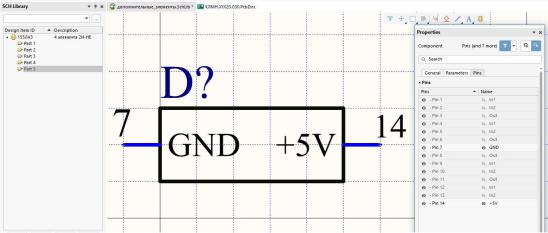
элементов, вернитесь к первому гейту, выделите всё изображение полностью и скопируйте его в буфер. Перейдите на второй гейт и вставьте скопированное изображение, так же поступите с третьим и четвертым гейтами. Осталось изменить в свойствах выводов каждого из этих гейтов параметр Designator, подставив из даташита правильные номера выводов элемента. В пятом гейте изобразите
прямоугольник размером 5х15 мм и подключите к нему справа |
и слева по одному |
выводу (GND –7 и +5V – 14), тип вывода – Power. Пятый гейт |
и вся информация о |
выводах элемента тогда должны выглядеть так, как показано на рис.2.6.
Рис 2.6.
6. Задайте элементу параметры, которые могут быть в дальнейшем использованы при моделировании его работы или при выпуске конструкторской документации. Для того чтобы автоматически создать перечень элементов, используемых в устройстве,
или спецификацию на изделие в соответствии с требованиями ГОСТ,
необходимо, чтобы все данные уже хранились в библиотечном элементе. Каждый параметр имеет наименование и значение. Наименование рекомендуется создавать на латинице и без пробелов; значение может быть как текстом, так и числом.
Специальные программы – плагины, позволяющие, например, выпустить перечень элементов на схему, – обычно компонуют отчеты из параметров с заранее определёнными наименованиями, поэтому, прежде чем создавать библиотеку
элементов для постоянного использования, определитесь с набором параметров,
которые должны быть у каждого элемента. В вашем случае необходимо найти, какие
31
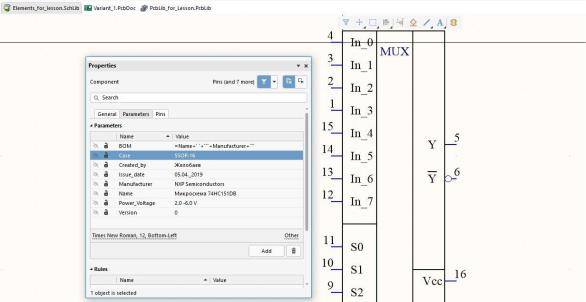
параметры присутствуют у элементов в предназначенной для лабораторных занятий библиотеке, и в своей библиотеке создать точно такой же набор параметров.
Параметры задаются во вкладке Properties\Parameters. Если значение параметра заранее не определено, и его необходимо задавать в процессе создания электрической схемы (например, номинал резистора), то вместо значения принято ставить звездочку
(рис.2.7).
Рис 2.7.
Для формирования сложного значения параметра можно использовать формулы.
Например, для обеспечения возможности формирования записей в перечне элементов заводится параметр BOM, в котором изначально пишется символ «равно», затем можно внести имя параметра, знаком «плюс» прикрепить следующие его части, а в одиночных апострофах можно вставить произвольный текст.
7. Схемотехническая часть элемента готова, осталось подключить к ней модели:
топологическую, 3D-модель и модель электрических параметров. В рамках настоящих лабораторных работ вопросы аналогового или цифрового моделирования не изучаются, поэтому сразу переходите к разработке посадочного места.
В окне проектов командой File\New\Library\PCB Library создайте новый файл.
В окне топологического редактора библиотек новый файл откроется с
32
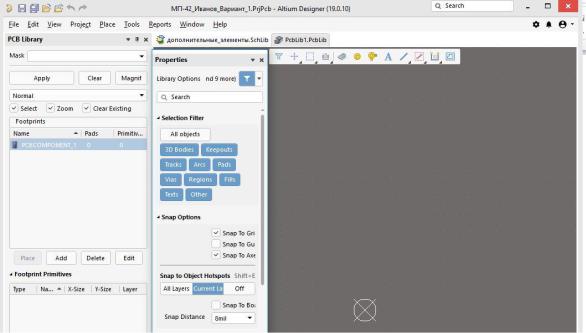
предустановленным одним пустым элементом. Переименуйте и сохраните файл посадочных мест в директории своего проекта.
Сделайте двойной щелчок на наименовании элемента PCBComponent_1 и
переименуйте его в DIP-14, поскольку именно так и называется корпус вашей микросхемы (рис.2.8). Для того чтобы создать графику посадочного места, необходимо: создать контактные площадки, к которым будет монтироваться элемент; сделать необходимые вскрытия в паяльной маске, покрывающей изначально всю плату; обозначить, где будет нанесена краска
Рис 2.8.
на печатную плату; изобразить то, что должно будет появиться на сборочном чертеже; указать точки, куда должен (при необходимости) наноситься клей; определить точки, за которые будет захватываться элемент при сборке. Все эти данные заносятся в разные слои топологии, функции которых предопределены (некоторые можно использовать для различных целей). Как правило, разработчики печатных плат имеют на предприятии согласованный список наименований слоёв редактора и их назначений.
В лабораторной работе № 2 вы будете использовать следующие слои (табл.2.1).
Таблица 2.1.
33
Наименование |
Альтернативный |
Назначение |
|
слоя |
слой |
||
|
|||
Top |
Bottom |
Верхний слой проводников |
|
|
|
|
|
Top Overlay |
Bottom Overlay |
Верхний слой маркировки платы |
|
|
|
(шелкографии) |
|
|
|
|
|
Top Mask |
Bottom Mask |
Слой паяльной маски |
|
|
|
|
|
Top Paste |
Bottom Paste |
Слой паяльной пасты |
|
|
|
|
|
Mechanical 1 |
Mechanical 2 |
Сборочный чертеж |
|
|
|
|
|
Mechanical 3 |
Mechanical 4 |
Установка 3D-моделей |
|
|
|
|
|
Mechanical 15 |
Mechanical 16 |
Точки приклейки, точки установки, границы |
|
|
|
установки |
|
|
|
|
Альтернативный слой – это слой, на который перемещается графика элемента при его переносе с верхней стороны платы на нижнюю.
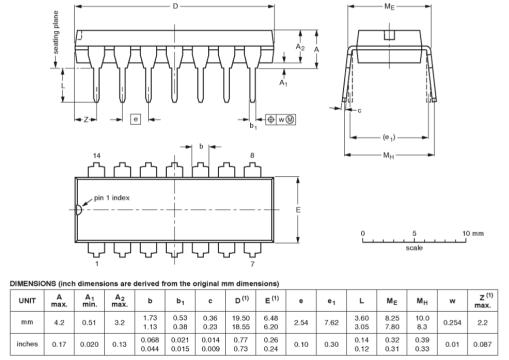
8. Возьмите чертеж корпуса DIP-14 и создайте 14 сквозных контактных площадок
(рис.2.9).
Рис 2.9.
Первая из них должна быть квадратной, остальные круглыми, так можно будет
определить, где находится первый (1) вывод микросхемы. Диаметр отверстия в
34
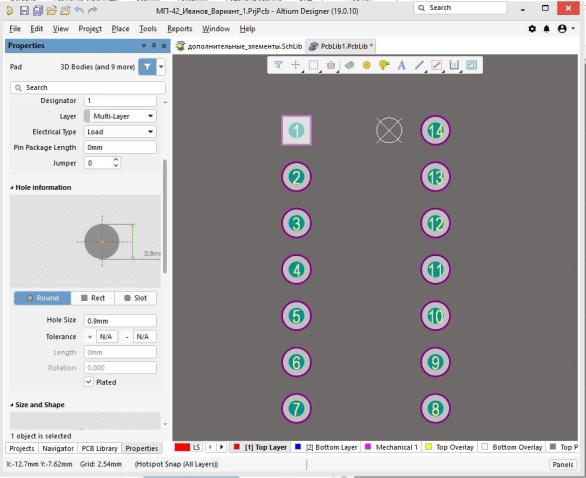
площадке выбираем 0,9 мм, диаметр самой площадки – 1,50 мм. Поскольку шаг выводов микросхемы равен 2,54 мм, выберите такой же шаг сетки редактора.
Командой Place\Pad создайте контактную площадку и прежде чем установить ее на плату, нажмите на клавишу Tab, определите один раз форму и размеры площадки. В
поле Layer выберите пункт Multi-Layer, поскольку отверстия сквозные, укажите диаметр отверстия в окне Hole, форму и диаметр площадки в поле Shape. Нажмите на кнопку «продолжть» и установите 14 площадок на плату, затем поменяйте форму первой с круглой на квадратную (рис.2.10).
Рис 2.10.
9. Изобразите графику элемента на остальных слоях. На слое Top Overlay
создайте контур корпуса микросхемы, причём в первом слое его размеры могут отличаться от реальных, главное, чтобы ширина линии была не менее чем допустимо
35