Материал: Metodicheskie_ukazania_k_Laboratornym_rabotam_ALTIUM_DESIGNER
называются «скрытыми». В настоящей лабораторной работе отобразите в УГО все выводы, даже неиспользуемые.
Изображение всех УГО в библиотеке необходимо делать однотипно: рисовать одной толщиной линии, устанавливать выводы с одним шагом, использовать одинаковый тип и размер шрифта. В противном случае на вашей электрической схеме получится набор разного рода картинок, взятых из разных библиотек. Активные окончания выводов элементов должны находиться строго в узлах координатной сетки. В России принято устанавливать шаг сетки 2,50 мм и шаг между выводами 5,0
мм. Большинство импортных библиотек сделано в шаге 2,54 мм (100 mils).
При создании УГО можно создавать его альтернативные изображения (одно соответствующее стандарту ЕСКД, другое - стандарту IEEE) и легко переключать их при создании схемы.
Каждому элементу библиотеки можно присваивать параметры. Как правило, они используются для автоматического получения различных документов, например,
конструкторских спецификаций и перечней элементов или производственных документов, таких как закупочная ведомость. Прочитав параметры элементов можно автоматически подсчитать вес конструкции, если параметр «масса» был задан у каждого элемента, т.е. нужно заранее продумать список и формат параметров элементов, заносимых в библиотеку.
Существуют разные подходы к присвоению параметров элементов. Для диодов,
транзисторов, микросхем задать параметры легко, но организовать библиотеку,
например, для резисторов достаточно сложно из-за огромного набора значений параметров.
Есть разные варианты создания библиотек резисторов. Один вариант:
пользователь, создавая схему, берёт элемент из библиотеки без указания номинала и точности и вручную вводит эти значения для каждого резистора схемы. Другой вариант: в библиотеке уже лежат все возможные комбинации номиналов резисторов,
ипользователь берёт оттуда уже готовый элемент.
Впервом варианте есть вероятность допущения ошибок при вводе значений номиналов (такой номинал может не существовать вовсе), к тому же требуется больше времени на разработку схемы из-за ввода этих параметров.
26
Второй вариант исключает ошибки, связанные с обозначениями элементов, но библиотеки становятся громоздкими, а их создание крайне трудоёмким. Например, для отечественных резисторов Р1-8 типоразмера 0603 существует 2,5 тыс. различных комбинаций точности и сопротивления.
При создании библиотек элементов следует особое внимание уделять присвоению имён этим элементам. Если в библиотеке имеется абстрактный резистор, не привязанный к конструкции и номиналу, то можно его назвать RESISTOR. Если к нему уже прикреплена модель посадочного места 0805, то правильнее его назвать
RES_0805. Если в элементе уже задан конкретный номинал, точность и фирма-
изготовитель, то название должно иметь вид, соответствующий артикулу производителя, например, C0805FR-07100RL.
Лабораторное задание
Для элементов, присутствующих в электрической схеме (техническом задании), но отсутствующих в интегрированной библиотеке элементов, необходимо создать собственные библиотеки: схемотехническую и топологическую с трехмерными моделями корпусов элементов (описание элементов приведено в Приложениях 3 – 6).
1. Запустите программу Altium Designer 19, подключите рабочую лицензию, загрузите проект, созданный в лабораторной работе № 1. Левой кнопкой мыши щёлкните на заголовок проекта, в открывшемся окне Project и из верхнего меню запустите команду File\New\Library\Schematic Library (рис.2.1). Откроется окно со стандартным именем библиотеки и одним пустым библиотечным элементом внутри. Сохраните библиотеку под новым именем (например,
дополнительные_элементы.SchLib) в директории, где уже хранятся другие файлы проекта.
Рекомендация. Не используйте в именах файлов пробелы и спецзнаки, это может привести к сбоям в работе программы. Имена должны чётко описывать содержание библиотек и быть понятными, так с ними будет легче работать, когда библиотек станет много.
27
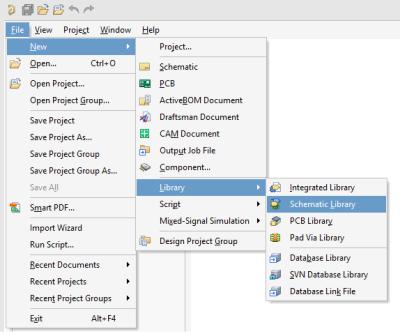
Рис 2.1.
Двойной щелчок по элементу из списка открывает окно редактирования его параметров. В вашей библиотеке пока только один элемент Component_1, сделайте двойной щелчок по нему и в поле Design Item ID переименуйте его.
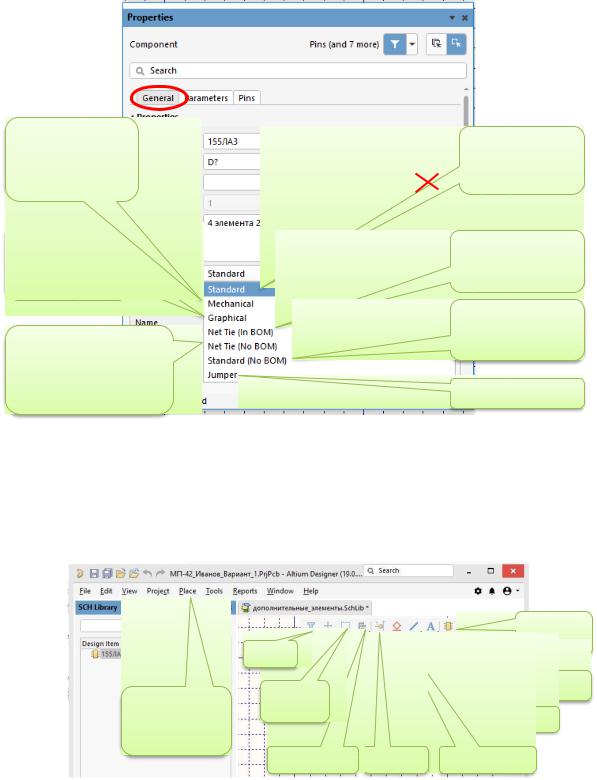
2. В поле Designator введите букву префикса позиционного обозначения в соответствии с ГОСТ 2.710-81, после которой поставьте знак вопроса. Впоследствии этот знак системой будет автоматически заменяться на порядковый номер элемента с таким префиксом. В поле Comment всё удалите и сделайте этот атрибут неотображаемым на схеме, «погасив» иконку Глаз справа от поля (рис.2.2). В окне
Description кратко опишите элемент, это в дальнейшем поможет выбирать необходимый элемент из библиотеки при создании электрической схемы. Тип элемента – Standard.
3. Создайте графику УГО, закрыв окно параметров и нарисовав в редакторе изображение элемента. Помните! Активные окончания выводов должны находиться строго в углах сетки 2,50 мм. Размер шрифта и толщина линий элемента должны быть аналогичны использованным в предыдущих библиотеках.
28
Деталь. В топологии |
|
|
|
|
|
Обычный элемент. |
|
есть, в перечень |
|
|
|
|
|
||
|
|
|
|
|
Присутствует и в |
||
элементов не |
|
|
|
|
|
|
|
|
|
|
|
|
|
схеме и в топологии |
|
|
|
|
|
|
|
||
попадает |
|
|
|
|
|
||
|
|
|
|
|
|
||
Изображение. На |
|
|
|
|
|
Объединение цепей, |
|
|
|
|
|
|
|||
схеме есть, в |
|
|
|
|
|
||
|
|
|
|
|
попадает в ВОМ-файл |
||
топологию не |
|
|
|
|
|
||
|
|
|
|
|
в топологии |
||
попадает |
|
|
|
|
|
|
|
|
|
|
|
|
|
Обычный элемент |
|
|
|
|
|
|
|
|
|
|
|
|
|
|
|
|
|
|
|
|
|
|
|
|
в ВОМ-файл не |
|
|
|
|
|
|
|
попадает |
Объединение цепей, |
|
|
|
|
|
|
|
в ВОМ-файл не попадает |
|
|
|
|
|
|
|
|
|
|
|
|
|
|
Перемычка |
Рис 2.2.
На рис.2.3 показаны иконки основных инструментов рисования элемента. Если угол иконки закрашен, значит, там совмещено несколько разных иконок. Открыть их можно правой кнопкой мыши.
|
|
|
Добавление |
|
|
|
Гейтов |
|
Фильтр |
|
|
|
Выбор |
|
Текст |
Все команды |
|
|
|
объектов |
|
|
|
размещения и |
|
Линии |
|
|
|
||
рисования |
|
|
|
|
Выравнивание |
Выводы |
Символы IEEE |
Рис 2.3.
29
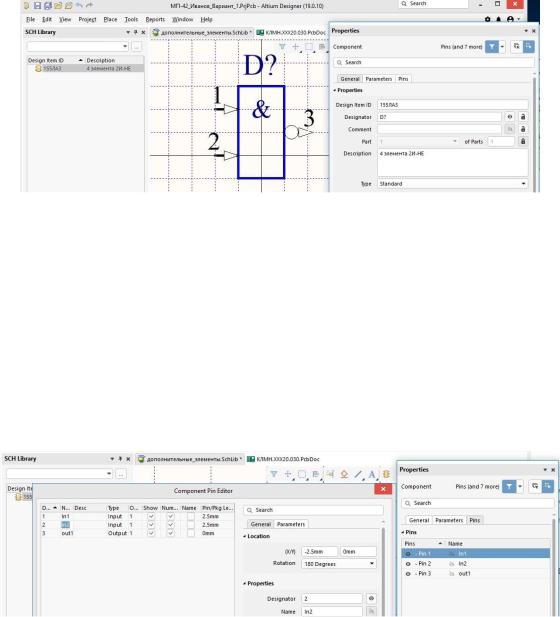
Командой Place\Rectangle нарисуйте прямоугольник размером 10 х 5 мм.
Изменив его параметры, сделайте его заливку белой или прозрачной, с синим контуром толщиной Small.
Рис 2.4.
4. Командой Place\Pin создайте три вывода, причём параметр Designator для
каждого вывода должен соответствовать номеру вывода в корпусе микросхемы |
(в |
нашем случае 1, 2, 3), а имя может быть любым, поскольку оно в данном случае |
не |
высвечивается, напрмер, In1, In2, Out (рис.2.4). Длина выводов должна быть 2,50 мм.
Тип выводов укажите Input для первого (1) и второго (2) и Output для третьего (3)
вывода. Командой Place\Text поставьте значок функции элемента (&) внутри прямоугольника; чтобы точно разместить текст, необходимо клавишей G временно изменить шаг сетки на более мелкий (рис.2.5).
Рис 2.5.
5. Создайте ещё три таких же гейта, они будут отличаться только номерами выводов. Щёлкните по иконке Добавление гейтов или выполните команду Tools\New Part. Эту процедуру повторите несколько раз, чтобы у микросхемы образовалось пять гейтов, четыре из них будут инверторами, пятый будет отвечать за питание
30