Дипломная работа: Анализ финансовой эффективности применения информационных технологий в управлении предприятиями (на примере ООО «Аверст»)
Внимание! Если размещение файла нарушает Ваши авторские права, то обязательно сообщите нам
43
1С:Торговля и склад обладает поддержкой открытых стандартов: обмена
платежными документами (1С:Предприятие – Клиент банка) и обмена
коммерческой информацией (CommerceML). Подобная поддержка делает
возможным:
- формирование и выгрузку коммерческих предложений на Web–витрины,
которые поддерживают стандарт 1С;
- организацию электронного обмена документами, каталогами и прайс-листами
с личными контрагентами;
- обмен платежными документами (выписками и платежными поручениями) с
системами Клиент банка из других программ 1С.
Из 1С:Торговля и склад можно управлять собственной Web-витриной,
размещенной на ресурсе.
1С:Торговля и склад позволяет управлять собственной Web-витриной,
которая размещена на ресурсе. Программа обладает полной интеграцией с
базой данных Ассоциации ЮНИСКАН/EAN Россия. Это позволяет считывать
сканером с этикетки, размещенной на упаковке товара, штрих-код, после чего
система в автоматическом режиме формирует запрос. Это дает возможность
получить данные о товаре и записать их в информационную базу.
Работа с торговым оборудованием. Программа 1С:Торговля и склад
позволяет работать с торговым оборудованием: дисплеями покупателя,
чековыми принтерами, электронными весами, сканерами и принтерами штрих-
кодов, терминалами сбора данных, контрольно-кассовыми машинами и
другими видами оборудования. Взаимодействие с торговым оборудованием
происходит с использованием искусственного интеллекта, это позволяет
заполнять документы путем считывания штрих-кодов товаров сканером и пр.
Развитые средства администрирования. Программа содержит средства,
которые позволяют администратору системы:
- вводить список пользователей системы;
- назначать пользователям пароли на вход в систему;
- назначать пользователям права на доступ к информации, которая
44
обрабатывается;
- формировать индивидуальные пользовательские интерфейсы, включая панели
и меню инструментов;
- просматривать список работающих пользователей;
- получать историю работы пользователей.
Масштабируемость. Программа обладает различными версиями для
торговых предприятий с различным количеством совершаемых операций. Все
введенные данные при переходе на другую версию автоматически
сохраняются.
2) 1С:Автотранспортные грузоперевозки 7.7
Конфигурация 1С:Автотранспортные грузоперевозки является
"надстройкой", и предназначена для использования с компонентой 1С:Торговля
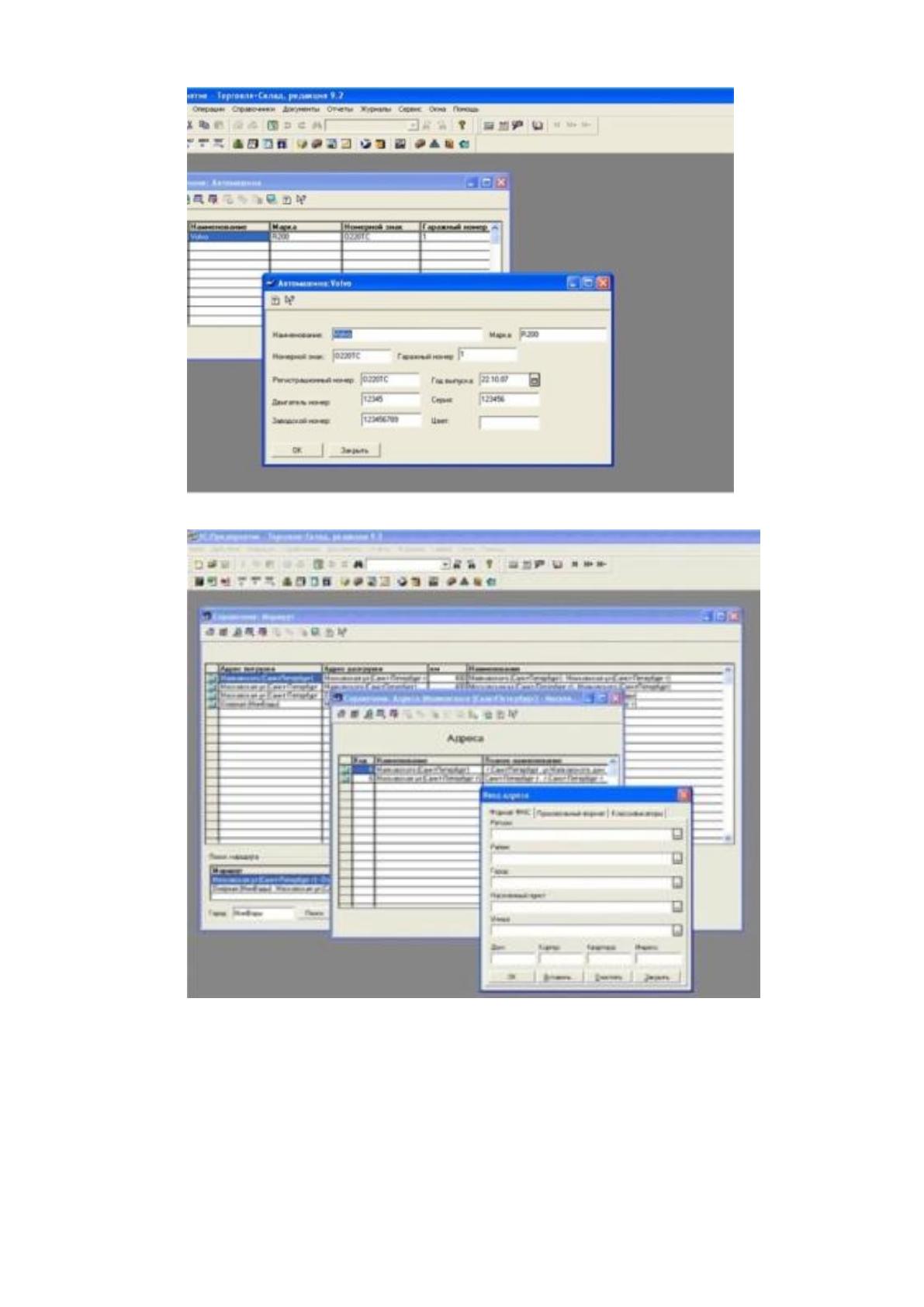
и Склад 7.7. База содержит справочник Автомашины, в котором указываются
используемые фирмой транспортные средства:
Справочник нормы списания подчинен справочнику Автомашины
(рисунок 2.3.). Предназначен для расчета в путевом листе Горючего при
возвращении. Кнопка Поиск справочника Маршруты предназначена для поиска
города через который могут проходить маршруты. Кнопка Маршрут
предназначена для просмотра и редактирования адресов через которые
проходит маршрут. Добавление адреса в маршрут производится после нажатия
кнопки Добавить и заполняется через стандартную форму ввода адреса
(рисунок 2.4.). Для формирования обратного маршрута предназначена кнопка
Обратный маршрут. Она создает маршрут, обратный выбранному, т.е. города в
формируемом маршруте будут располагаться в обратном порядке относительно
выбранного маршрута.
45
Рис. 2.3 1С Автотранспортные грузоперевозки 7.7
Рис. 2.4 Ввод адресов
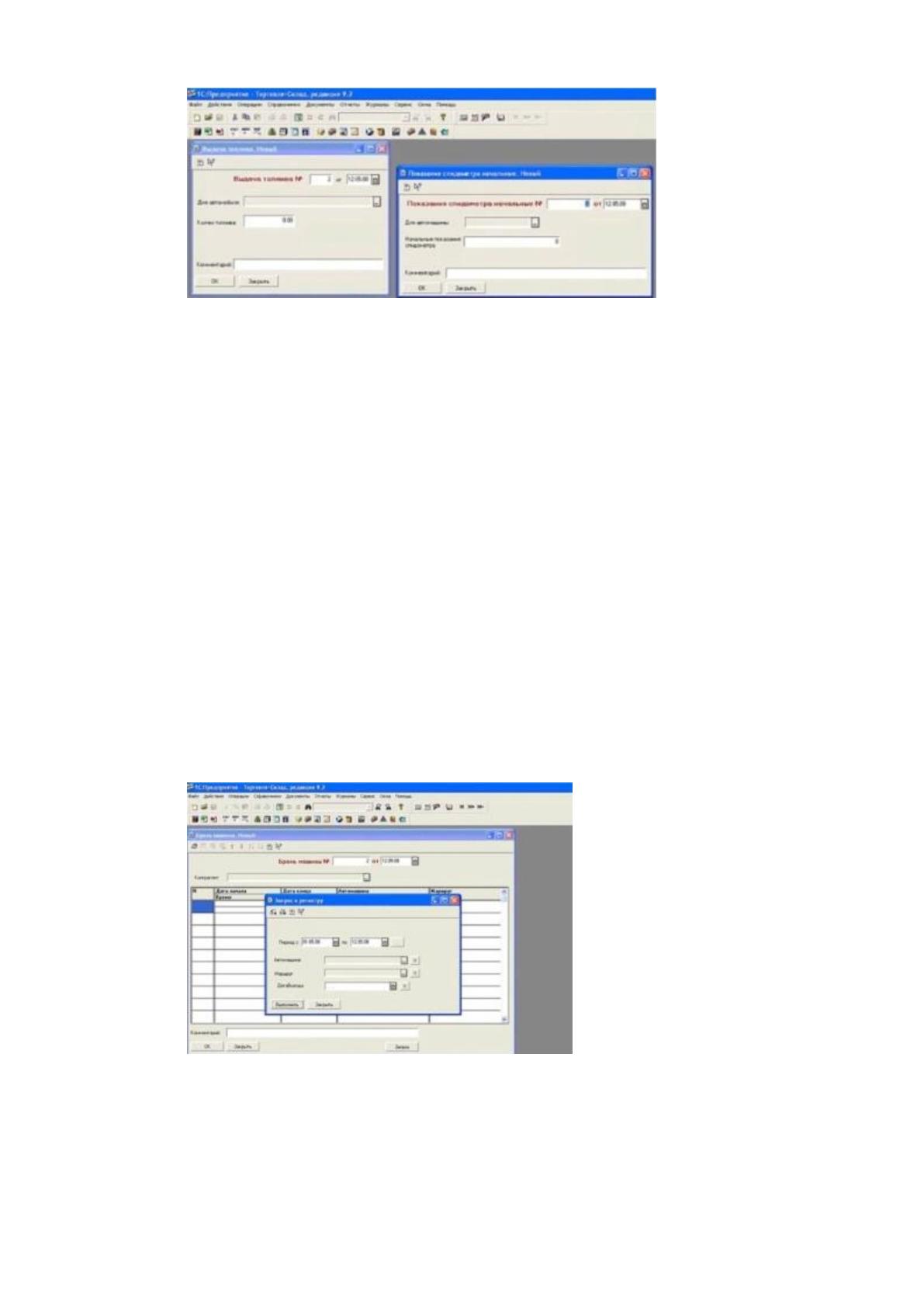
Первоначально для машины необходимо указать количество выданного
топлива и показания спидометра – данные действия производятся через главное
меню Документы, выбрав документ – Выдача топлива и Показания спидометра:
начальные (рисунок 2.5.).
46
Рис. 2.5 Установка начальных данных по топливу и пробегу
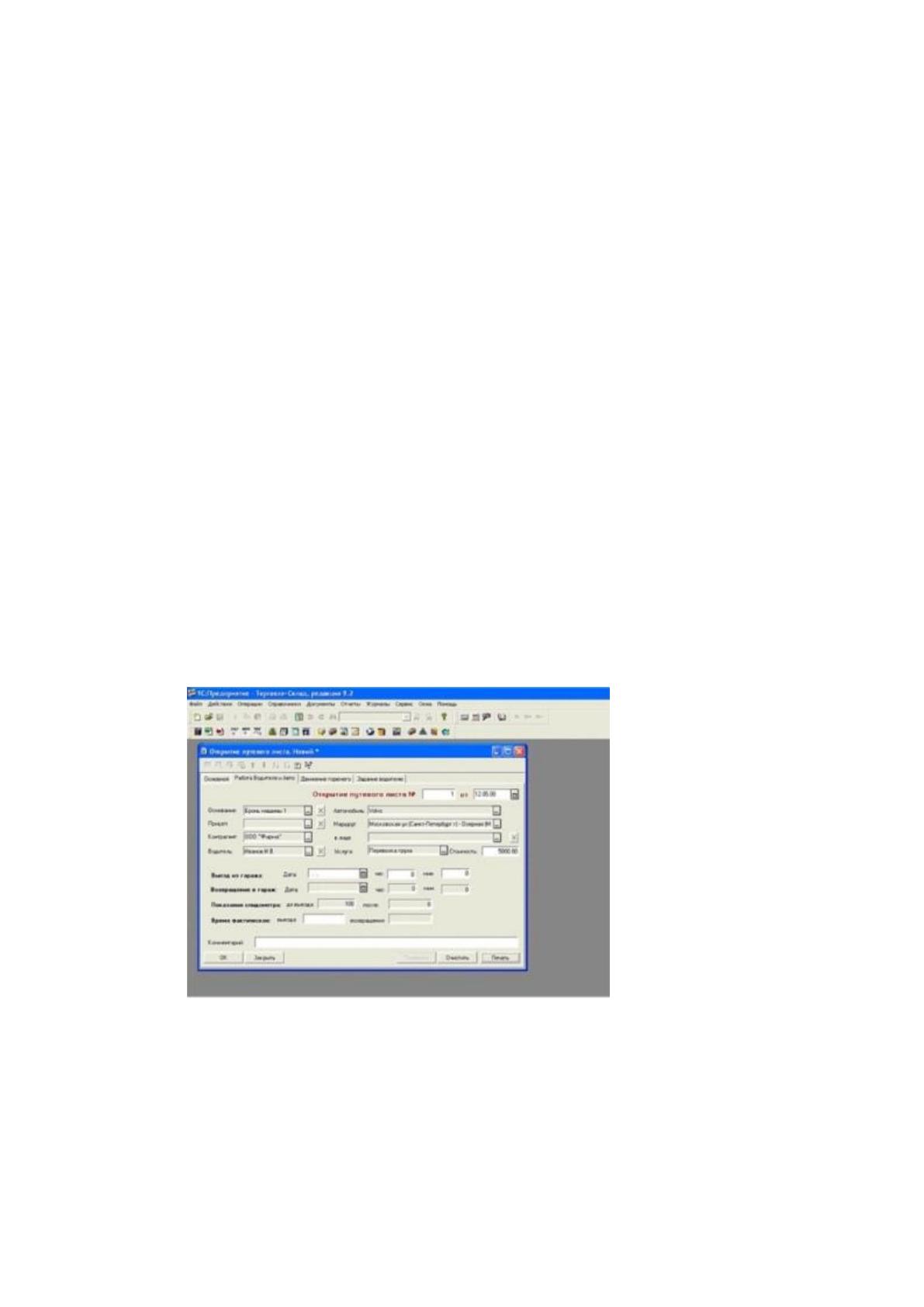
Бронь автомашины производится документом – Бронь машины (рисунок
2.6.). В данном документе указывается период бронирования автомашины, и
предполагаемый маршрут. В документе можно бронировать сразу несколько
автомобилей на одного контрагента. При выборе автомашины происходит
проверка – забронирована данная машина, или уже оформлен путевой лист.
После нажатия кнопки Запрос – можно посмотреть отчет о том, какие
автомашины забронированы, или оформлены путевым листом. В документе
Снятие брони можно снять Бронь с ранее забронированной автомашины, для
этого необходимо выбрать документ Бронь, и выбрать нужную автомашину.
Рис. 2.6 Бронь машины
Оформление путевого листа производится выбором в меню Документы –
47
Открытие путевого листа (рисунок 2.7.). Основание – выбираем документ
Брони. Автомобиль – выбирается нужный автомобиль из документа основания.
Контрагент, Маршрут – заполняются автоматически после выбора автомобиля.
На закладке Работа Водителя и Авто указываются данные необходимые для
внесения в путевой лист. Данные о показаниях спидометра закрыты от
редактирования, и берутся из регистра. Возвращение в гараж – оформляется
после закрытия путевого листа, при открытии эти данные не доступны. На
закладке Движение горючего указываются данные о количестве выдаваемого
горючего, коэффициенте нормы расхода для данной автомашины. Горючее
остаток при выезде берется из регистра (в регистр данные попадают после
оформления документов – Выдача топлива и закрытие путевого листа). На
закладке Задание водителю – заполняются данные относительно груза, время
прибытия. Данные об адресах разгрузки и погрузки берутся из маршрута. При
нажатии кнопки Печать можно распечатать данные для путевого листа,
предварительно в принтере должен быть незаполненный бланк путевого листа.
Так же можно распечатать доверенность и Договор на перевозку.
Рис. 2.7 Открытие путевого листа
Окончательное заполнение путевого листа производится через документ
Закрытие путевого листа (рисунок 2.8.)
Источник: https://baza.diplomsite.ru/previewfile/5158