Материал: А.В. Курзин, Л.М.Попова, А.Н.Евдокимов Химические редакторы
Кнопка (Acyclic Chain) создает цепь с указанным числом звеньев.
Серия кнопок от  до
до  (Rings) позволяет быстро добавить различные кольца циклоалканов и ароматические кольца.
Схемы химических реакций в ChemDraw
Запись схемы химической реакции
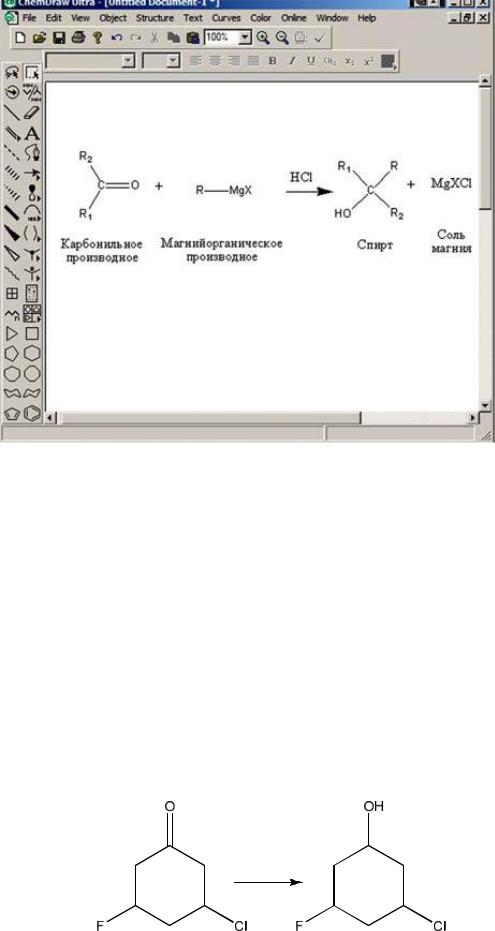
В качестве примера выберем упрощенный вариант механизма реакции Гриньяра (с магнийорганическими веществами).
1. Прежде всего, нарисуем молекулу карбонильного соединения:
Для этого нажмите кнопку Solid Bond и с ее
помощью добавьте на лист простую связь. Подведите курсор к концу связи и добавьте еще одну связь – она присоединит второй радикал R2. Третья связь будет соединять углерод и кислород. Проведите ее
из центрального углеродного атома.
Чтобы сделать ее двойной, необходимо повторить операцию добавления связи повторно или вызвать контекстное меню связи (правым щелчком мыши) и выбрать пункт Double Plane. Теперь проставьте названия атомов, двойным щелчком на каждом атоме задайте его тип.
2. Выделите созданный рисунок кнопкой Marquee и нажмите кнопку Clean Up Structure для приведения структуры к нормальным длинам связей и углам. Если молекула слегка повернулась на рабочем поле, верните ее к исходному виду, выделив ее, а затем в главном меню пункт Object – Rotate и укажите угол «– 60º», далее нажмите внутри контекстного меню кнопку Rotate. Молекула карбонильного соединения готова.
3.Теперь добавьте аналогичным образом второй реагент: магнийорганическое производное R – MgX.
4.И, наконец, нарисуйте продукты реакции: спирт и соль магния. Не забывайте каждый раз после создания молекулярной структуры проводить нормализацию углов и связей кнопкой Clean UpStructure.
5.Для удобства увеличьте масштаб листа кнопкой  Magnify.
6.Теперь добавьте стрелку и знак «плюс». Это осуществляется с по-
мощью кнопок  Arrows и
  Text. Также не забудьте подписать названия вещества и условия реакции, если это необходимо, добавляя текстовые поля кнопкой Text. В итоге получается требуемое уравнение реакции (синтез Гриньяра).
45
Чтобы пронумеровать атомы выполните следующие действия: Object
– Object Settings… – Drawing – ShowAtomNumbers.
Запись схемы реакции с указанием реакционных центров
Указание реакционных центров позволяет прояснить в необходимых случаях механизм химической реакции. Кроме того, при хранении схем химических реакций в базе данных с использованием программы ChemFinder в ней может быть произведен поиск реакции по типу реакционного центра.
Наиболее важная часть реакции – это часть, в которой происходят изменения от реагентов к продуктам реакции. Эта часть, которая может включать в себя ряд атомов и связей, называется реакционным центром. Например, в молекуле 3-хлор-5-фторциклогексанона при восстановлении карбонильной группы только двойная связь и два образующих ее атома являются частью реакционного центра. Остальные фрагменты при переходе к продукту 3-хлор-5-фторциклогексанолу остаются без изменений.
46
В программе ChemDraw существуют специальные средства для указания реакционных центров в структурной формуле молекулы.
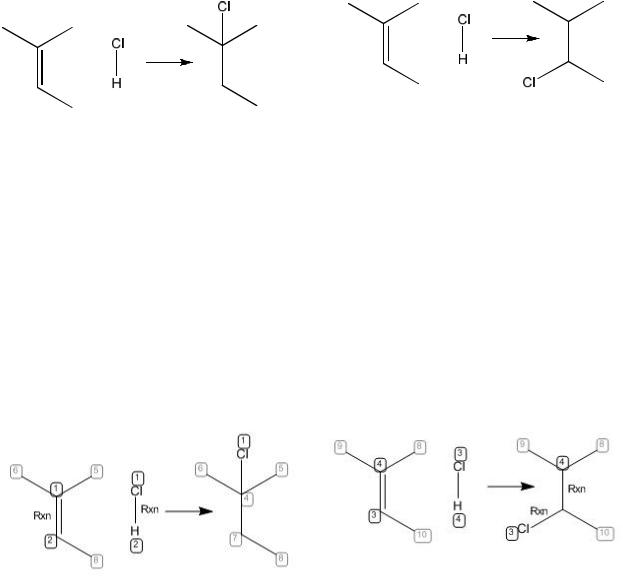
Рассмотрим реакцию гидрохлорирования 2-метилбутена-2, которая может протекать по двум направлениям: по правилу Марковникова (а) и против (б).
а б
Для того чтобы указать на каждой из схем атомы углерода, по которым идет реакция, удобно создать карту реакции. В карте реакции можно указать реакционные центры: номера атомов, которые принимают участие в химическом превращении. Создадим карты первой и второй реакций. Нарисуйте схемы обеих реакций. Для указания реакционных центров в первой реакции выделите всю реакцию (а) и в главном меню Structure нажмите кнопку Map Reaction Atoms, при этом автоматически около атомов и связей будут созданы символы реакционных центров.
Альтернативный вариант построения карты реакции (б): воспользуй-
тесь панелью Query Tool (View – Other toolbars – Query Tool), Выделите
требуемую реакцию, нажмите кноку  Map Reaction Atoms. Затем проведите стрелку от атома водорода к третьему атому углерода:
а б
Во второй реакции стрелку необходимо провести от атома хлора к третьему атому углерода и от атома водорода – ко второму атому углерода.
Символ Rxn обозначает реакционный центр. Лишние реакционные центры удалите. Для этого выберите соответствующую связь, вызовите правой кнопкой мыши ее контекстное меню и выберите пункт Hide Indicator. Оставьте символы Rxn только у двойной связи и у связи Н-С1.
Таким образом, создана карта реакции. Теперь, если при включенной
кнопке  указать мышью на один из атомов реакционного центра первой молекулы, на второй молекуле автоматически выделится другой атом, уча-
47
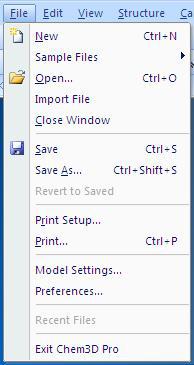
ствующий в реакции. В дальнейшем помеченная таким образом реакция может быть сохранена в базе данных программы ChemFinder, и ней может быть осуществлен поиск по типу реакционного центра.
2.2. Визуализация молекулярных структур с использованием программы Chem3D пакета ChemOffice
В отличие от двумерных редакторов химических формул, программа Chem3D позволяет осуществлять полное трехмерное моделирование и визуализацию химических соединений.
Основным приложением пакета ChemOffice является программа Chem3D. В данном разделе будет рассмотрено только создание и редактирование трехмерных моделей химических соединений в пакете Chem3D.
Пользовательский интерфейс программы Chem3D Pro
После успешной установки Chem3D перед вами откроется стартовый экран программы, расположение главного меню и рабочих панелей аналогично программе ChemDraw. В центре экрана располагается окно, где будет отображаться процесс создания/редактирования трехмерных моделей молекул.
При построении модели одновременно работают два окна, соответствующих 2D(ChemDraw) и 3D(собственно Chem3D) моделям.
Как и в любом стандартном приложении Windows, Chem3D имеет главное меню, расположенное вверху экрана. Посредством его осуществляется доступ к основным функциям пакета.
Пункт меню File (Файл) содержит стан-
дартный набор возможностей для открытия, сохранения и печати файлов
Пункт New (Новая модель) открывает новое окно пользователя. Отметим, что Chem3D Ultra работает в многооконном режиме.
Пункт Sample Files (Заготовки) предлагает открыть новое окно с уже заданными настройками (например, цвет фона или способ отображения молекул) или с заготовками моделей молекул (например, фуллерен).
Пункты Open/Close Window/Save/Save As
(Открыть / Закрыть окно / Сохранить / Сохранить как) представляют собой стандартные функции открытия, закрытия и сохранения файлов.
48
Пункт Preferences позволяет использовать разные начальные установки, в том числе установки, принятые по умолчанию, сохранение рисунков в предпочитаемом формате и т.п.
Пункты Print/Print Setup (Печать/Настройка) открывают стандартное диалоговое окно для настройки и последующей распечатки файла.
Пункт Revert to Saved (Вернуться к сохраненному) убирает все изменения после последнего сохранения.
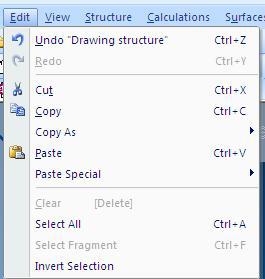
Пункт меню Edit (Правка) также
предоставляет обычный набор функций копирования, вставки, отмены последнего действия и выбора.
Пункт Undo/Redo (Отменить/Вернуть) отменяет или, наоборот, возвращает изменения последнего действия.
Пункт Cut (Вырезать) вырезает выбранный элемент молекулы/текст и копирует его в буфер обмена.
Пункт Сору (Копировать) копирует выбранный элемент молекулы/текст в буфер обмена.
Пункт Paste (Вставить) вставляет выбранный элемент молекулы/текст из буфера обмена.
Пункт Clear (Очистить) удаляет выбранный элемент/текст.
Пункт Copy As (Копировать как) позволяет копировать выделенное как структуру ChemDraw или растр (Bitmap).
Пункт Select All (Выбрать все) выбирает все элементы, Select Fragment выбирает все атомы данного фрагмента.
Пункт Clear (Delete) (Очистить) позволяет очистить кадры/молекулярные поверхности/расчеты.
Пункт меню View (Вид) предоставляет широкий ассортимент настроек вида молекул/связей/панелей и т.д.
Пункт Model Display (Вид молекулы) позволяет управлять параметрами модели молекулы (показывать и скрывать атомы водорода, неподелённые электронные пары, водородные и делокализованные связи), расставлять различные метки (символы атомов и их групп, нумерацию), получить перспективные изображения, а также стереоизображения, аналогичные кинофильмам в 3D формате. Пункты View Position (Позиция просмотра) и View Focus дают возможность изменить масштаб, угол обзора и другие параметры просмотра.
49