Материал: А.В. Курзин, Л.М.Попова, А.Н.Евдокимов Химические редакторы
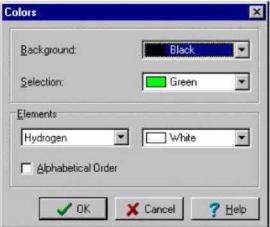
Для изменения цвета в меню
Options (Опции) выберите Colors 
(Цвета) или щелкните Set Colors (Набор цветов), чтобы отобразить диалоговое окно Colors. Чтобы изменить цвет фона дисплея, выберите требуемый цвет в окошке Background (Фон).
Если печать используется часто и много, то лучше всего установите белый цвет фона для экономии чернил.
После установления размеров, наборов атомов, расстояния и углы между которыми имеют определенные значения, устанавливается специальный цвет подсветки. Этот цвет по умолчанию ярко зеленый. Чтобы изменять цвет выбранных атомов, в списке Selection (Выбор) выберите желаемый цвет и щелкните OK.
Выбор работает отдельно с инструментальными средства-
ми : Distance (Расстояние), Angle (Угол) и Torsion Angle
(Торсионный угол).
Чтобы изменить цвет химического элемента, щелкните на названии элемента в списке и затем выберите желаемый цвет в окошке справа.
Установив флажок Alphabetical Order (Алфавитный порядок), названия элементов в списке устанавливают в алфавитном порядке. В противном случае они располагаются соответственно своему месту в Периодической таблице элементов.
Щелкните Mirror  (Зеркало), чтобы получить зеркальное изображение имеющейся структуры. В этом случае весь порядок стереоцентров в начальной структуре будет инвертирован. Чтобы вернуться назад к начальному виду, щелкните эту кнопку снова.
Для того чтобы провести инверсию центра структуры, щелкните
Invert Center  (Инверсия центра) и затем кликните на атоме, чтобы инвертировать его. Этот инструмент инвертирует конфигурацию хирального центра, изменяя пространственную позицию одного или нескольких замещенных выбранных атомов. После этой операции может возникнуть потребность оптимизировать химическую структуру еще раз. Чтобы это осу-
ществить, щелкните 3D Optimization  (3D оптимизация) на инструментальной панели сверху. Чтобы вернуться назад к начальному виду, щелкни-
те снова Invert Center.
35
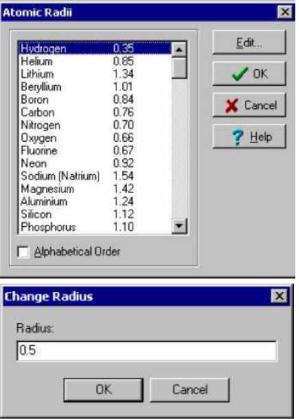
Для изменения радиуса атома
в меню Options (Опции) выберите Radii (Радиус), чтобы открыть диалоговое окно Atomic Radii (Радиус атома), содержащее параметры по умолчанию радиусов атомов различных элементов. Чтобы увидеть актуальный радиус любого элемента, щелкните на нем в списке. В правом столбце высвечивается соответствующее значение в относительных единицах.
Чтобы изменить радиус атома
элемента, дважды щелкните на нем в списке и напечатайте новое значение, например, 0.5 в появляющемся блоке Change Radius (Изменение радиуса).
Щелкните OK, чтобы подтвердить изменения.
Выполнив изменения в диалоговом окне Atomic Radii (Атомный радиус), щелкните OK. При следующем запуске ACD/3D Viewer заданные по умолчанию значения будут сброшены к их предыдущим значениям.
Для изменения дисплея (изображения) радиуса атома щелкните
Increase Atoms’ Radii by 5 %  (Увеличение радиуса на 5 %). Каждый дополнительный щелчок этой кнопки увеличивает размер радиуса изобра-
женных атомов на 5 %. Щелкните Decrease Atoms’ Radii by 5 % 
(Уменьшение радиуса на 5 %) размер всех изображенных атомов уменьшится на 5 %. Важно, что эти инструментальные средства не затрагивают фактических размеров радиусов атомов, определенных в диалоговом окне Atomic Radii, а только изменяют дисплей.
Можно сохранить параметры настройки изображения, которые были определены в течение текущего сеанса как файл .3DS, загружая их от предварительно сохраненного файла и устанавливая как новое значение по умолчанию.
Для сохранения параметров настройки изображения из меню Options (Опции) выберите Save Settings (Сохранение изменений), чтобы отобразить соответствующее диалоговое окно.
36
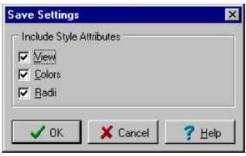
Установите флажки тех признаков,
которые необходимо сохранить. Обратите внимание, что установление флажка Radii (Радиус) позволит сохранить параметры настройки, указанные в диалоговом окне Atomic Radii (Радиус атома), но не текущие опции дисплея радиуса.
В появляющемся диалоговом окне определите название файла и местоположение (диск и каталог) и щелкните OK. Обратите внимание, что файл должен быть сохранен с расширением .3DS. Щелкните Save (Сохранить), чтобы сохранить файл.
Если предварительно сохранены параметры настройки изображения, то можно их загрузить и для текущего сеанса. В меню Options (Опции) выберите Load Settings (Загрузка параметров), чтобы открыть диалоговое окно. Найдите .3DS файл, который нужно загрузить. Щелкните Open (Открыть). Параметры настройки, содержащиеся в этом файле, будут загружены во время текущего рабочего сеанса.
Если нужно использовать определенные параметры настройки, каждый раз, когда работаешь с программой ACD/3DViewer, то надо установить их, как заданные по умолчанию. Вначале определите требуемые параметры настроек представления. Сохраните их в файле, для этого в меню Options (Опции) выберите Save Settings (Сохранение изменений). В меню Options выберите Set Default Settings (Набор предполагаемых изменений). Найдите файл с установкой, которую нужно установить как значение по умолчанию. Щелкните Open (Открыть). Теперь всякий раз, когда открываете ACD/3D Viewer, эти параметры настройки будут загружаться, пока не будут установлены другие. Чтобы вернуться к системным параметрам по умолчанию, в меню Options выберите Restore Default Settings (Восстановление предполагаемых изменений).
Вычисление и изменение структурных параметров
Для вычисления и изменения расстояния между двумя атомами переключателем Balls and Sticks  (Шары и стержни) установите режим
лучшего представления атомов. Щелкните Distance  (Расстояние). Щелкните на любом атоме, чтобы его выбрать, затем переместите указатель поверх другого атома, и щелкните и на нем, чтобы высветить их оба
37
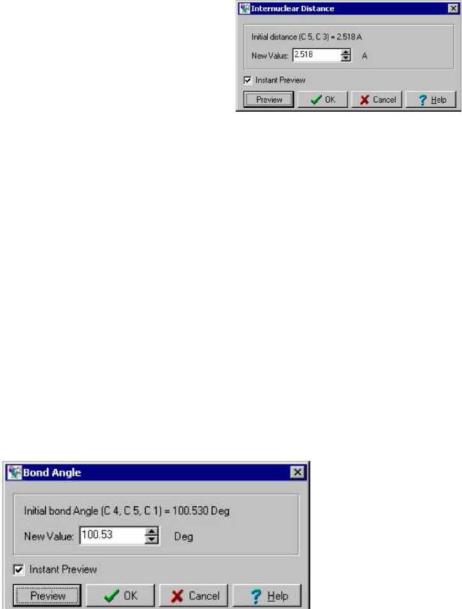
выбранным цветом. Появляется диалоговое
окно Internuclear Distance (Межъядерное расстояние). Здесь можно увидеть расстояние между выбранными атомами.
Для того, чтобы изменить расстояние
между атомами в диалоговом окне Internuclear Distance, печатают желаемое значение в блоке New Value (Новое значение). Если флажок Instant Preview (Немедленное применение) установлен, изменения немедленно применяются. Если флажок не установлен, после каждого изменения нужно щелкнуть Preview (Применить). Начальное расстояние всегда представлено в диалоговом окне, если решили не изменять расстояние, то можно легко вернуться к начальным параметрам настройки. Щелкните OK, чтобы применить изменение (любое) и закройте диалоговое окно. Чтобы отменить выбор и запустить новое изменение, нажмите где-нибудь на пустом месте рабочего пространства.
Для вычисления угла между двумя связями щелкните Angle  (Угол). Кликните на двух соседних атомах, создающих между собой связь. Переместите указатель на третий атом, который образует связь с последним выбранным атомом. Откроется диалоговое окно Bond Angle (Угол связи):
В строке состояния появляется рассчитанное угловое значение.
Для изменения значение угла, в диалоговом окне Bond Angle (Угол связи), печатают желаемое значение в блоке New Value (Новое значение). Если флажок Instant Preview (Немедленное применение) установлен, изменения немедленно применяются. Начальный угол всегда представлен в диалоговом окне, если вы решили не изменять угол, то можно легко вернуться к начальным параметрам настройки. Щелкните OK, чтобы применить изменение и закройте диалоговое окно. Чтобы отменить выбор и запустить новое изменение, нажмите где-нибудь на пустом месте рабочего пространства. Для прекращения использование этого инструмента нажмите на его кнопке и снимите выделение.
Для вычисления торсионного угла щелкните Torsion Angle  (Торсионный угол). Кликните на двух атомах, образующих общую связь. Соответствующая связь становится выбранной.
38
Точно таким же образом щелк-
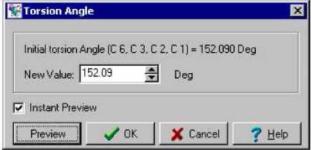
ните еще на двух атомах, смежных с ранее выбранной связью. В результате будут выбраны три смежных связи, создающие торсионный угол. Появляется диалоговое окно Torsion Angle.
Не выбрав третью связь, можно просмотреть значения всех возможных углов вращения, граничащих с последним выбранным атомом, перемещая указатель по смежным атомам. Попробуйте изменить значение в блоке New Value (Новое значение). Если флажок Instant Preview (Немедленное применение) установлен, изменения немедленно применяются. Начальный торсионный угол всегда представлен в диалоговом окне, если вы решили не изменять угол, то можно легко вернуться к начальным параметрам настройки. Щелкните OK, чтобы применить изменение и закройте диалоговое окно.
Чтобы отменить выбор и запустить новое изменение, нажмите гденибудь на пустом месте рабочего пространства. Для прекращения использования этого инструмента нажмите на его кнопке и снимите выделение.
Использование объектов ChemSketch
Страницы документов ChemSketch могут быть сохранены и в нужный момент распечатаны (меню File – Print). Эти документы могут быть экспортированы, преобразованы в файлы других форматов (меню File – Export), например, в файлы рисунков *.gif, в том числе анимированных.
Отдельные объекты со страниц ChemSketch могут быть обычными приемами скопированы в буфери вставлены в документы других программ, в презентации или в документы MS Word. Двойной щелчок на таких объектах в Word'овском документе запустит ChemSketch и откроет структуру для редактирования (разумеется, если ChemSketch установлен на данном компьютере). Аналогичные возможности существуют и в программе 3DViеwer.
Редактор ChemSketch может не только сохранять, но и открывать для редактирования файлы других химических редакторов. Конечно, если страница сохранена как рисунок, дальнейшее ее редактирование будет возможно только как графического объекта.
39