Материал: А.В. Курзин, Л.М.Попова, А.Н.Евдокимов Химические редакторы
2.РЕДАКТИРОВАНИЕ В ПРОГРАММНОМ ПАКЕТЕ CHEMOFFICE
2.1.Создание структурных формул в программе ChemDraw
Программа ChemDraw, являющаяся одним из компонентов интегрированного пакета программных средств ChemOffice, предназначена для двумерного изображения молекулярных структур и относится к так называемым двумерным химическим редакторам. Она позволяет отображать на плоскости молекулярные структуры любой сложности, записывать уравнения реакции, именовать молекулы и преобразовывать их в дальнейшем в трехмерные модели Chem3D. В настоящее время фирма CambridgeSoft, выпускающая данное программное обеспечение, разделила выпускаемые версии на несколько градаций, предназначенных для разных групп пользователей в зависимости от выполняемых задач. Например, химики пользуются ChemDraw, а биологи и биохимики – BioDraw; в зависимости от полноты функций могут быть версии Std, Pro, Ultra. Версия Ultra включает в себя не только наибольшее количество функций, но и может быть использована как химиками, так и биохимиками.
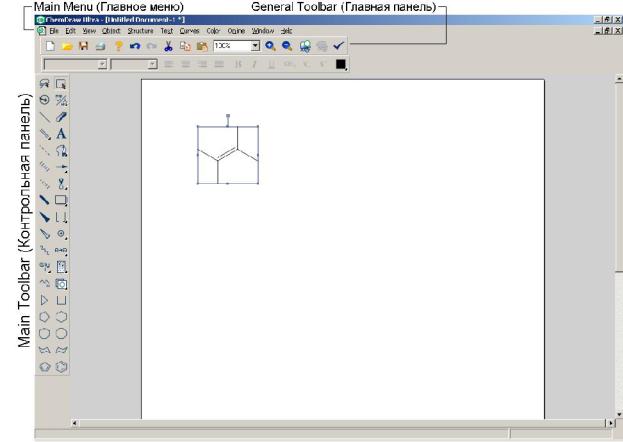
Все представленные на экране элементы пользовательского интерфейса программы ChemDraw Ultra 11.0 разделяют следующим образом:
40
Важнейшие элементы главной панели
Изменение масштаба окна отображения молекулярных структур
осуществляется с помощью кнопок  (Zoom). Для того чтобы переместить выделенные объекты на передний/задний план, используйте
кнопки Bring to front/Sendto back.
Кнопка  Checks the selected structure(s) проверяет выделенную
молекулярную структуру на наличие ошибок, а кнопка  Clean Up Structure проверяет соответствие молекулы обычным длинам связей и углам. Если соответствие отсутствует (особенно, когда молекула рисовалась вручную), то делаются необходимые исправления в ее структуре.
Нарисовав конкретную молекулу и
выделив ее с помощью одной из трех
кнопок  контрольной панели, можно узнать подробные ее характеристики.
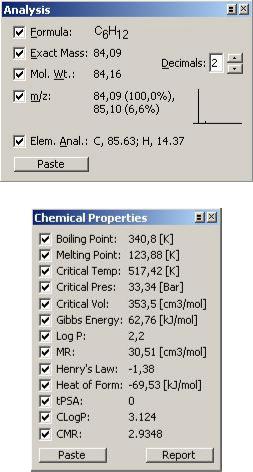
Для этого нужно выбрать пункт главного меню View – Show Analysis Window, после этого появится панель с данными структуры выделенной молекулы. При нажатии на панели Analysis кнопки Paste данные по структуре появятся на экране под молекулой. Дополнительную информацию можно получить при выборе пункта View – Show Chemical Properties Window.
Кнопка Structure главного меню позволяет получить доступ ко многим инструментам для оценки свойства структуры целиком или ее отдельных элементов.
Кнопка Atomic properties вызывает одноименное окно со свойствами атомов. Аналогичную функцию, только для связей, выполняет кнопка Bond properties.
41
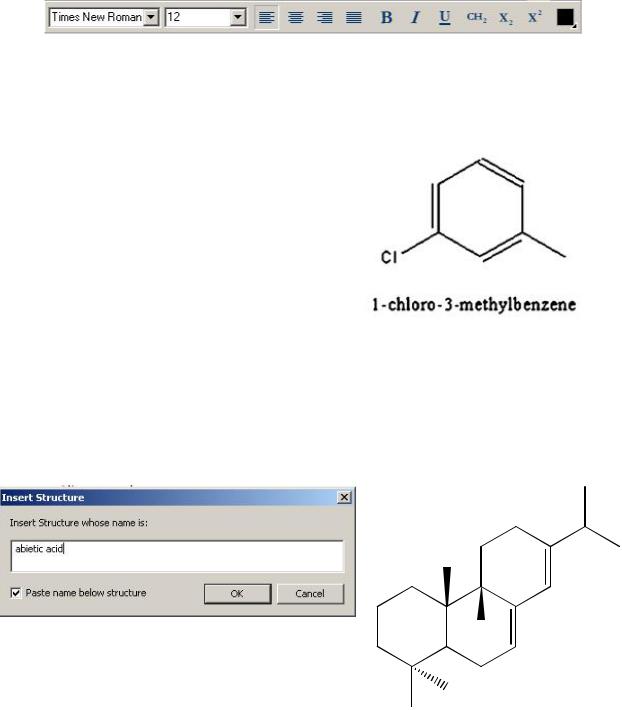
Кнопки Style Bar (панели стилей) предназначены для настройки шрифта, размера шрифта, стиля букв и нижней и верхней индексации аналогично панели стандартного Word.
Еще одна важная функция, о которой следует упомянуть, это возможность именовать молекулярные структуры по внешнему виду. Вы рисуете или выбираете молекулу, затем выделяете ее и вызываете пункт главного меню Structure (Структура), а в ней Convert Structure to Name (Преобра-
зовать структуру в название).
После небольшой паузы про-
грамма выдаст вам название молекулы, например, 1-хлор-3- метилбензол. Щелкнув мышкой в любом пустом месте рабочего окна, получим четкое изображение. Иногда назвать сложные химические структуры затруднительно – здесь придет на помощь ChemDraw.
Обратную операцию – преобразование имени в структуру (Convert Name to Structure) – можно вызвать из того же пункта главного меню Structure (Структура). Например, если название вещества по-английски вписать в появившееся окно, затем нажать OК, то программа нарисует эту молекулу следующим образом:
В дальнейшем эти и другие молекулярные структуры можно конвертировать в Chem3D простым копированием их из
ChemDraw.
H
HO O abieticacid
Важнейшие элементы контрольной панели
С помощью контрольной панели или панели инструментов (количество, вид и функции кнопок в различных версиях могут не совпадать) осуществляется процесс рисования большинства молекулярных структур.
42
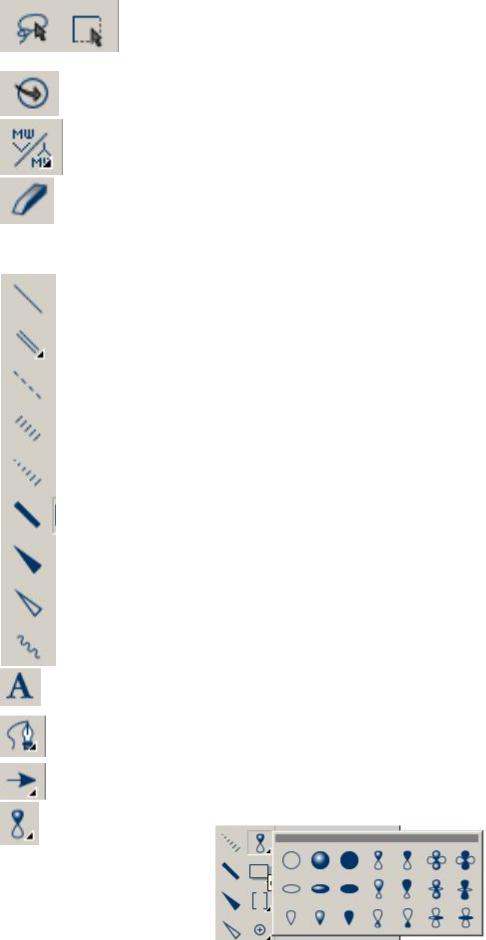
Кнопки Lasso и Marquee осуществляют выделение
нарисованных молекул или их фрагментов с помощью лассо или прямоугольников.
Кнопка показывает структуру в пространстве.
Кнопка позволяет фрагментировать молекулу, что может быть по-
лезным при использовании масс-спектрометрии.
Кнопка Eraser удаляет атомы/связи.
Кнопки Bonds предназначены для добавления связей (названия приве-
дены не по химическому типу, а по виду отображения):
простая
кратные
пунктирная
штриховая штриховой стереоклин
полужирная
полужирный стереоклин
полый стереоклин
волнистая.
Кнопка Text предназначена для ввода текста. Параметры шрифта и
индексация настраиваются с помощью главной панели.
Кнопка Pen включает режим рисования векторной графики: сгла-
женной ломаной линии.
Добавление всевозможных стрелок производится кнопкой Arrow.
Кнопка Orbital длярисования различных электронныхорбиталей.
43
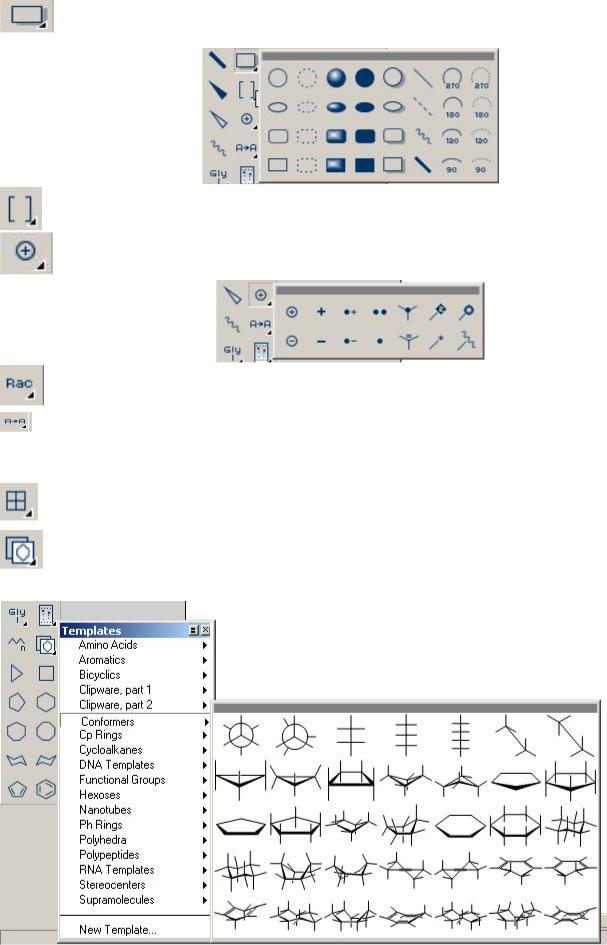
Кнопка Drawing Elements добавляет различные элементы рисова-
ния: скобки, плоские фигуры, линии и др.
Кнопка Brackettool позволяет изображать различные скобки.
Кнопки (Chemical Symbols) позволяет нарисовать особые химиче-
ские символы (заряды ионов, значки радикалов и пр.).
Кнопка Query tools может быть использована при создании раз-
личных запросов.
Кнопка (Atom-to-Atommapping) отображает соответствие реак-
ционных центров молекул. Поддерживаются только одностадийные реакции.
Кнопка служит для моделирования пластин тонкослойной хромато-
графии.
Кнопка Templates вызывает контекстное меню заготовок: амино-
кислот, ароматических циклов, бициклов, конформерови т.д. Все они могут быть вставлены в вашу работу для экономии времени.
44