Материал: А.В. Курзин, Л.М.Попова, А.Н.Евдокимов Химические редакторы
1.4. Программа ACD/3DViewer
Компьютерные модели молекул
Программа 3D Viewer, позволяющая увидеть (даже в движении) различные модели молекул, формулы которых нарисованы в ChemSketch, скопировать изображения этих моделей и сами модели в различные документы, в презентации.
ACD/3D Viewer – программа быстрого и точного моделирования и визуализации структур. Она полностью связана с программой ACD/ChemSketch, что позволяет рисовать структуры 2D и быстро получать из них прекрасные цветные 3D изображения. С программой ACD/3D Viewer можно:
–управлять 3D моделями: перемещать, вращать 2D и 3D изображения, изменять размер, стили и цвета;
–отобразить 3D структуру в виде стержней, стержней и шаров, сфер или дисков;
–в 3D структуры твердых веществ добавлять изображение границ окутывающих сил Ван-дер-Ваальса в виде мелких точек;
–измерять и изменять длины связей, углы между плоскостями связей и торсионных углов;
–оптимизировать структуры, используя силовые поля типа 3D CHARMM;
–щелчком кнопки в окне программы ACD/ChemSketch переключаться от 3D дисплея к 2D;
–пользоваться конфигурацией автономного вращения 3D молекулы, с/или без изменения стиля показа структуры;
–рассматривать 3D структуру в перспективе;
–отображать кратные связи в режиме показа вращения проволоч-
ных структур (Wireframe);
–экспортировать 3D модели в другие программы геометрических оптимизаций и использовать их как хорошие стартовые конфигурации.
Для запуска программы 3D Viеwer из ChemSketch можно использовать команду меню ACD/Labs - 3D Viеwer. После запуска программы в нижней части окна появляются кнопки Copy to 3D и View 3D
 . Для передачи структуры в просмотрщик надо ее выделить и нажать кнопку Copy to 3D. При этом модель выделенной молекулы открывается в отдельном окне. Для работы с созданной моделью доступны большое число операций, осуществить которые можно с помощью меню или панелей инструментов. В любой момент модель может
30
быть возвращена в окно ChemSketch (кнопка Copy to ChemSketch), где возможно ее дальнейшеередактирование.
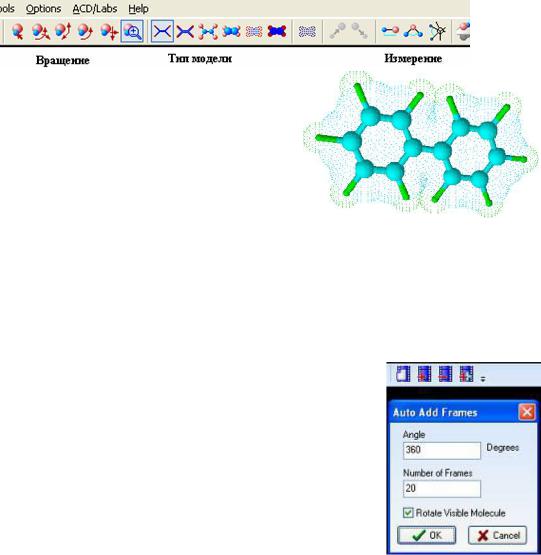
На панели инструментов 3D Viеwer
есть группы кнопок, позволяющие менять размеры и вращать модель, устанавливать определенный тип модели, проводить измерение длин связей и углов.
Специальными кнопками и командами меню можно настроить цвет фона, атомов, размеры. Можно запустить автоматическое вращение модели.
Компьютерные модели могут быть сохранены в специальном формате (*.s3D). Они могут быть также распечатаны и сохранены в виде графических файлов. В том числе возможно создание и анимированных файлов
*.gif.
Анимированные рисунки – это файлы, содержа-
щие несколько изображений, кадров (Frame), последовательность которых показывает перемещение объекта. Для создания таких рисунков есть несколько команд, наиболее простой из которых является автоматическое создание (Auto Add Frames). Щелчок по этой кнопке открывает окно, где можно задать угол поворота модели и число кадров, на которое будет разбито это движение.
После нажатия кнопки OK происходит запись анимации в память компьютера. Для ее сохранения в формате gif используется команда меню File-Save As, с выбором формата файла Animated GIF images. Надо учитывать, что чем больше размеры модели и чем больше кадров задано при создании анимации, тем больше будет размер файла.
Алгоритм 3D оптимизации
Алгоритм 3D оптимизации быстро преобразует плоскую (2D) структуру, созданную в программе ACD/ChemSketch, в реалистическую 3D структуру. Это основано на изменении молекулярной механики, которая принимает во внимание длину связей, величину угла, внутреннее вращение и не создающие связей вандерваальсовые взаимодействия. Модификации включают незначительные упрощения потенциальных функций и
31
осуществление схемы минимизации дополнительными эвристическими алгоритмами для «плохо ведущих себя» стартовых конфигураций.
Алгоритм 3D оптимизации - патентная версия молекулярного механизма с силовыми полями, первоначально основанными на CHARMM параметрах. Модификации включают некоторые упрощения и были предназначены для увеличения стабильности и скорости вычисления. Следует учитывать, что 3D оптимизация не является полномасштабным молекулярным двигателем. Она, скорее, стремится воссоздать как можно ближе к действительности соответствующие 2D конфигурации (возможно, очень «неблагоразумные»), чем точно оптимизировать 3D структуры.
ACD/3D Viewer может оптимизировать только структуры, содержащие атомы от водорода до ксенона со стандартной валентностью и в связанных состояниях. Не принимаются во внимание водородные связи. В структуре молекулы, подвергающейся оптимизированию, не может быть более 250 атомов, включая и число невидимых водородных атомов.
Вставка молекулы и ее 3D оптимизирование
Запустите ACD/3D Viewer. Щелкните ChemSketch  в поло-
се переключения окон. Это действие активизирует окно ChemSketch. Щелкните кнолку Dictionary (Словарь)  в верхней правой части окна.
Всвободно распространяемую версию ChemSketch модуль словаря не включен. Этот модуль доступен только для коммерческой версии, поэтому если используется свободно распространяемая версия ChemSketch, при рисовании структур пользуйтесь инструментальными средствами интерфейса ChemSketch. Для выяснения деталей относительно рисования структур об-
ратитесь к руководству ACD/ChemSketchTutorial.
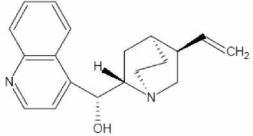
Вблоке QuickSearch (Быстрый поиск) в появляющемся диалоговом окне ACD/Dictionary, напечатайте “cinchonidine" (цинхонидин) – антималярийный агент, который извлекается из коры различных разновидностей цинхоны). После выбора в списке необходимого названия и отображения соответствующей структуры щелкните OK.
Обратите внимание, что тень вы-
бранной структуры висит рядом с курсором. Щелкните на рабочем пространстве, чтобы поместить структуру в окно
ChemSketch:
32
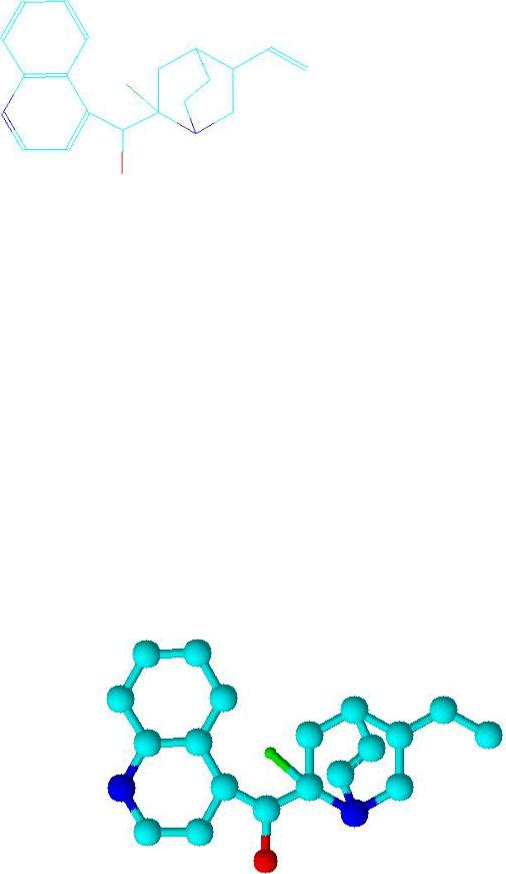
Щелкните Copy to 3D  в полосе переключения окон, чтобы переместить молекулу в окно ACD/3D Viewer. В 3D окне увидите появившийся простой стержневой рисунок.
Чтобы создать 3D модель из
2D химической структуры, щелкни-
те 3D Optimization (3D Оптимиза-
ция)  . Обратите внимание, что при этом добавляются водородные атомы.
Инструменты управления графическими возможностями 3D Veiwer
Щелкните 3D Rotate (3D вращение)  и переместитесь по рабочему пространству, чтобы вращать структуру в трехмерном пространстве.
Теперь переключитесь к режиму Z-вращение, щелкая Rotate  (Вращение). Если теперь переместиться по рабочему пространству, структура будет вращаться только в двухмерном пространстве.
Щелкните Move  (Перемещение), чтобы включить режим Drag (перетаскивание), в котором можно перемещать структуру в пространстве вниз-вверх, влево-вправо.
Чтобы изменять размер структуры, щелкните Resize  (Изменение размера). Перемещение от центра структуры к границам экрана увеличивает размер структуры, перемещение к центру структуры делает ее меньше.
Щелкните 3D Rotate  ,чтобы включить режим 3D вращения. Чтобы представить текущую структуру в виде шаростержневой,
щелкните Balls and Sticks  (Шары и Стержни).
33
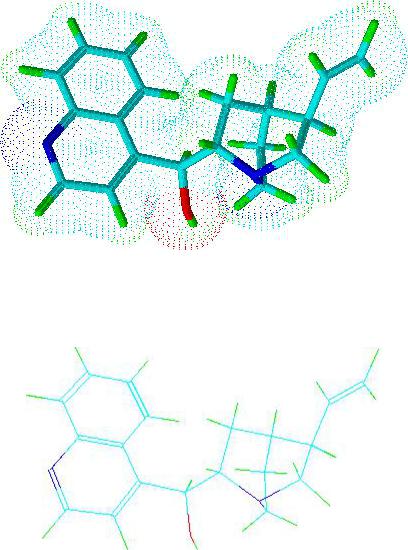
Чтобы добавить ореол точек к текущему представлению молекулы,
щелкните With Dots (С точками)  . Структура будет выглядеть приблизительно так:
Чтобы отобразить кратные связи, включите режим Wireframe (Проволочный), нажимая на инструментальной панели Top (Топ), и затем из меню View (Вид) выберите Show Multiple Bonds (Представление кратных связей):
Для того чтобы молекула вращалась автоматически без изменения ее
стиля, щелкните Auto Rotate  (Автоматическое вращение) (чтобы вращать молекулу автоматически, изменяя ее стиль, щелкните Auto Rotate
and Change Style  ).
).
Чтобы представить структуру в виде дисков, проволок, точек, сфер, щелкают соответствующие кнопки на инструментальной панели
 , можно также щелкнуть правой кнопкой мыши в рабочем пространстве окна, чтобы переключить тип кнопки режима представления (если активировано любое из инструментальных средств, щелчок правой кнопкой мыши переключает только эти кнопки.).
34