Материал: Автоматизация документооборота сервисного центра в системе «1С: Управление нашей фирмой» в компании «5 звёзд» (ИП Руксов А.Г.)
Внимание! Если размещение файла нарушает Ваши авторские права, то обязательно сообщите нам

77
Если НЕ ЗначениеЗаполнено(ИдентификаторПлатежа) Тогда
ИдентификаторПлатежа =
РасчетыСлужебный.ПолучитьУникальныйИдентификаторПлатежа(ЭтотОбъект);
КонецЕсли;
КонецПроцедуры
Процедура ПриКопировании(ОбъектКопирования)
ЭтотОбъект.ПередачаВСервисныйЦентр = Ложь;
ЭтотОбъект.РемонтВыполнен = Ложь;
ЭтотОбъект.ВыдачаИзРемонта = Ложь;
ЭтотОбъект.ДатаПередачаВСервисныйЦентр = Дата("00010101");
ЭтотОбъект.ДатаРемонтВыполнен = Дата("00010101");
ЭтотОбъект.ДатаВыдачаИзРемонта = Дата("00010101");
ЭтотОбъект.Предоплата.Очистить();
КонецПроцедуры
#КонецОбласти
#КонецЕсли
78
2.4. Контрольный пример реализации проекта и его описание
Система содержит исчерпывающую информацию для взаимодействия
диспетчера с заказчиком.
В качестве контрольного примера реализации проекта приведён алгоритм
по созданию заявки на ремонт.
1) Запуск программы 1С: Предприятие.
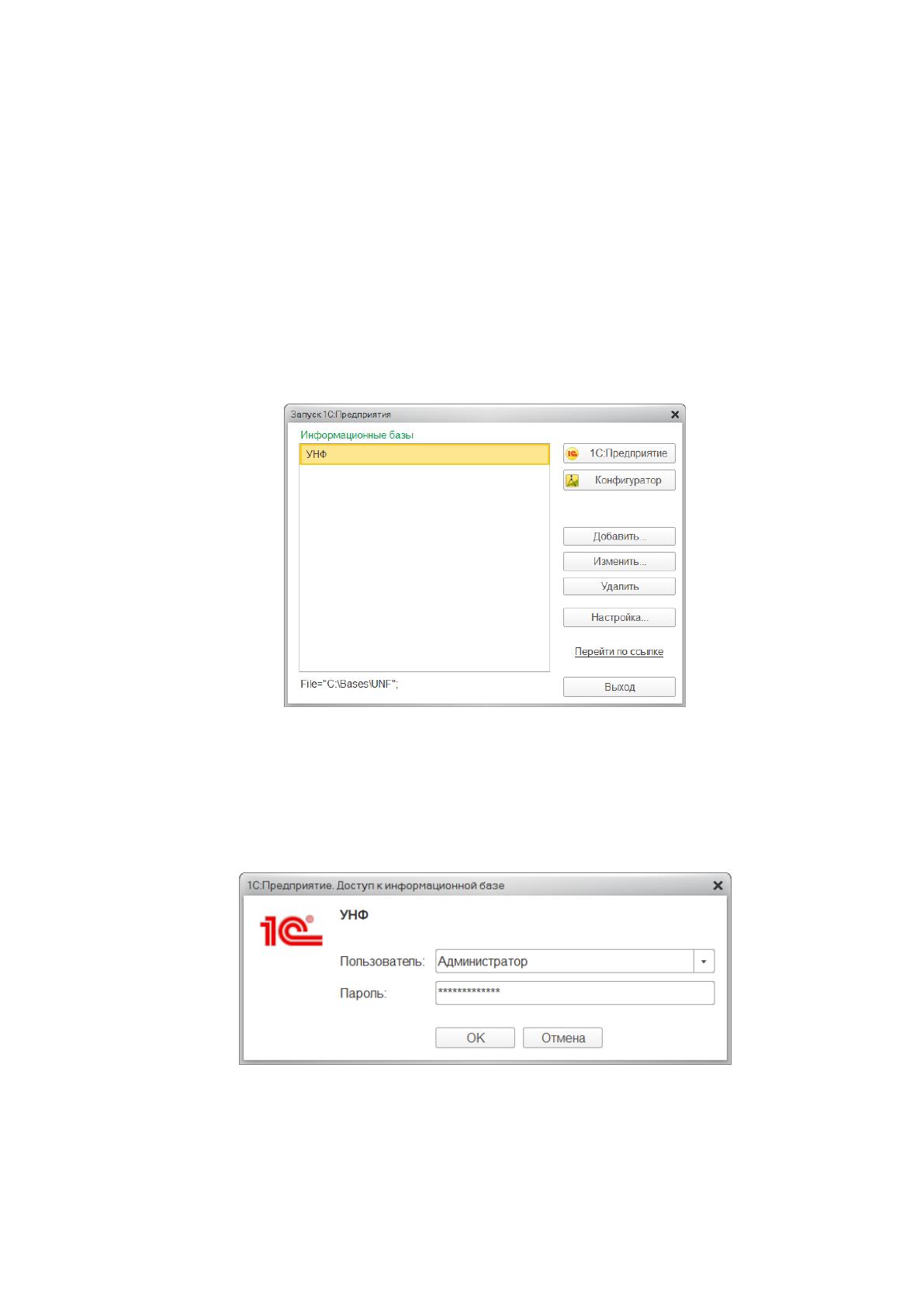
2) В появившемся окне необходимо выбрать информационную базу «УНФ»
и нажать на кнопку 1С: Предприятие (рисунок 2. ).
Рис. 2. . Окно выбора УНФ
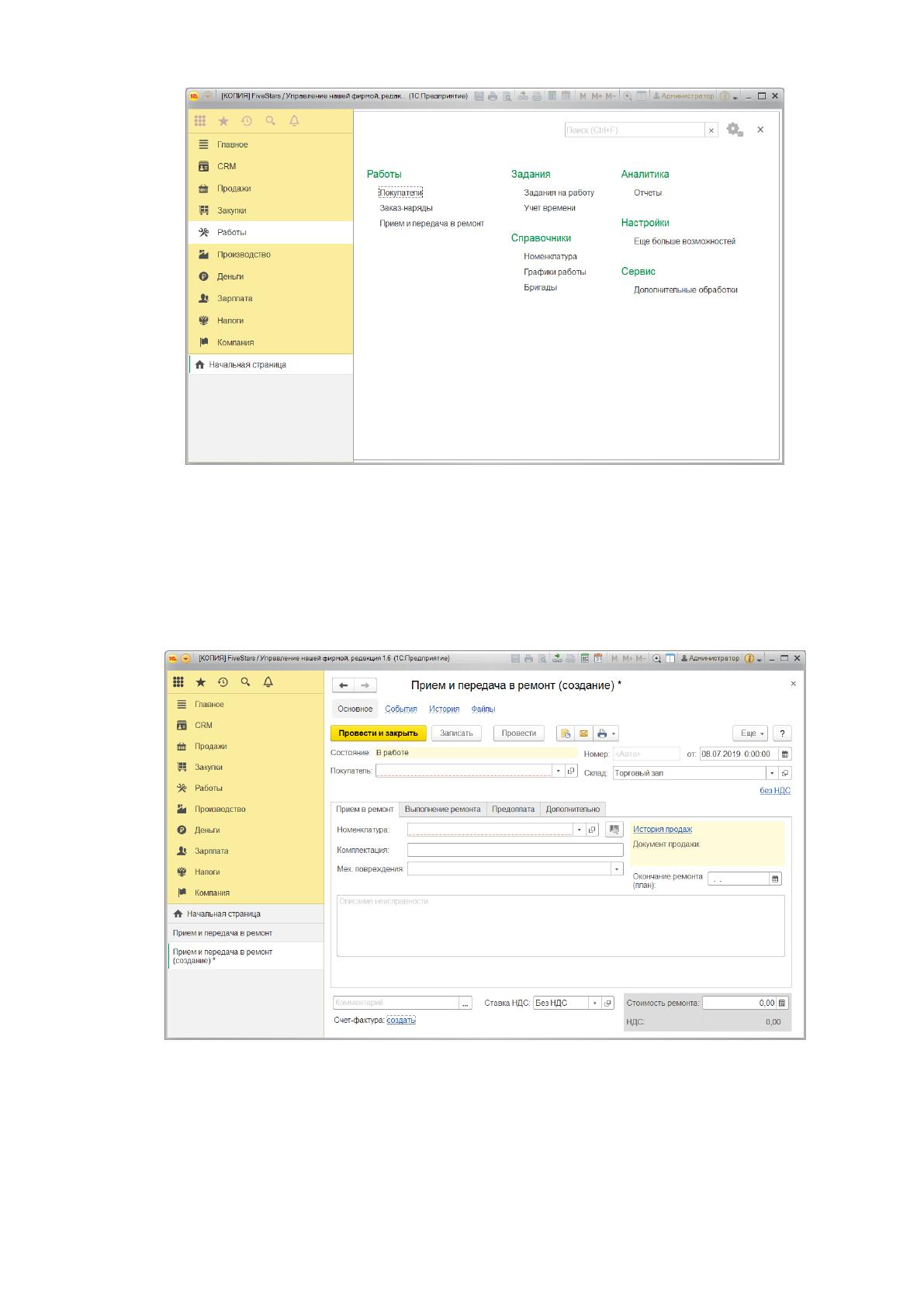
3) В следующем окне выполняется авторизация пользователя (рисунок 2. ).
Рис. 2. . Окно авторизации пользователя
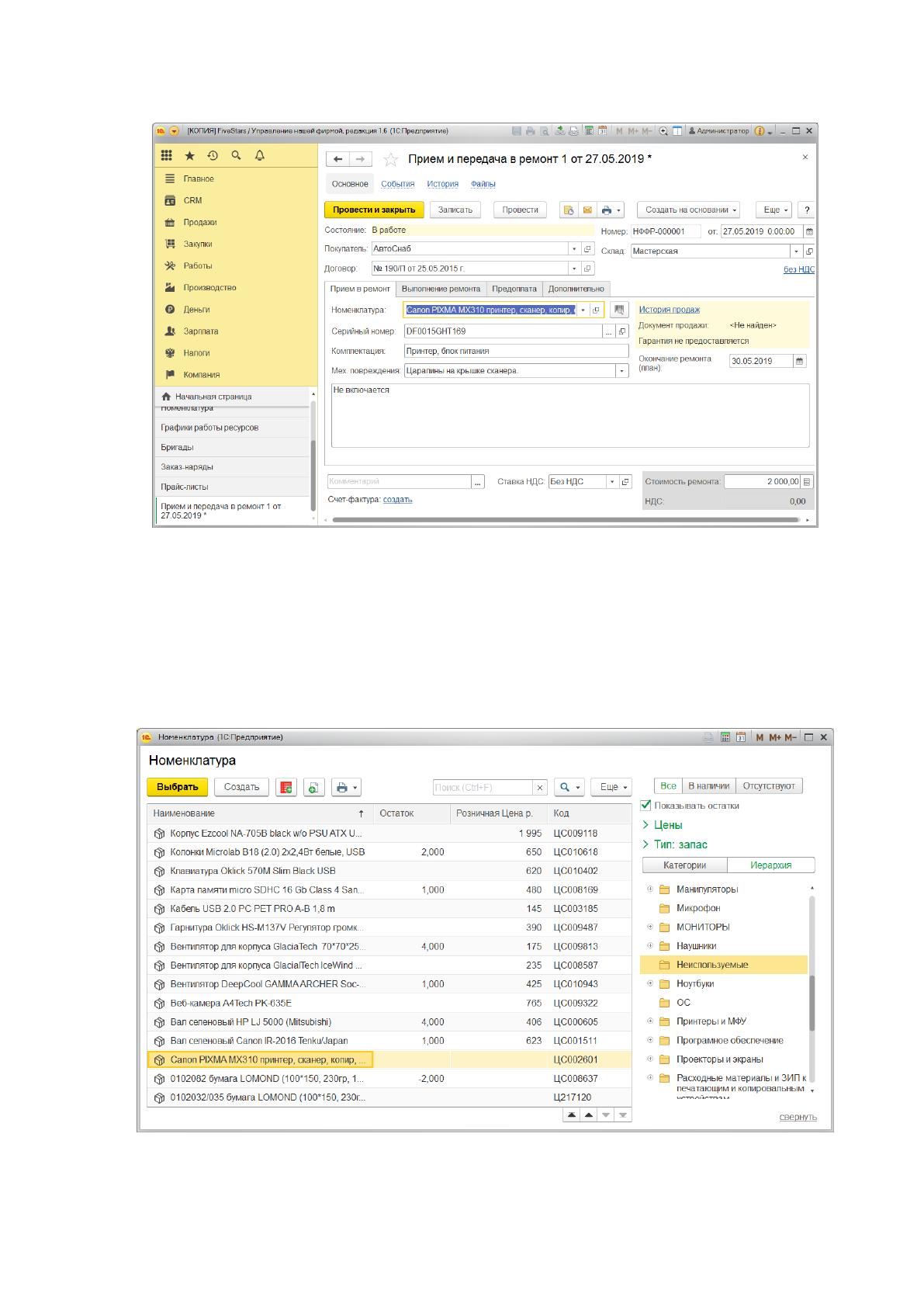
4) Запускается программа. В появившемся окне в меню, расположенном
слева, выбрать пункт Работы (рисунок 2. ).
79
Рис. 2. . Окно программы при запуске
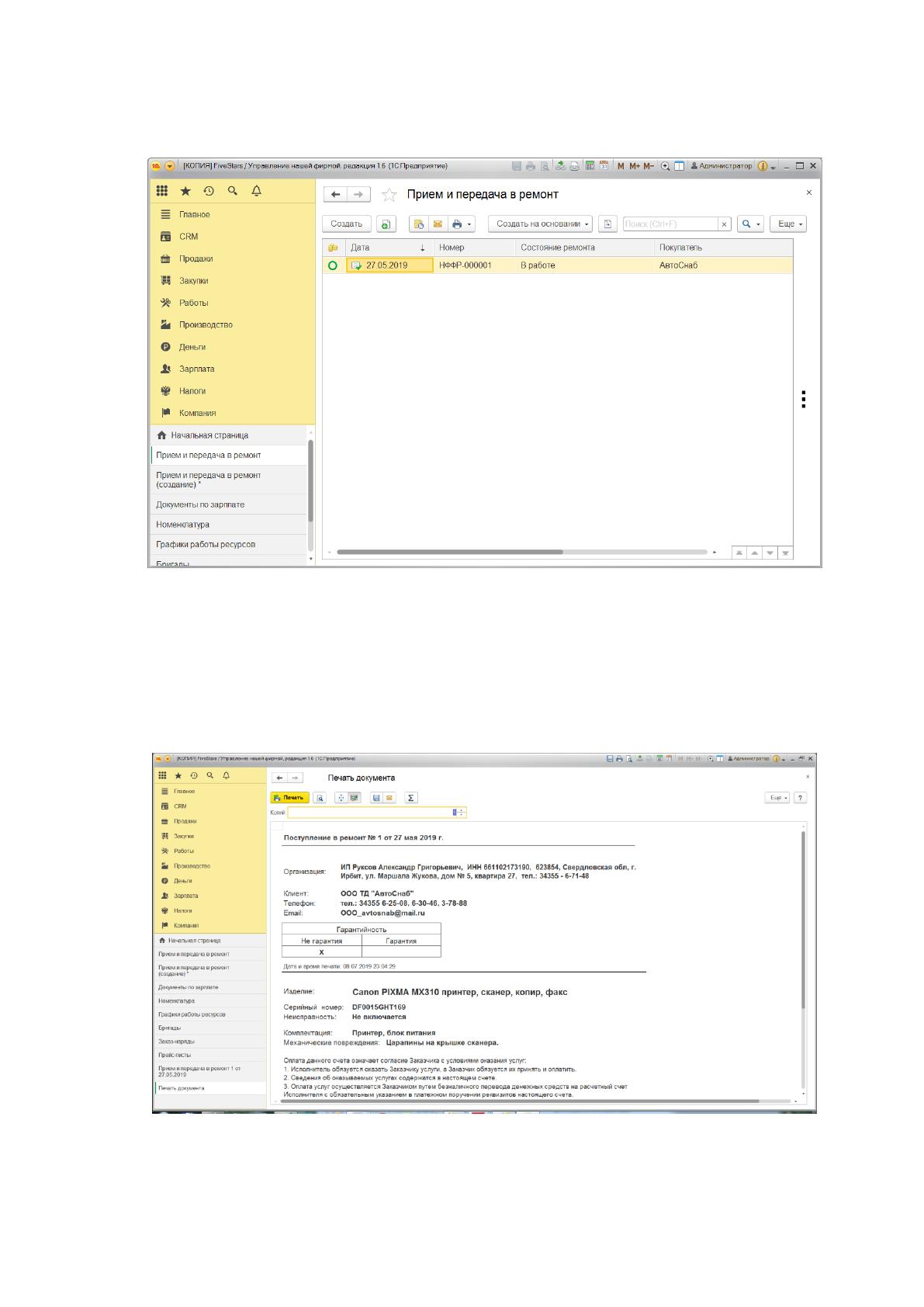
5) В правой части окна необходимо выбрать Прием и передача в ремонт.
6) Нажать кнопку Создать. Заполнить все поля данными (рисунок 2. ).
Рис. 2. . Окно новой заявки
7) На рисунке 2. изображена заполненная заявка на ремонт.
80
Рис. 2. . Заполненная заявка
8) При заполнении некоторых полей используются справочники, которые
наполняются по мере работы с заявками (рисунок 2. ).
Рис. 2. . Справочник «Номенклатура»
81
9) Нажать кнопку Провести и закрыть. Заявка создана и сохранена. Как
видно на рисунке 2. , заявка находится в работе.
Рис. 2. . Созданная заявка
10) После создания заявки в системе, осуществляется печать Талона приёмки,
который выдаётся клиенту и на основании которого он сможет получить
технику после ремонта (рисунок 2. ).
Рис. 2. . Талон приёмки
Источник: https://baza.diplomsite.ru/previewfile/1754