Дипломная работа: Автоматизация процесса управления взаимоотношениями с клиентами в компании "Фаворит"
Внимание! Если размещение файла нарушает Ваши авторские права, то обязательно сообщите нам
142
Пользователь на первом шаге создания проекта осуществляет ввод его
названия, выбор одного из созданных на форме «Список шаблонов проектов» (Рис.
2.16) шаблонов, выбирает из числа пользователей CRM-системы куратора и
нажимает кнопку «Далее», открывающую форму «Создание проекта – шаг 2»,
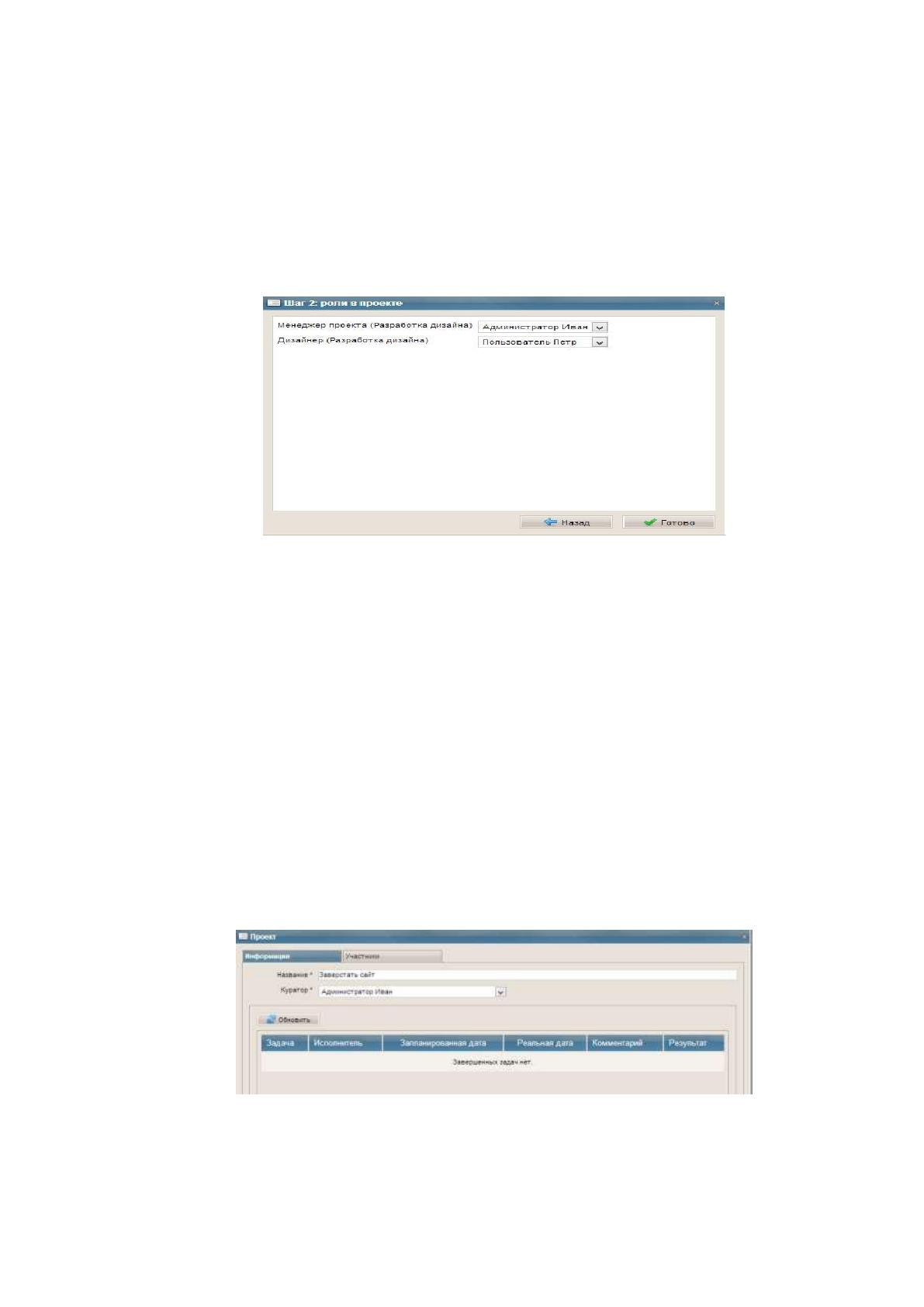
которая продемонстрирована на Рис. 2.40.
Рис. 2.40 Форма «Создание проекта – шаг 2»
Пользователь на втором шаге назначает систему роли в проекте. Далее
пользователь нажимает кнопку «Готово» для завершения создания проекта.
Предусмотрена возможность возврата на шаг назад посредством кнопки «Назад».
На форме «Список проектов по клиенту» (Рис. 2.38) предусмотрена
возможность редактирования созданного проекта, для чего требуется щелкнуть на
кнопку «Редактировать», расположенную напротив одного из проектов. В
результате откроется форма «Редактирование проекта», которая
продемонстрирована на Рис. 2.41.
Рис. 2.41 Форма «Редактирование проекта»
143
На данной форме пользователю предоставляется возможность просмотра
выполненных этапов, изменения названия, смены участников и куратора проекта,
посредством двух закладок, расположенных в верхней части формы.
В случае выбора пользователем пункта «Текущие планы» в главном меню
системы, на рабочем пространстве появляется форма «Список текущих задач»,
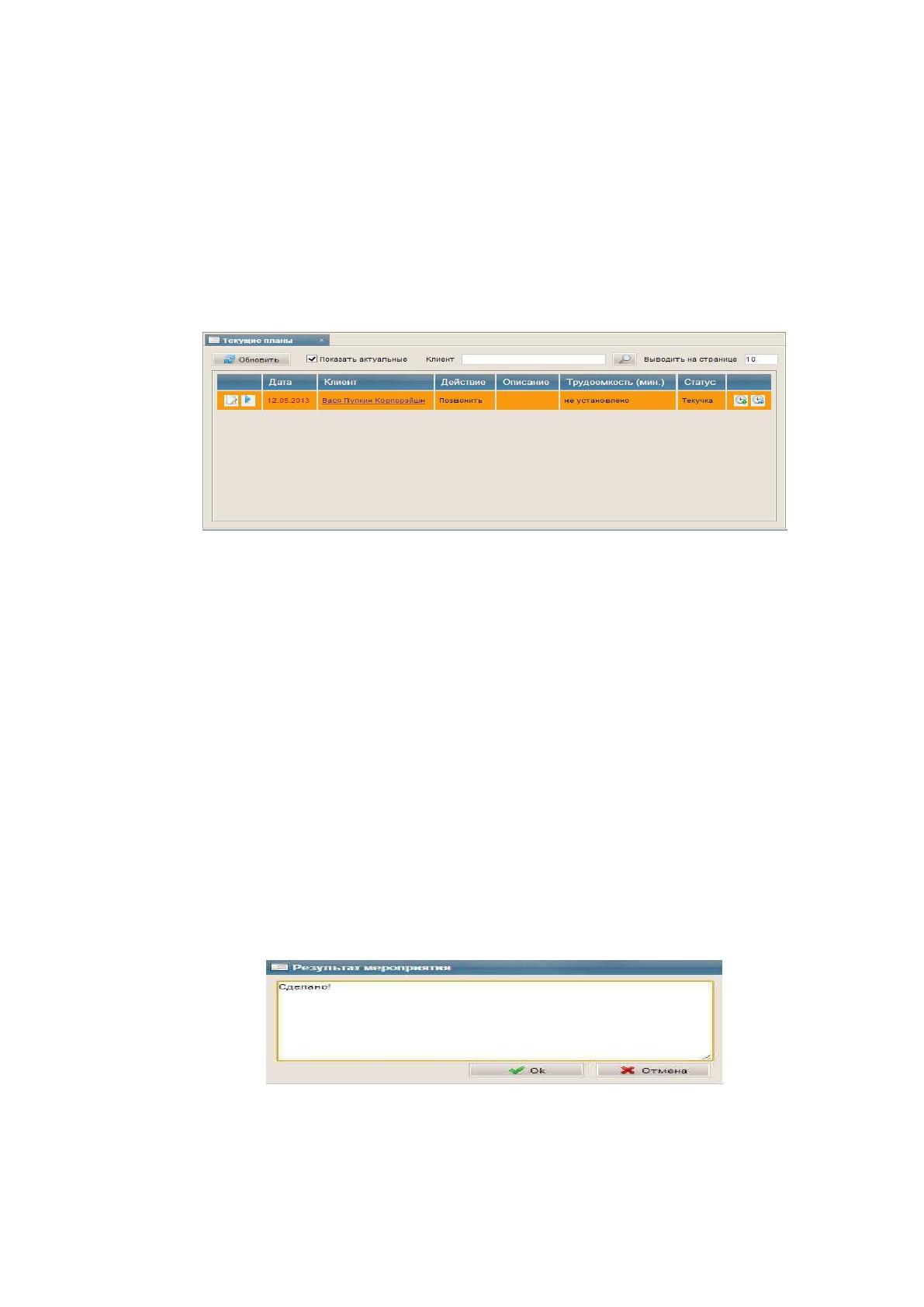
которая продемонстрирована на Рис. 2.42.
Рис. 2.42 Форма «Список текущих задач»
На данной форме производится вывод списка текущих единовременных задач
(мероприятий) исключительно для текущего пользователя, являющегося их
исполнителем. Посредством кнопки «Редактировать» открывается форму
«Редактирование запланированного события» (Рис. 2.36). Рядом расположена
кнопка «Запустить/Завершить»: посредством кнопки «Запустить» задачу
запускается в работу, при помощи кнопки «Завершить» открывается форма
«Завершение задачи», которая продемонстрирована на Рис. 2.43. Кнопки,
расположенные справа от записи в таблице, предоставляют возможность переноса
задачи на завтра или на сегодня.
Рис. 2.43 Форма «Завершение задачи»
144
На данной форме пользователь может вписать результат запланированного
события и завершить его посредством нажатия кнопки «Ок». В случае выбора
пользователем пункта «Поставленные задачи» в главном меню системы, на
рабочем пространстве появляется форма «Список поставленных задач», которая
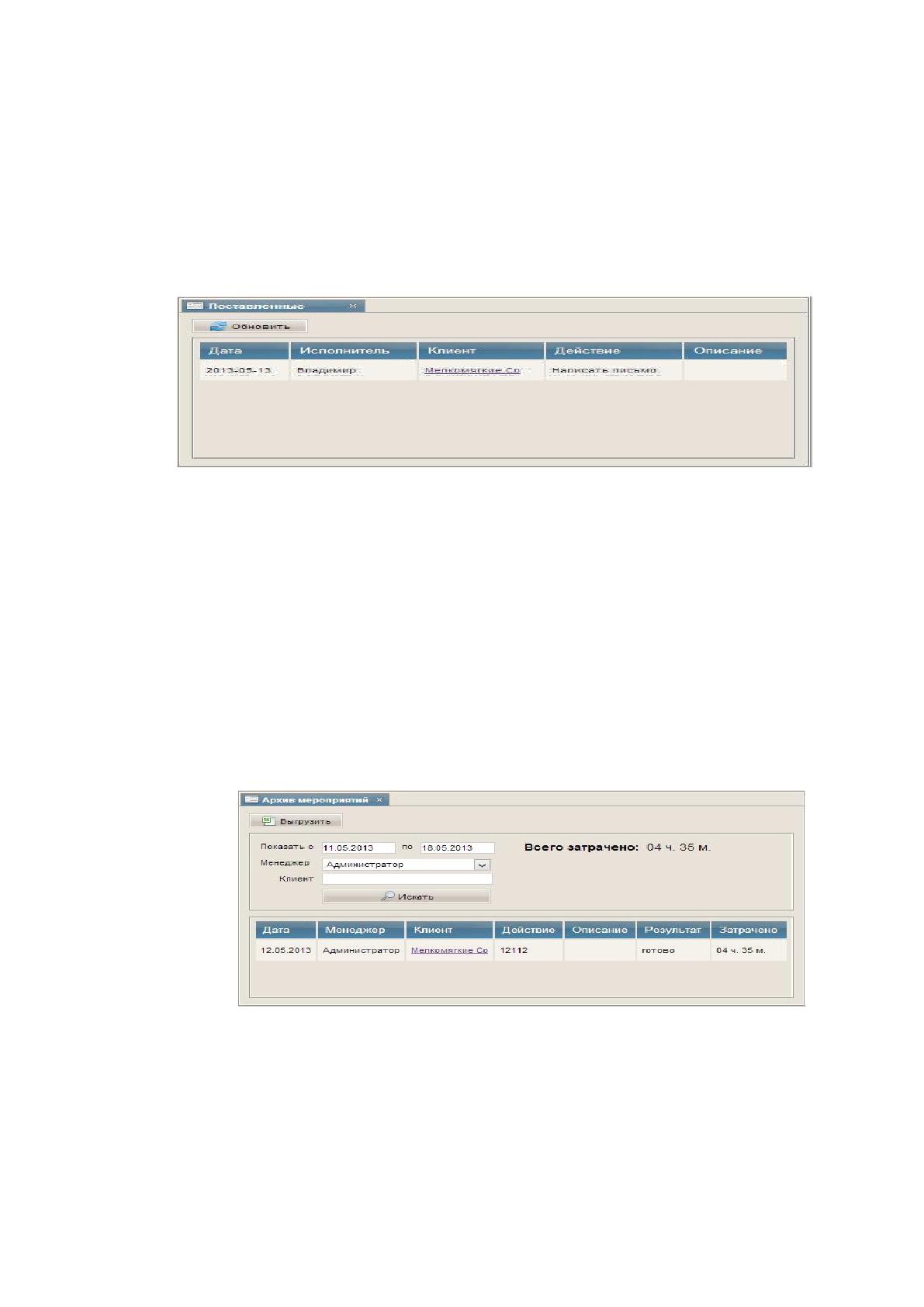
продемонстрирована на Рис. 2.44.
Рис. 2.44 Форма «Список поставленных задач»
На данной форме производится вывод задач, по которым их создатель
является текущим пользователем, тогда как в качестве исполнителя выступает кто-
то другой.
В случае выбора пользователем пункта «Архив мероприятий» в главном меню
системы, на рабочем пространстве появляется форма «Список завершенных задач»,
которая продемонстрирована на Рис. 2.45.
Рис. 2.45 Форма «Список завершенных задач и этапов проектов»
На данной форме производится вывод списка завершенных задач и этапов
проектов за конкретный период. Для каждой из задач рассчитывается затраченное
время, а после высчитывается общее время. Предусмотрена возможность просмотра
списка для любого пользователя системы и выгрузка отчета в excel-файл
145
посредством кнопки «Выгрузить». После того, как файл создан, на сервере
появляется форма «Ссылка на созданный excel-файл с отчетом», которая
продемонстрирована на Рис. 2.46.
Рис. 2.46 Форма «Ссылка на созданный excel-файл с отчетом»
Пользователь может скачать файл на свой компьютер щелкнув по
гиперссылке.
В случае выбора пользователем пункта «Текущие задачи» в главном меню
системы, на рабочем пространстве появляется форма «Список текущих этапов
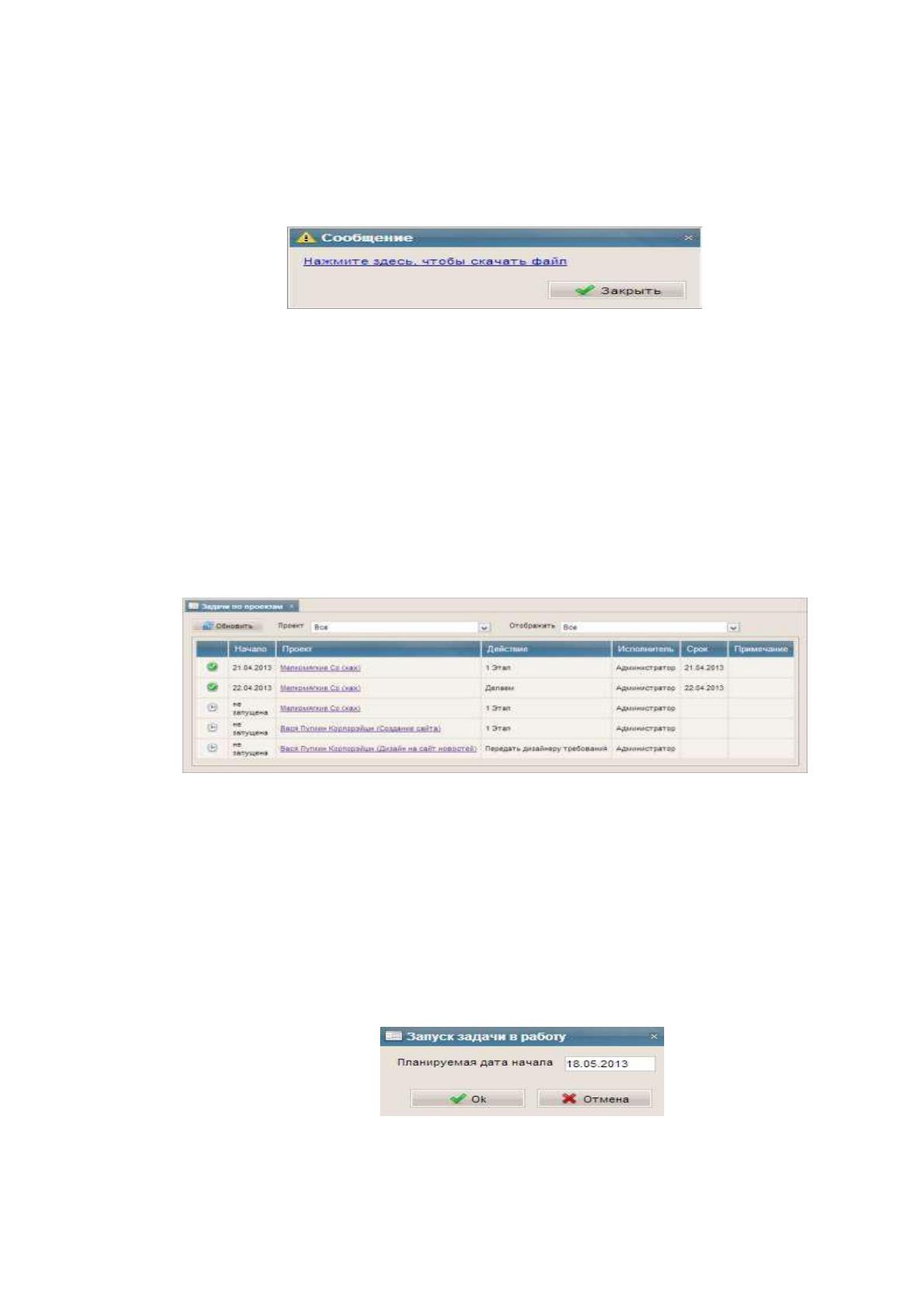
проектов», которая продемонстрирована на Рис. 2.47.
Рис. 2.47 Форма «Список текущих этапов проектов»
На данной форме производится вывод списка текущих задач по проектам. В
случае, когда текущий пользователь является куратором проекта, слева от задачи
будет расположена кнопка в виде часов «Запустить задачу», открывающая форму
«Запуск этапа куратором», которая продемонстрирована на Рис. 2.48.
Рис. 2.48 Форма «Запуск этапа куратором»
146
В случае, когда пользователь выступает в качестве исполнителя, кнопка
представляет собой галочку, имеющую название «Завершить», посредством нажатия
на которую открывается форма «Завершение этапа исполнителем», которая
продемонстрирована на Рис. 2.49.
На данной форме пользователь, являющийся куратором, производит ввод
планируемой даты начала этапа и нажимает «Ок», вследствие чего осуществляется
передача задачи исполнителям.
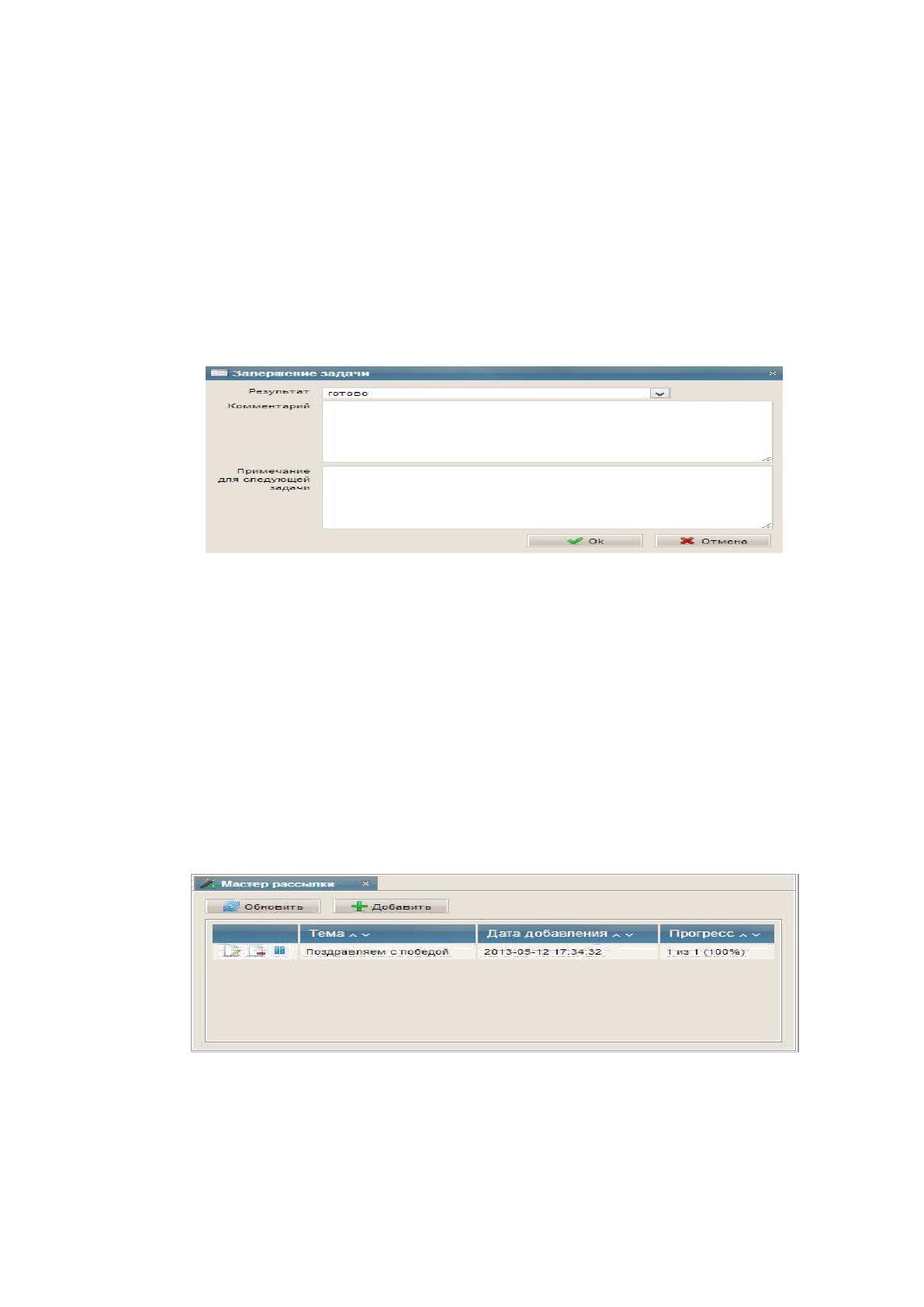
Рис. 2.49 Форма «Завершение этапа исполнителем»
На данной форме пользователь, являющийся исполнителем, производит
выбор результата выполнения этапа и осуществляет запись комментария
относительно выполненной задачи и для последующего этапа.
В случае выбора пользователем пункта «Мастер рассылки» в главном меню
системы, на рабочем пространстве появляется форма «Список рассылок писем»,
которая продемонстрирована на Рис. 2.50.
Рис. 2.50 Форма «Список рассылок писем»
На данной форме производится отображение списка всех рассылок и статуса,
указывающего на количество отправленных писем. Посредством кнопки
Источник: https://baza.diplomsite.ru/previewfile/2143