Дипломная работа: Автоматизация процесса управления взаимоотношениями с клиентами в компании "Фаворит"
Внимание! Если размещение файла нарушает Ваши авторские права, то обязательно сообщите нам
137
Посредством кнопки «Добавить», расположенной над списком или кнопки
«Редактировать», находящейся у одной из записей, происходит открытие новой
формы «Редактирование сотрудника», которая продемонстрирована на Рис. 2.29.
Рис. 2.29 Форма «Редактирование сотрудника»
На данной форме пользователем производится заполнение персональными
данными карточки сотрудника. Галочка «Основной контакт» указывает на то, что
выбранного сотрудника будут показывать на форме «Информация о контрагенте».
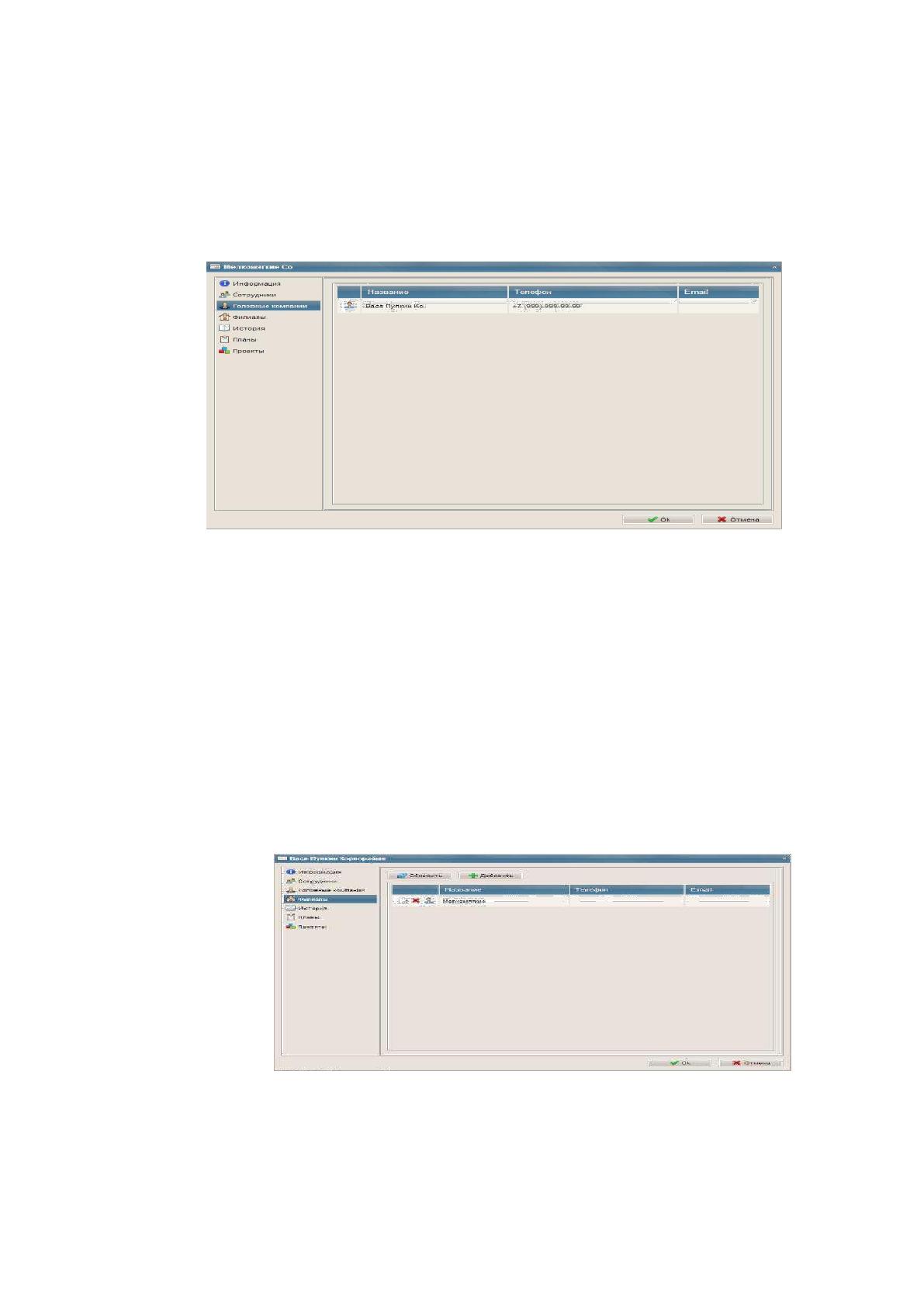
В случае выбора пользователем пункта «Головные компании» в подменю
формы «Информация о контрагенте», он попадает на форму «Список головных
компаний», которая продемонстрирована на Рис. 2.30.
Рис. 2.30 Форма «Список головных компаний»
138
На данной форме отображается список контрагентов, выбравших текущего
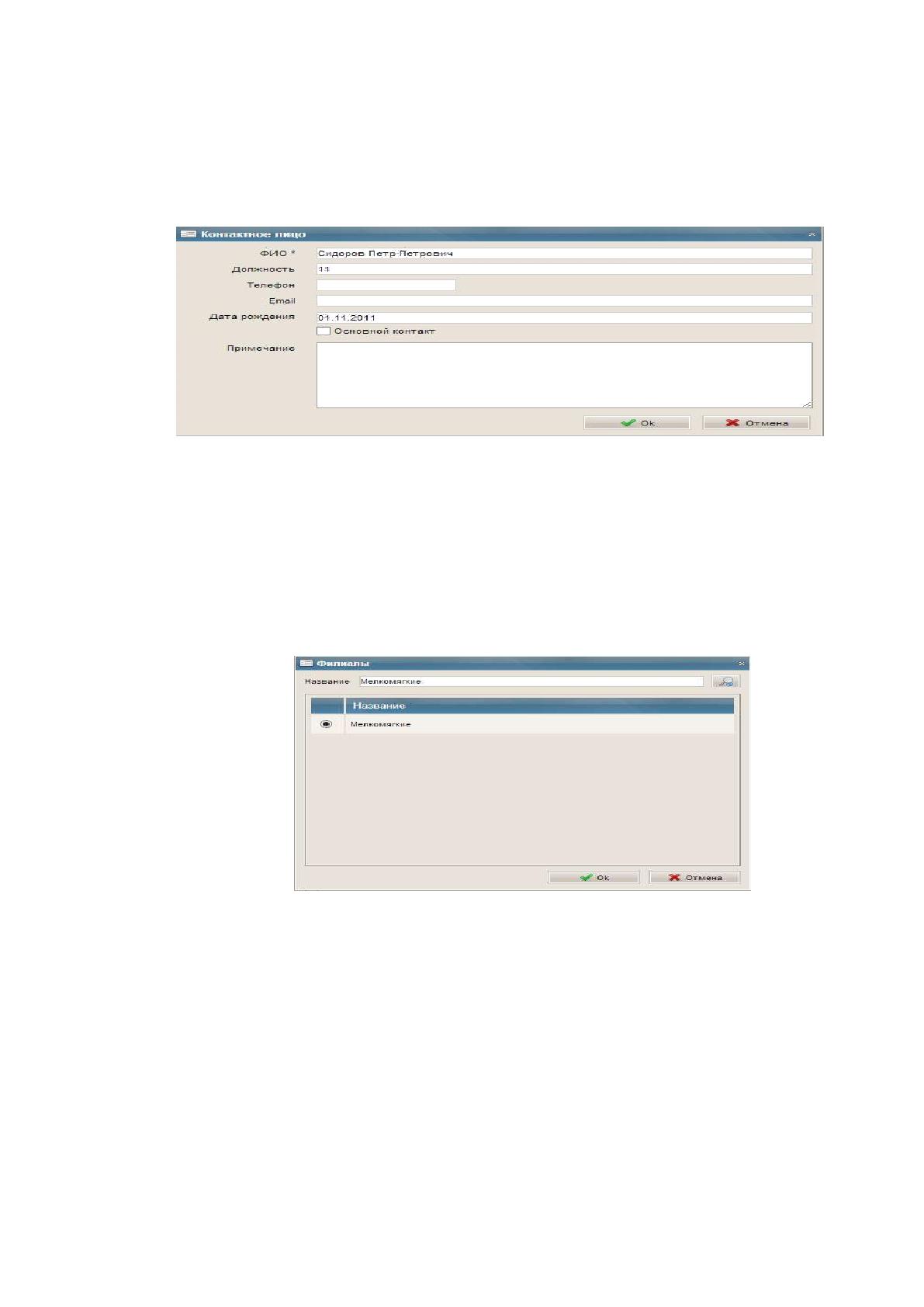
контрагента в качестве филиала. Это осуществляется на следующей форме «Список
филиалов», доступной в меню под пунктом «Филиалы» (рис. 2.31).
Рис. 2.31 Форма «Список филиалов»
Посредством кнопки «Добавить», расположенной над списком или кнопки
«Редактировать», находящейся у одной из записей, происходит открытие новой
формы «Добавление филиала», которая продемонстрирована на Рис. 2.32.
Рис. 2.32 Форма «Добавление филиала»
На данной форме пользователем осуществляется вписывание в строку поиска
названия другого контрагента, выбор его в списке и нажатие «Ок», в результате чего
выбранный контрагент становится филиалом текущего клиента.
Напротив каждой записи на форме «Список филиалов» (Рис. 2.31) также
расположена кнопка «Просмотр», предоставляющая возможность быстрого
открытия карточки этого контрагента.
139
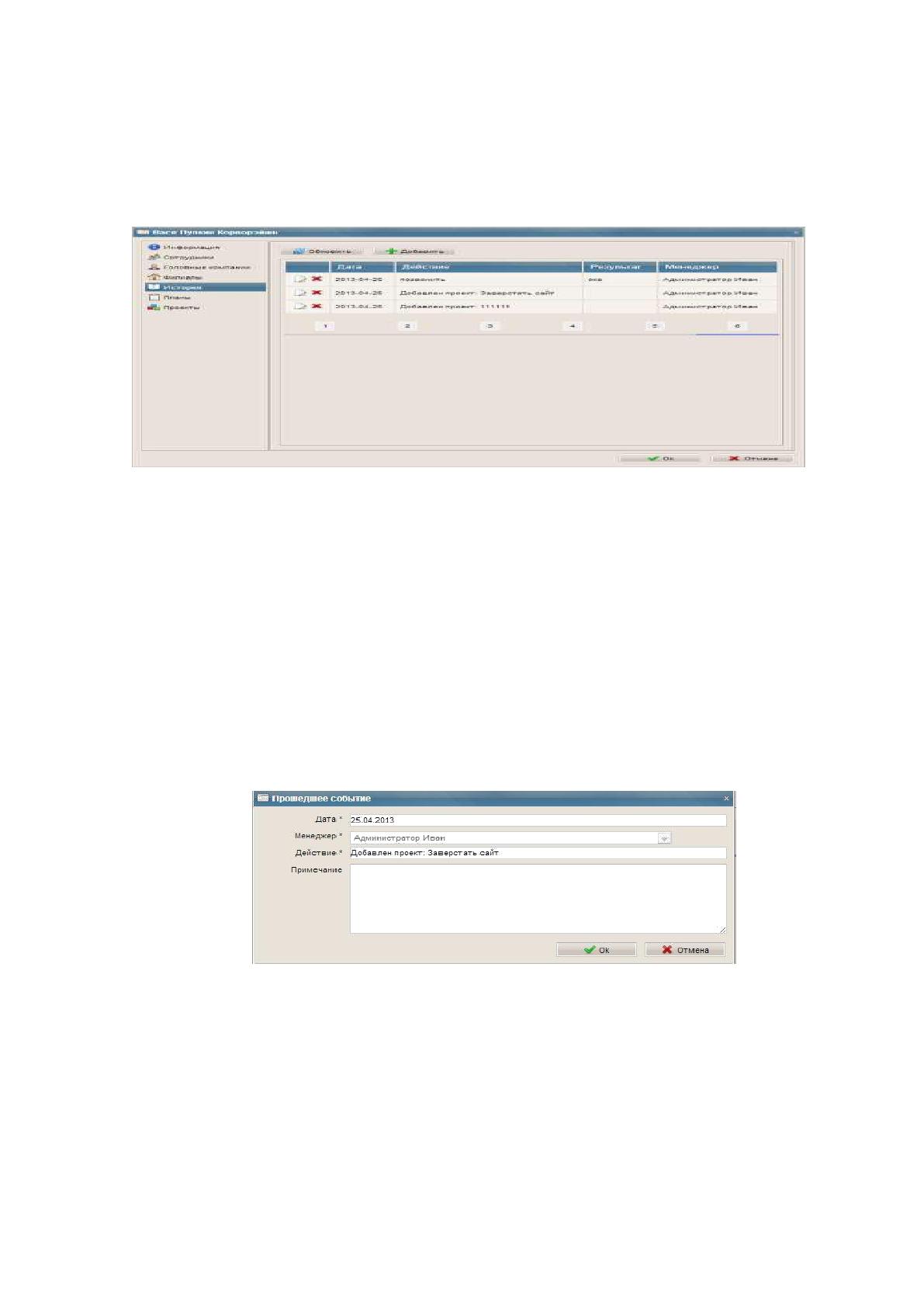
В случае выбора пользователем пункта «История» в подменю формы
«Информация о контрагенте», он попадает на форму «История по контрагенту»,
которая продемонстрирована на Рис. 2.33.
Рис. 2.33 Форма «История по контрагенту»
На данной форме производится отображение всех событий, которые связаны
с этим контрагентом, добавления значительной части которых осуществляется
автоматически. Тем не менее, предусмотрена возможность ручного добавления
события или заметки в историю, посредством кнопки «Добавить», или изменения
существующей при помощи кнопки «Редактировать». Обе кнопки открывают форму
«Редактирование события в истории», которая продемонстрирована на Рис. 2.34.
Рис. 2.34 Форма «История по контрагенту»
На данной форме пользователем назначается дата события и производится его
описание при помощи заголовка (поле «Действие) и примечания.
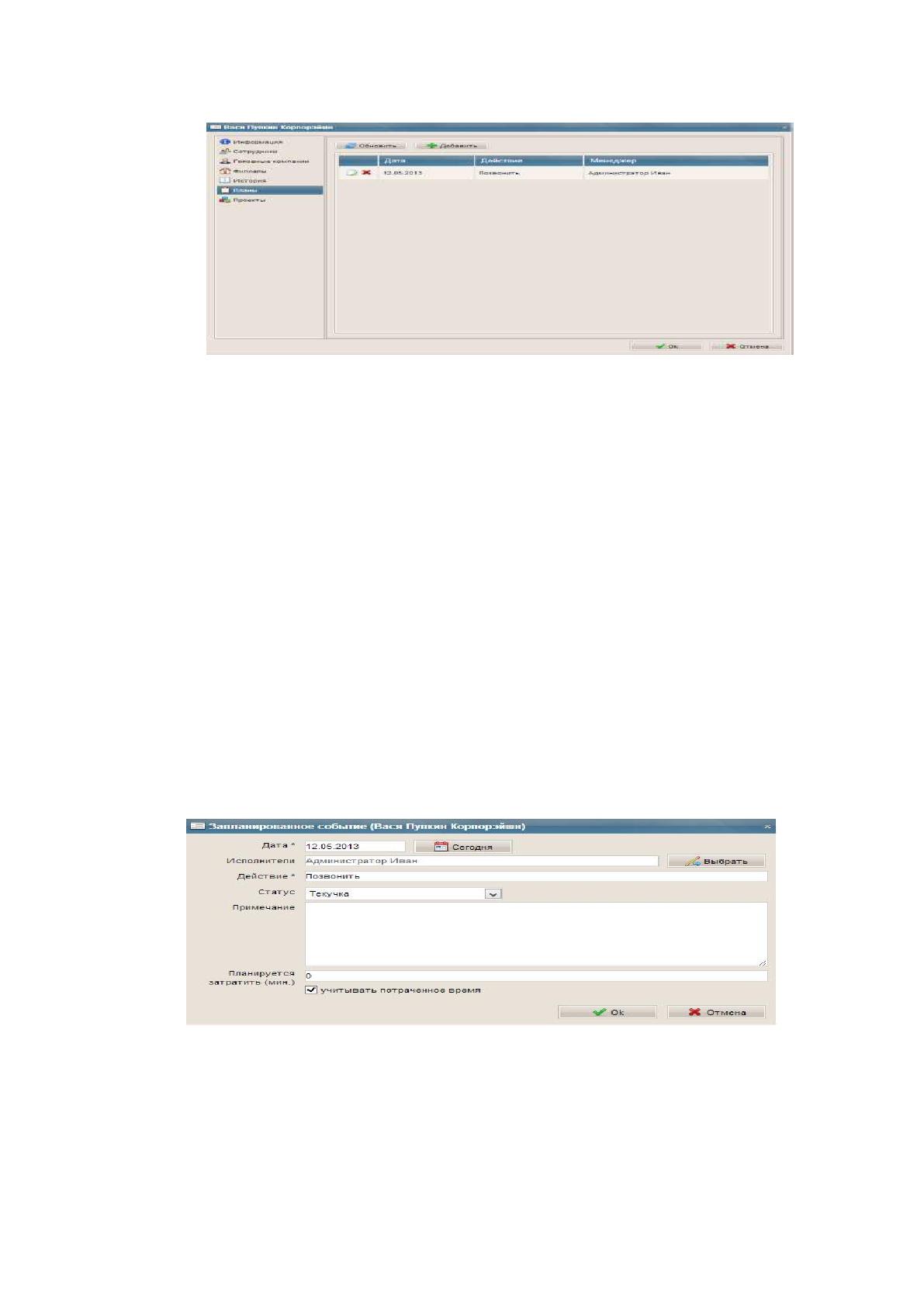
В случае выбора пользователем пункта «Планы» в подменю формы
«Информация о контрагенте», он попадает на форму «Список запланированных
событий», которая продемонстрирована на Рис. 2.35.
140
Рис. 2.35 Форма «Список запланированных событий»
Посредством кнопки «Добавить», расположенной над списком или кнопки
«Редактировать», находящейся у одной из записей, происходит открытие новой
формы «Редактирование запланированного события» (Рис. 2.36).
На данной форме пользователь производит занесение даты начала исполнения
задачи, осуществляет выбор исполнителей посредством кнопки «Выбрать»,
открывающей форму «Выбор исполнителей», которая продемонстрирована на Рис.
2.37. Пользователем вносится в поле «Действие» название события и выставляется
статус из выпадающего списка, заполняемого из списка на форме «Список статусов
задач» (Рис. 2.23). Предусмотрена возможность добавления пользователем
примечания и примерного времени выполнения.
Рис. 2.36 Форма «Редактирование запланированного события»
141
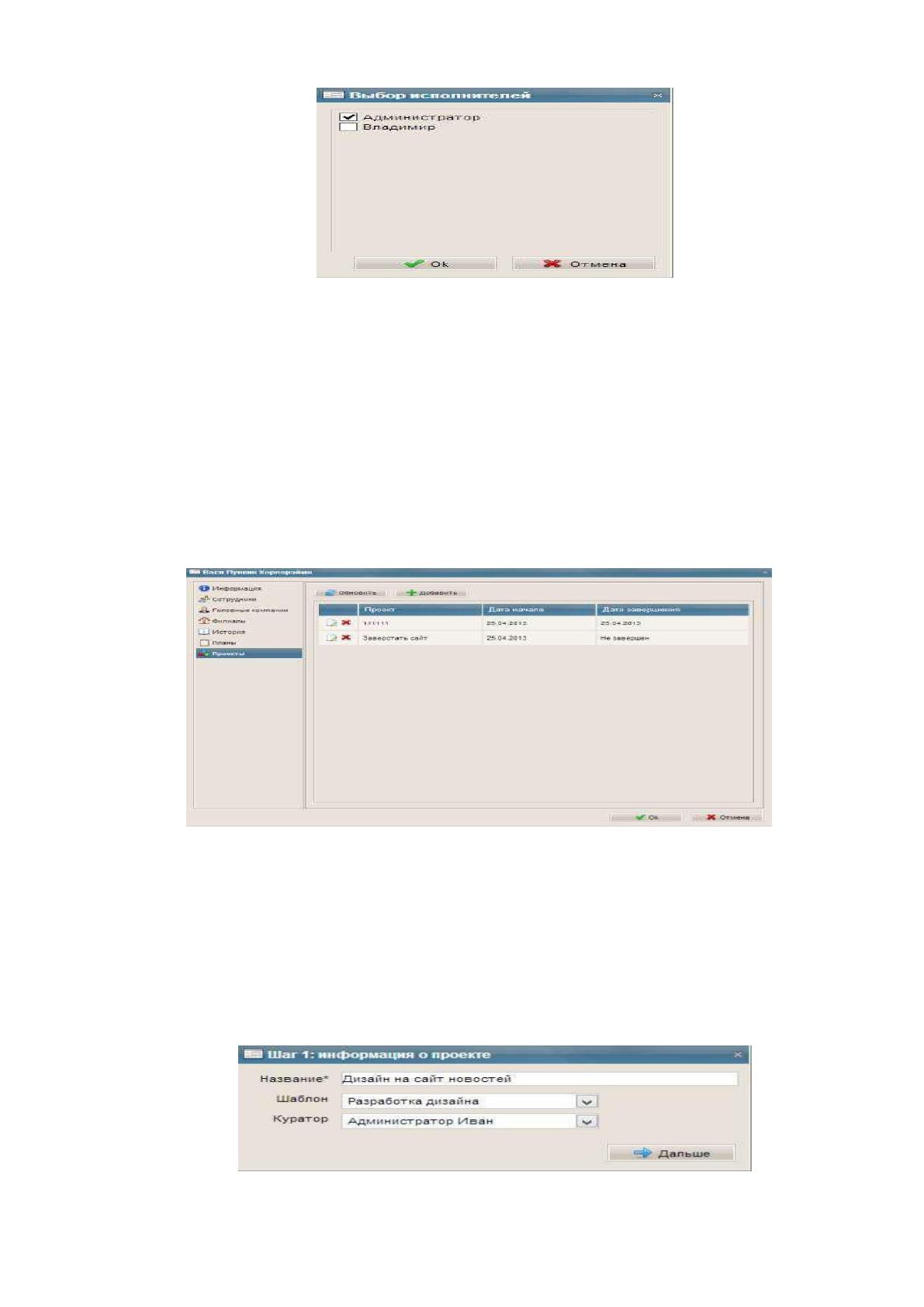
Рис. 2.37 Форма «Выбор исполнителей»
На данной форме пользователь выбирает галочками пользователей,
запускающих или завершающих запланированное событие.
В случае выбора пользователем пункта «Проекты» в подменю формы
«Информация о контрагенте», он попадает на форму «Список проектов по клиенту»,
которая продемонстрирована на Рис. 2.38.
Рис. 2.38 Форма «Список проектов по клиенту»
На представленной форме производится вывод всех проектов по конкретному
контрагенту. Посредством кнопки «Добавить» открывается новая форма «Создание
проекта – шаг 1», которая продемонстрирована на Рис. 2.39.
Рис. 2.39 Форма «Создание проекта – шаг 1»
Источник: https://baza.diplomsite.ru/previewfile/2143