Дипломная работа: Автоматизация процесса управления взаимоотношениями с клиентами в компании "Фаворит"
Внимание! Если размещение файла нарушает Ваши авторские права, то обязательно сообщите нам
132
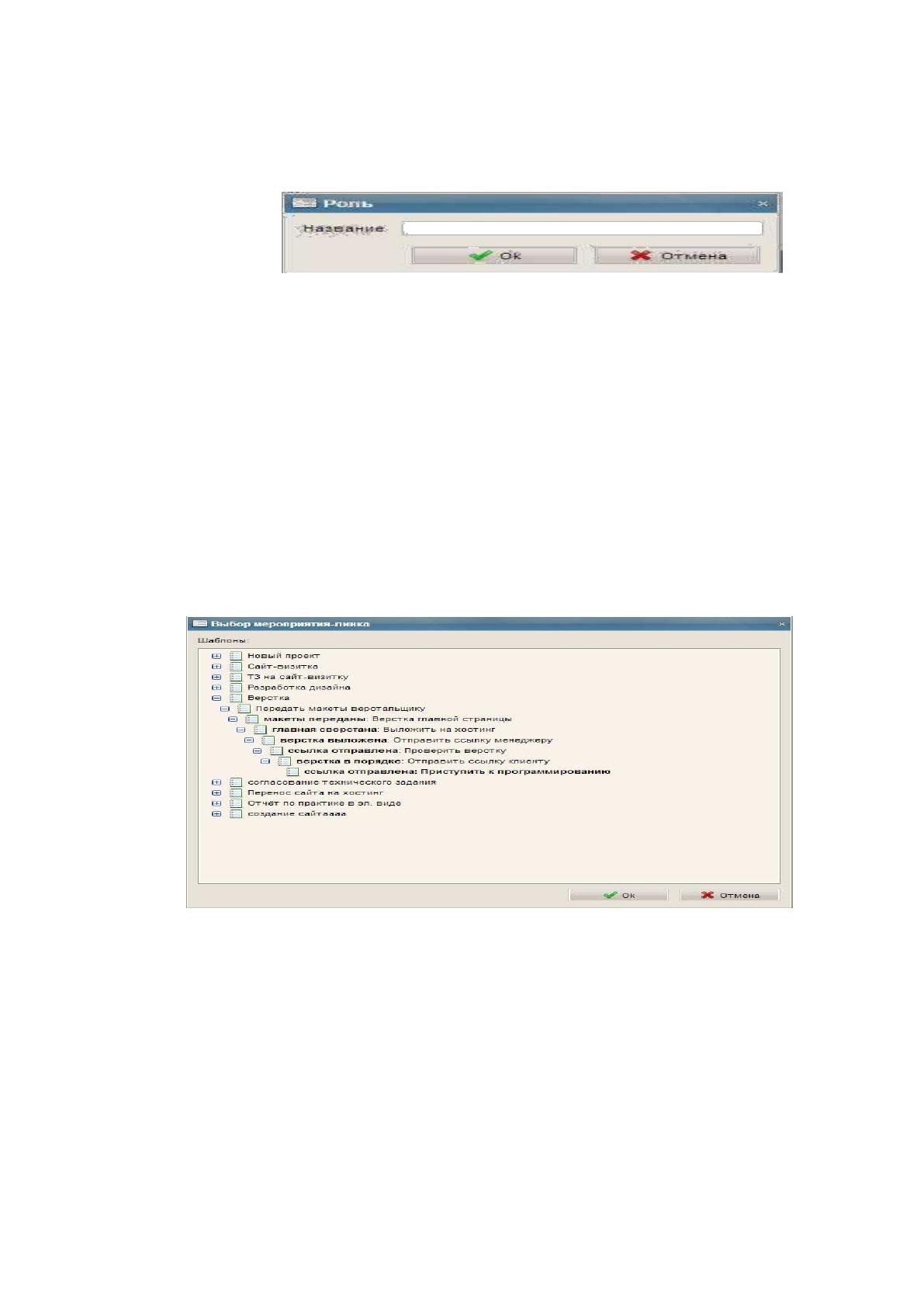
Посредством кнопки с изображением плюса происходит открытие формы
«Добавление участника проекта», которая продемонстрирована на Рис. 2.17.
Рис. 2.17 Форма «Добавление участника проекта»
На данной форме пользователь производит ввод названия роли проекта,
отображаемого в списке на предыдущей форме.
В случае постановки пользователем переключателя на форме
«Редактирование этапа проекта» в позицию «Линк», ему необходимо произвести
выбор этап из шаблона другого проекта, для чего он щелчком по кнопке «Выбрать»
открывает формы «Выбор шаблона для связи», которая продемонстрирована на Рис.
2.18.
Рис. 2.18 Форма «Выбор шаблона для связи»
На данной форме пользователем осуществляется выбор этапа другого
шаблона, который должен выступить в качестве продолжения создаваемого
шаблона.
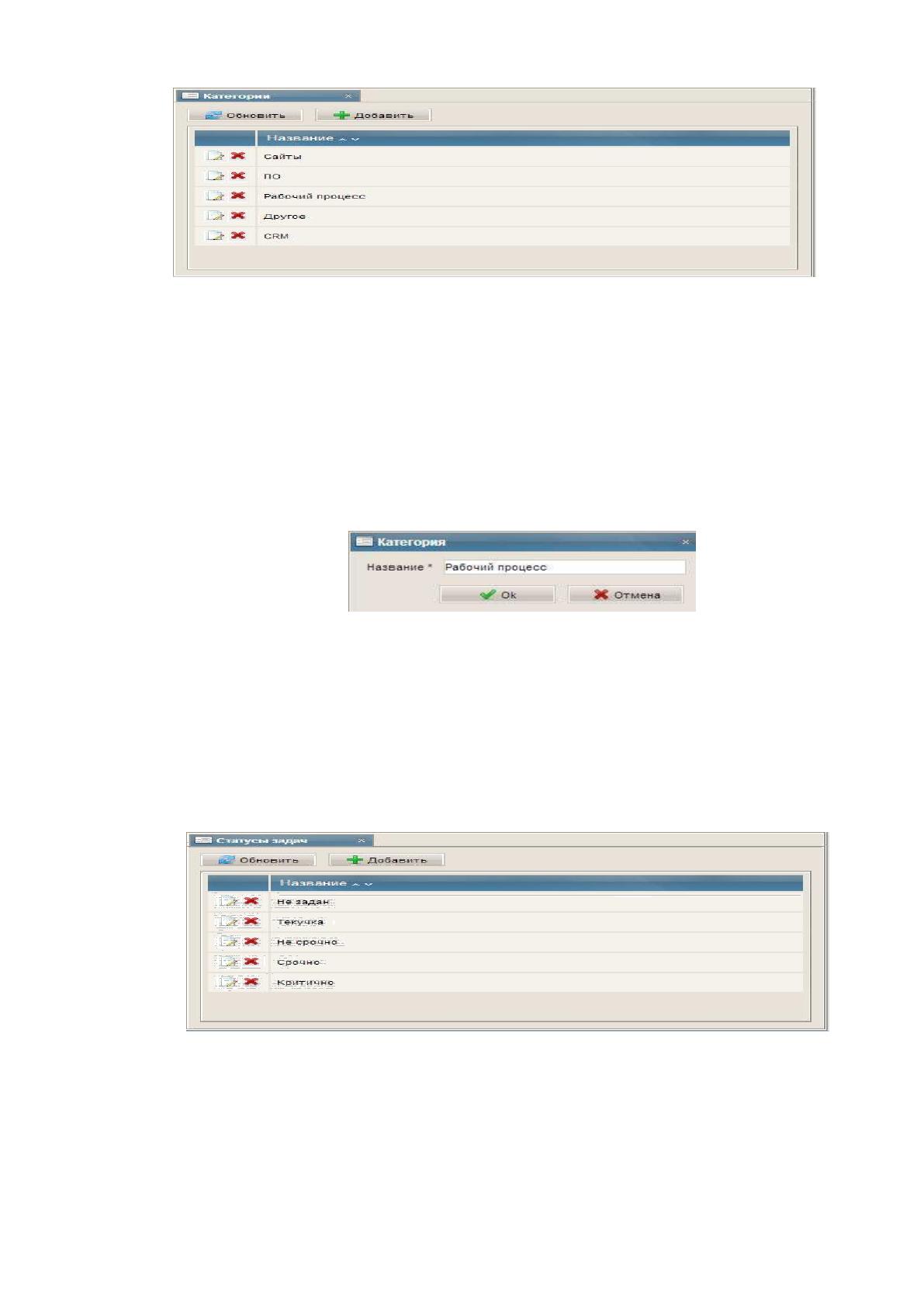
В случае выбора пользователем пункта «Категории обсуждений» в главном
меню, в рабочем пространстве появится форма «Список категорий обсуждений»,
которая продемонстрирована на Рис. 2.19.
133
Рис. 2.19 Форма «Список категорий обсуждений»
Посредством кнопки «Добавить», расположенной над списком или кнопки
«Редактировать», находящейся у одной из записей, происходит открытие новой
формы «Редактирование категории обсуждений», которая продемонстрирована на
Рис. 2.20.
Рис. 2.20 Форма «Редактирование категории обсуждений»
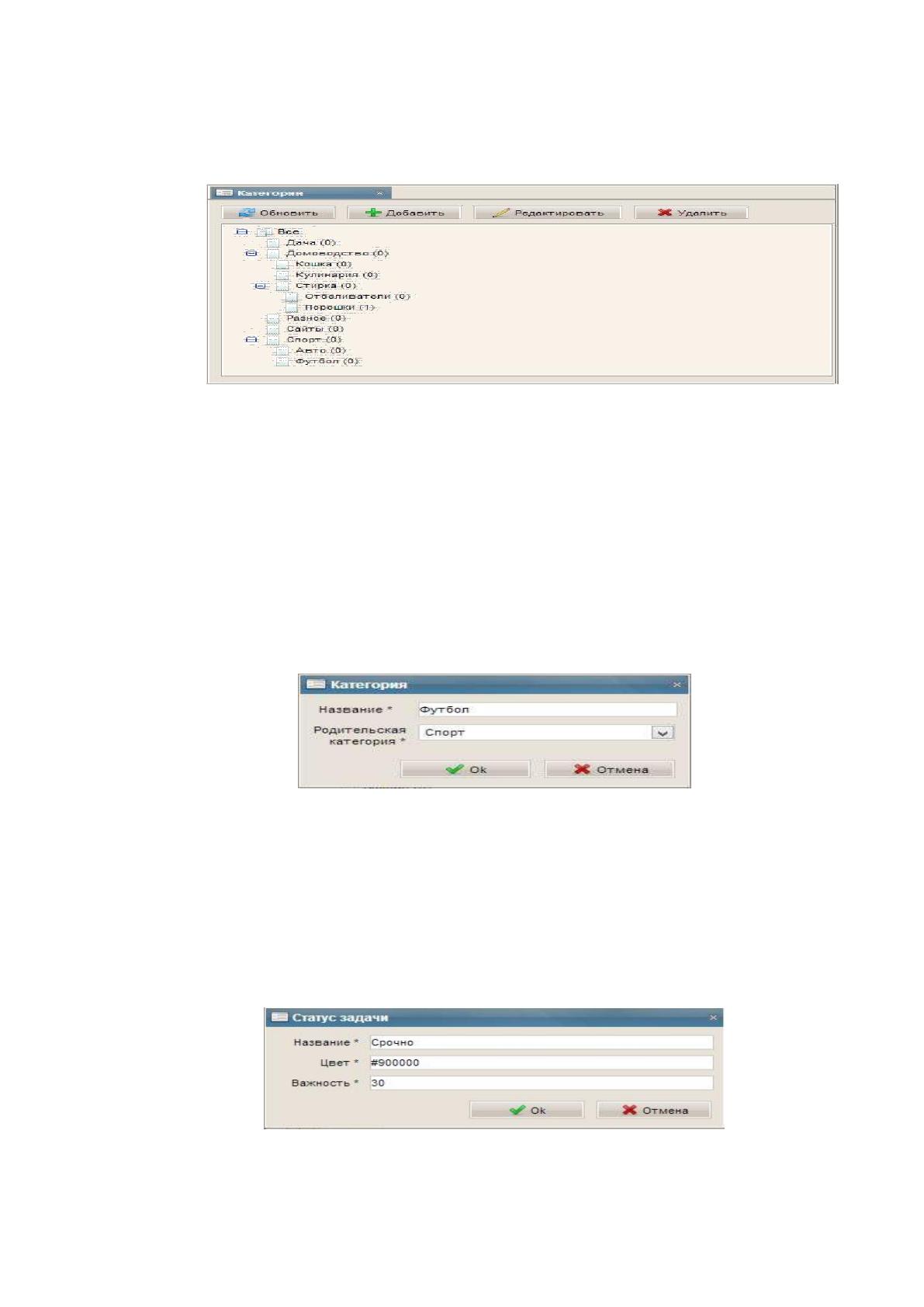
В случае выбора пользователем пункта «Категории заметок» в главном меню,
в рабочем пространстве появится форма «Список категорий заметок», которая
продемонстрирована на Рис. 2.21.
Рис. 2.21 Форма «Список категорий заметок»
Посредством кнопок «Добавить» или «Редактировать» открывается новая
форма «Редактирование категории заметок», которая продемонстрирована на Рис.
134
2.22. Для редактирования записи, необходимо предварительно выбрать ее щелчком
мыши в дереве категорий.
Рис. 2.22 Форма «Редактирование категории заметок»
На данной форме пользователем осуществляется ввод названия для категории
и выбор родительской категории для построения дерева.
В случае выбора пользователем пункта «Статусы задач» в главном меню, в
рабочем пространстве появится форма «Список статусов задач», которая
продемонстрирована на Рис. 2.23.
Рис. 2.23 Форма «Список статусов задач»
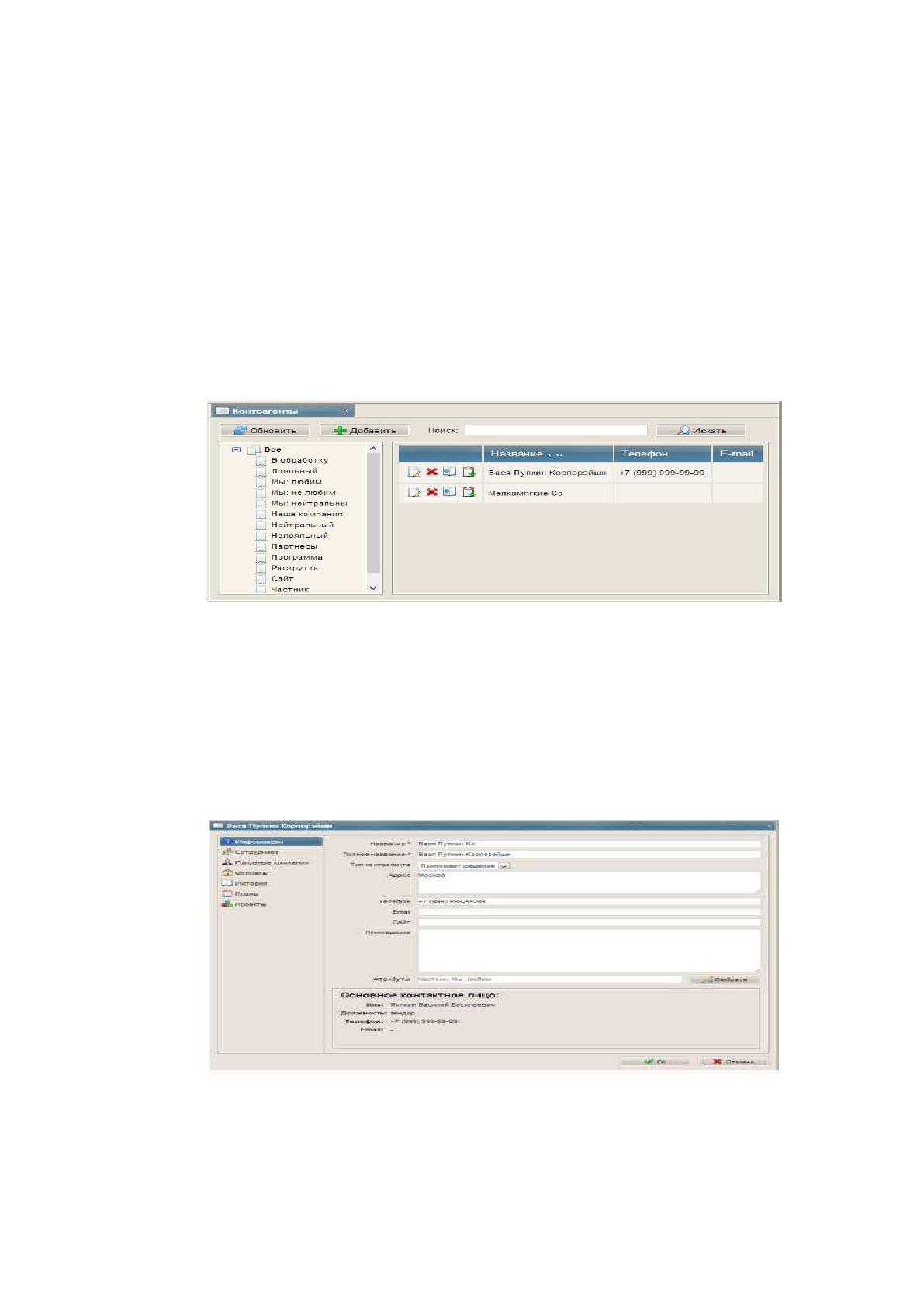
Посредством кнопки «Добавить», расположенной над списком или кнопки
«Редактировать», находящейся у одной из записей, происходит открытие новой
формы «Редактирование статуса задач», которая продемонстрирована на Рис. 2.24.
Рис. 2.24 Форма «Редактирование статуса задач»
135
На данной форме пользователем осуществляется ввод названия для статуса
задачи, используемого в процессе создания у контрагентов задач единовременного
характера (мероприятий). Далее необходимо осуществить ввод цвета в 16-теричной
системе в формате RGB для того, чтобы окрасить задачу на форме списка текущих
задач. Полем «Важность» оказывается влияние на порядок вывода задач: большее
число – выше срочность задачи.
В случае выбора пользователем пункта «Контрагенты» в главном меню, в
рабочем пространстве появится форма «Список всех контрагентов», которая
продемонстрирована на Рис. 2.25.
Рис. 2.25 Форма «Список всех контрагентов»
При помощи кнопки «Добавить», которая расположена над списком, либо
находящейся у одной из записей кнопки «Редактировать», осуществляется открытие
продемонстрированной на Рис. 2.26 новой формы «Информация о контрагенте».
Рис. 2.26 Форма «Информация о контрагенте»
На представленной форме располагается навигационное меню, открывающее
другие формы и состоящее из ряда пунктов: пункт информация; пункт сотрудники;
136
пункт головные компании; пункт филиалы; пункт история; пункт планы; пункт
проекты.
На форме «Информация о контрагенте» расположено большое число полей,
которые представляют набор сведений о компании-клиенте. Кроме того, здесь
расположен выпадающий список «Тип контрагента», заполнявшийся нами на форме
«Список типов контрагентов».
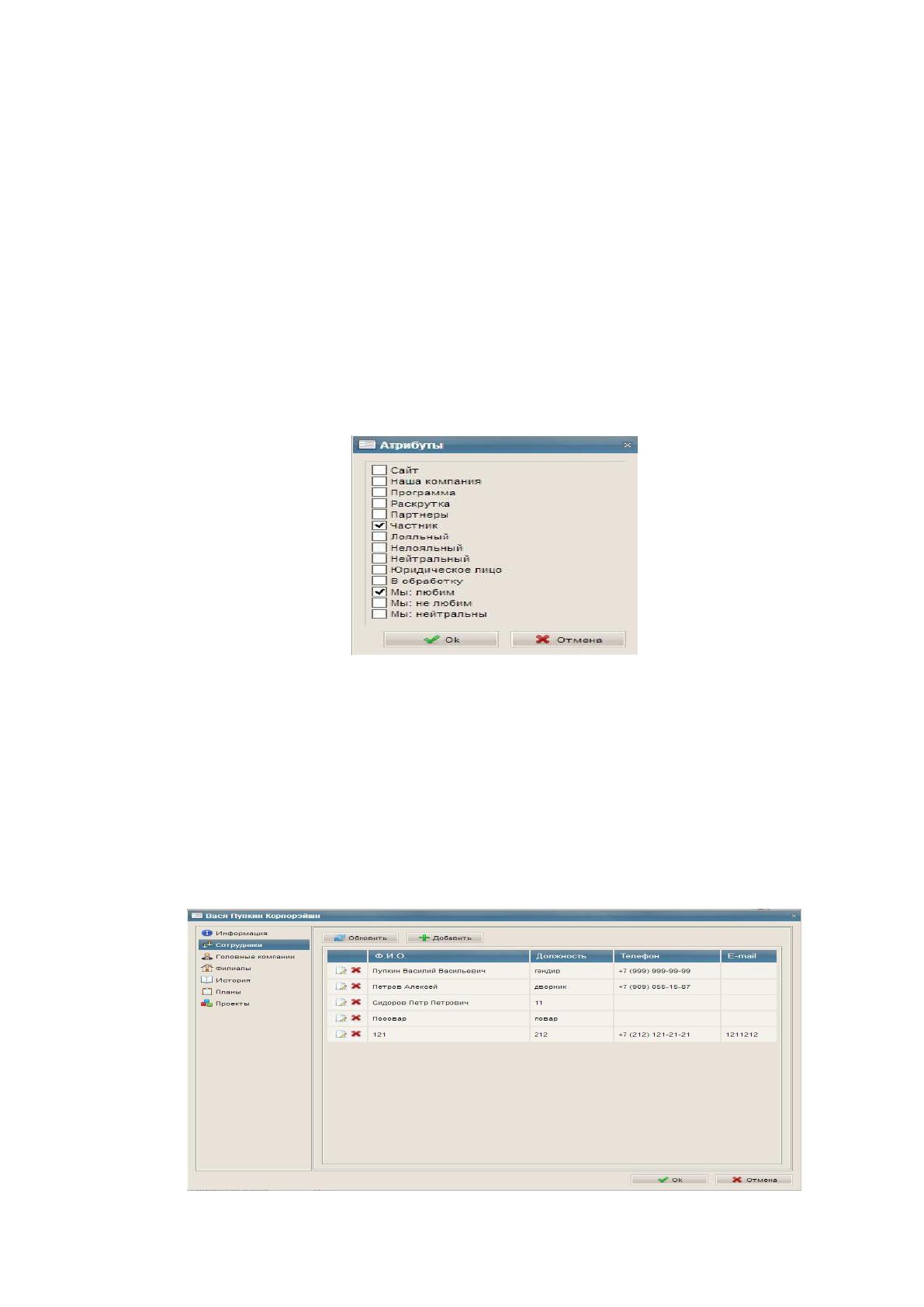
Посредством кнопки «Выбрать», расположенной возле поля «Атрибуты»,
создается форма «Выбор атрибутов контрагента», которая продемонстрирована на
Рис. 2.27.
Рис. 2.27 Форма «Выбор атрибутов контрагента»
На данной форме пользователем осуществляется выбор галочками
необходимых для контрагента атрибутов. Выбрав пункт «Сотрудники» в подменю
формы «Информация о контрагенте», пользователь попадает на форму «Список
сотрудников», которая продемонстрирована на Рис. 2.28.
Рис. 2.28 Форма «Список сотрудников»
Источник: https://baza.diplomsite.ru/previewfile/2143