Дипломная работа: Автоматизация взаимоотношений с клиентами в ООО "Прострой"
Внимание! Если размещение файла нарушает Ваши авторские права, то обязательно сообщите нам
63
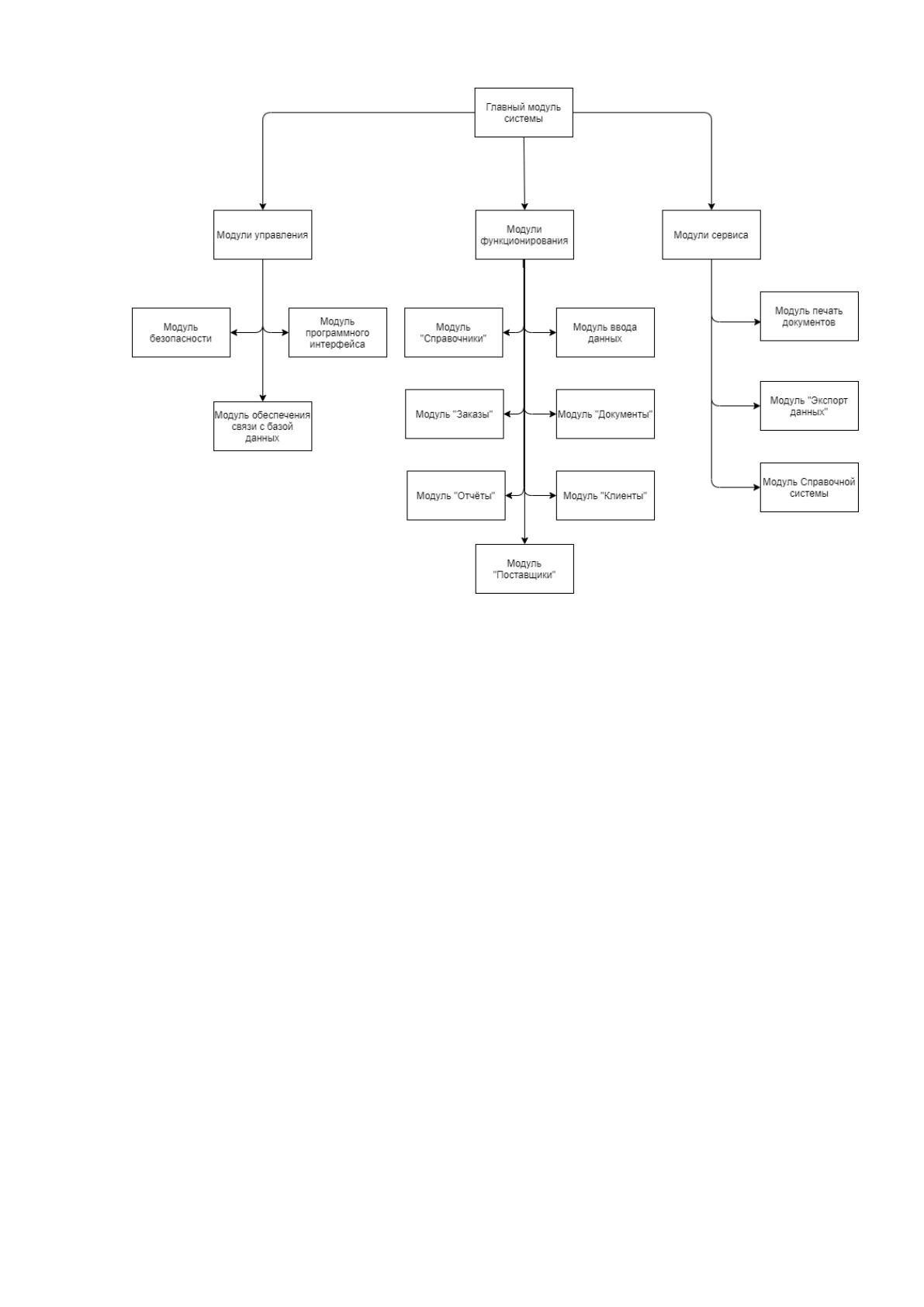
Рисунок 2.10 Дерево вызова программных модулей
В таблице 31 представлено описание функций каждого модуля.

64
Таблица 31
Описание функций каждого модуля
№
Название
модуля
Функции модуля
1
Модуль
безопасности
Включает в себя функции, которые обеспечивают ввод
и проверку пароля и при моменте, когда пользователь
уходит со своего рабочего места происходит
автоматический выход из систем
2
Модуль
программного
интерфейса
После входа в систему, запускается программа, где
используются настройки прав учѐтной записи. И
используется графический интерфейс системы
3
Модуль
обеспечения
связи с базой
данных
В этом модуле используются средства, которые
позволяют взаимодействовать с базами данных. А
также управление чтением и записью
4
Модуль
«Справочники»
В этом модуле включены функции, которые позволяют
смотреть содержание справочников системы, так же
редактировать их содержимое.
5
Модуль
«Заказы»
В этом модуле используются старые и новые заказы,
которые поступают в компанию.
6
Модуль
«отчѐты»
В этом модуле используются функции, которые
позволяются просматривать все возможные отчѐты
7
Модуль
«Поставщики»
В этом модуле показана вся необходимая информация
про поставщиков, с которыми сотрудничает фирма
8
Модуль ввода
данных
В этом модуле присутствует возможность создавать
новые заявки, вводить данные, управлять статусом
заявки и редактированием ввода данных
9
Модуль
документы
В этом модуле присутствуют все документы, связанные
с конкретной работой
10
Модуль
«Клиенты»
В этом модуле присутствует база данных клиентов,
которые связаны с фирмой. Также тут присутствуют
архивы данных всех старых клиентов.
11
Модуль печати
документов
В этом модуле присутствует предварительный
просмотр документа и выводит печать на принтере
12
Модуль
«Экспорт
данных»
В данном модуле присутствует возможность
экспортировать данные в различные системы.
13
Модуль
справочной
системы
В этом модуле присутствуют функции, которые
позволяют отображать различную справочную
информацию
2.3.4. Описание программных модулей
Блок-схема – это графическое изображение, разбора постановления
проблем, где применяются символы, которые предназначены для отображения
данных, потоков или оборудования. [11, c.56]
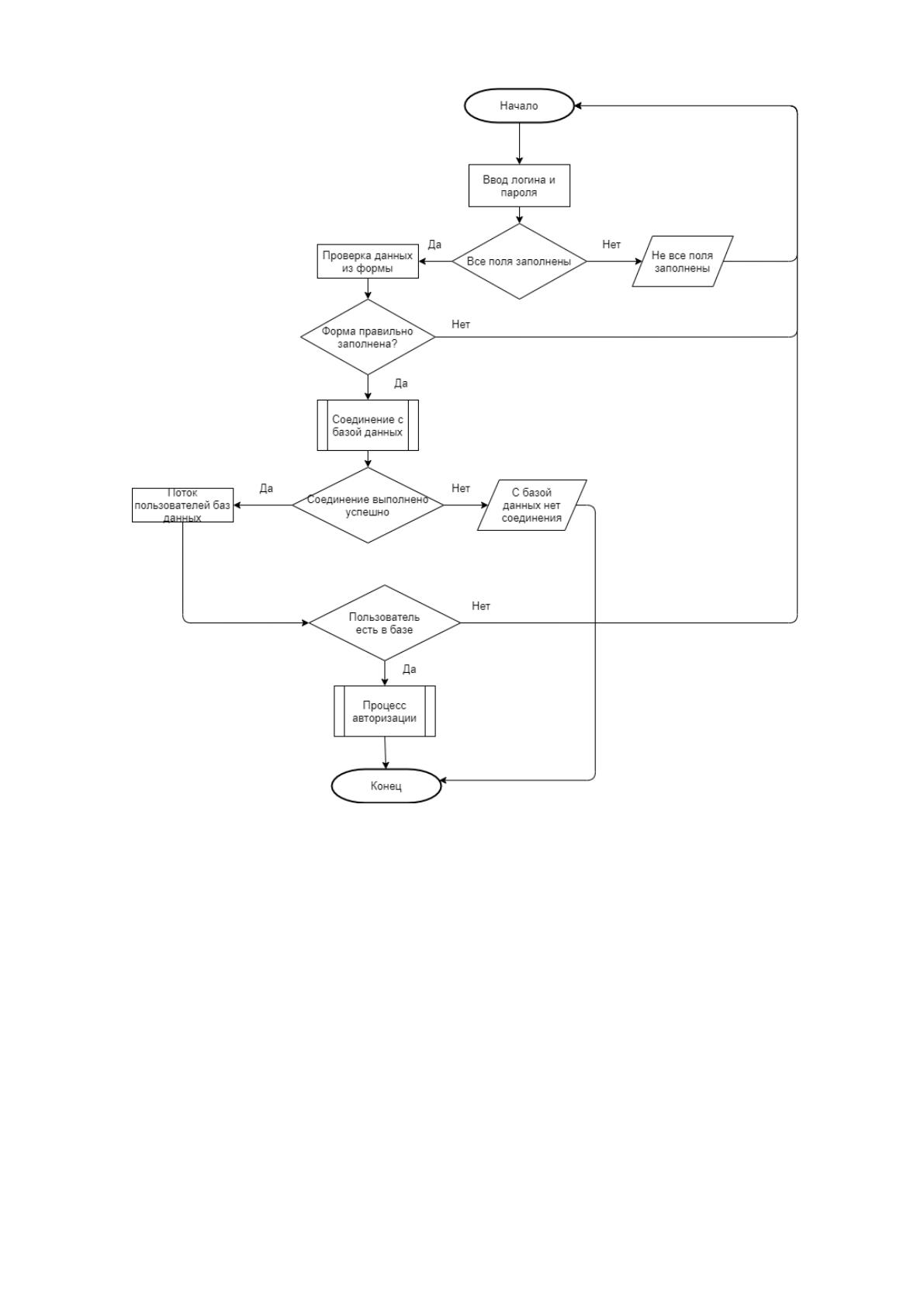
На рисунке 2.11 представлена блок-схема модуля обеспечения связи с
базой данных.
65
Рисунок 2.11 Блок-схема модуля обеспечения связи с базой данных
В данной блок-схеме представлены следующие процессы:
Всѐ начинается с ввода логина и пароля, затем система проверяет
заполнены ли все обязательные поля. Если нет, то система возвращается в
начало. Если да, то система будет проверять данные, которые заполнены в
форме. Если форма заполнена неправильно, то система возвращается к началу.
Если форма правильно заполнена правильно, то система переходить к
следующему процессу, а именно начинается соединение с базой данных. Из
этого вытекают 2 ситуации:
66
Если нет соединения с базой данных, то процесс завершается;
Если соединение присутствует, то происходит проверка на наличие
пользователя в базе.
Если пользователя нет в базе, то система возвращается к началу. Если
пользователь есть в базе, то происходит процесс авторизации и данный этап
завершается.
2.4. Контрольный пример реализации проекта и его описание
Для ООО «Прострой» была сконструирована система автоматизации
взаимоотношений с клиентами и помещена на сайт, который находится на
арендованном хостинге. Название системы получило такое же, как и сама
компания, а именно «Прострой».
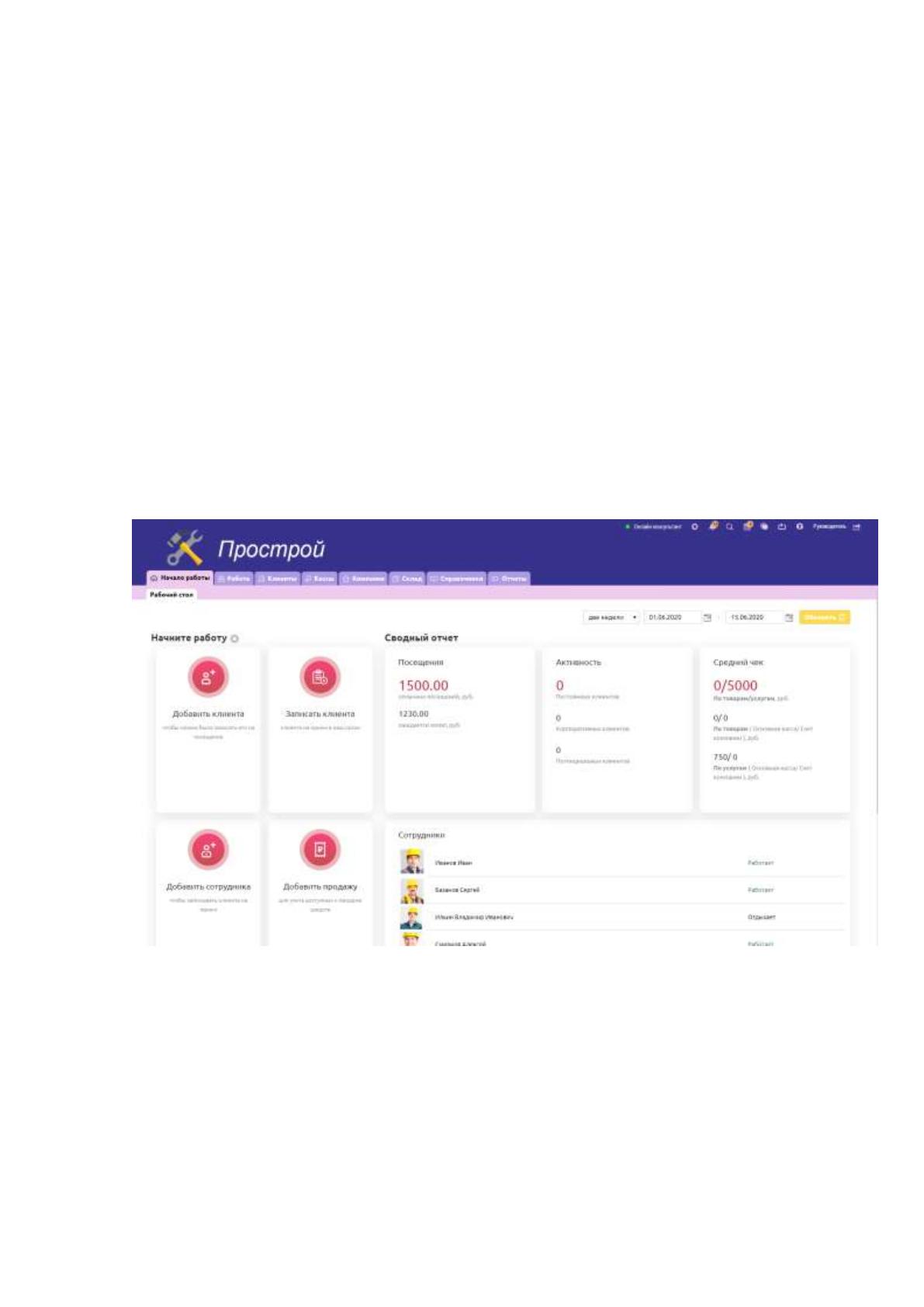
На рисунке 2.12 представлена главная страница разработанной системы.
Рисунок 2.12 Главная системы «Прострой».
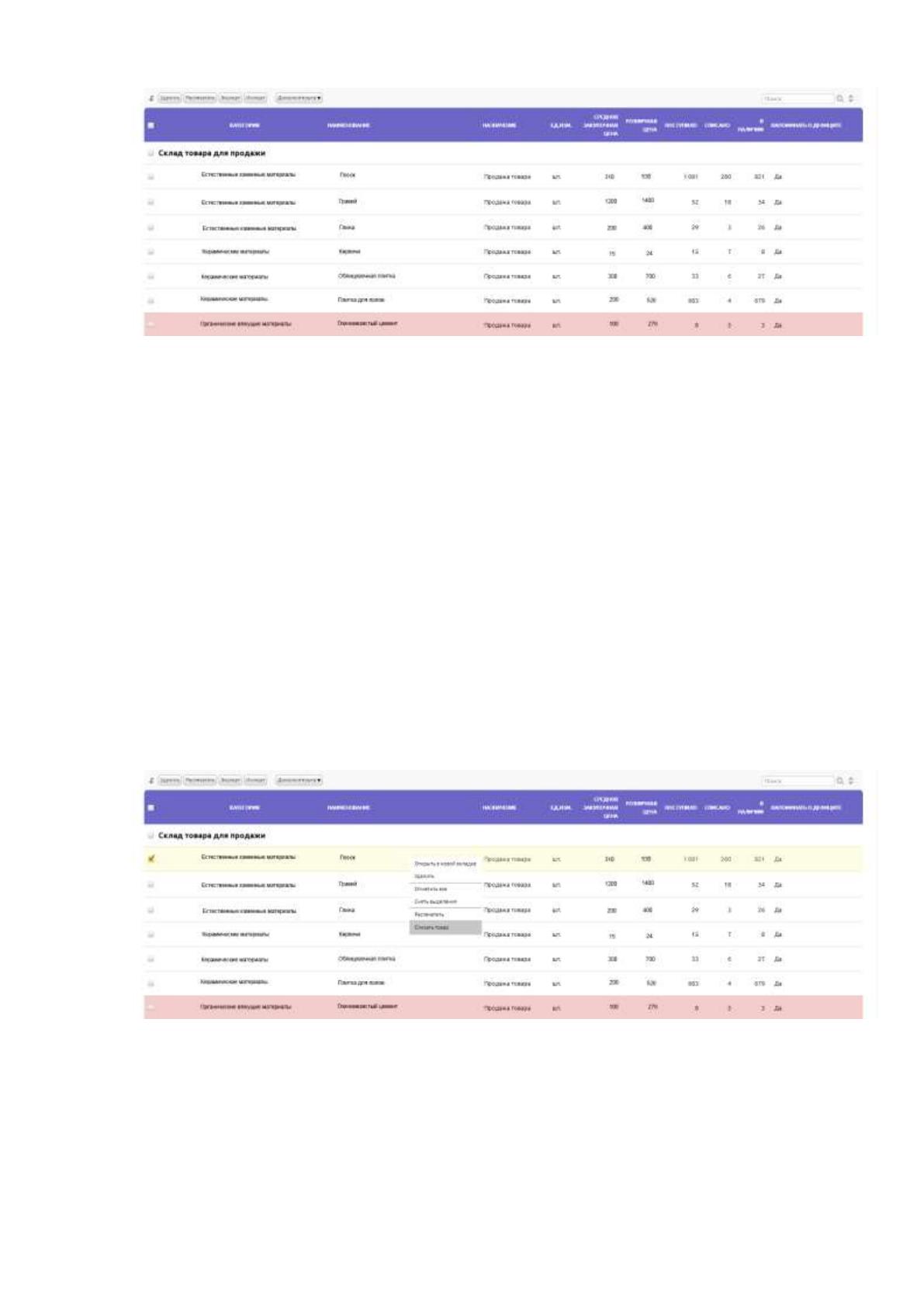
При нажатии на вкладку склад откроется стартовая страница этого
раздела, а именно наличие товаров на складе. На рисунке 2.13 представлен
интерфейс раздела наличие товаров на складе.
67
Рисунок 2.13 Наличие товаров на складе системы«Прострой»
При нажатии правой кнопки мыши открывается контекстное меню, в
котором появляются возможности:
открыть список в новой вкладке
удалить позицию
отметить все позиции
снять выделение со всех позиций
распечатать страницу со всеми позициями
списать товар
Контекстное меню представлено на рисунке 2.14.
Рисунок 2.14 Контекстное меню системы «Прострой»
При нажатии отметить всѐ все позиции на странице будут отмечены все
позиции на странице. Этот процесс показан на рисунке 2.15.
Источник: https://baza.diplomsite.ru/previewfile/400