Дипломная работа: Исследование и разработка информационной системы приема и анализа заявок технической поддержки на примере АО "Единый расчетно-информационный центр ЯНАО"
Внимание! Если размещение файла нарушает Ваши авторские права, то обязательно сообщите нам

135
2
users.inc.php
Содержит функции создания пользователя-
исполнителя и просмотра списка пользователей
исполнителей.
3
workers.inc.php
Содержит функции создания пользователя-
инициатора.
4
new.php
Содержит функции создания новой заявки.
5
stats.php
Содержит функции отображения статуса заявок (в
том числе разными цветами).
6
deps.php
Содержит функции создания справочника «Отделы
системы» (техподдержки).
7
posada.php
Содержит функции создания справочника
«Должности».
8
subj.php
Содержит функции создания справочника «Темы
заявок».
9
units.php
Содержит функции создания справочника
«Управления» (отделы компании).
10
helper.php
Содержит функции создания меню «Центр Знаний».
11
notes.php
Содержит функции внесения и удаления записей в
меню «Блокнот».
12
perf.php
Содержит функции редактирования настроек
системы (меню «Администрирование-Настройки
системы»).
2.4.4. Описание программных модулей
Рассмотрим принцип работы модуля приёма заявок (new.php).
Модуль приёма заявок открывает форму создания заявки, в которой
заполняются поля:
«От кого» - вводится ФИО или логин пользователя. В окне для
ввода информации отображается подсказка «ФИО или логин пользователя». При
нажатии кнопки «Создать заявку», в случае если данное поле не заполнено,
появится системное оповещение «Пожалуйста, заполните это поле».
136
«Кому» - выбирается из выпадающего списка «Отдел системы»
либо конкретный «Исполнитель», которые подтягиваются по ID из одноимённых
справочников на основе запросов к БД. В окне для ввода информации
отображается подсказка «Отдел», «Исполнитель». При нажатии кнопки «Создать
заявку», в случае если данное поле не заполнено, появится системное
оповещение «Укажите отдел назначения или сотрудника».
«Приоритет» - выбирается кнопка с нужным приоритетом (Низкий,
Средний, Высокий). По умолчанию выбирается средний приоритет.
«Тема» - выбирается из выпадающего списка «Тема заявки»,
которая подтягивается по ID из одноимённого справочника на основе запросов к
БД. В окне для ввода информации отображается подсказка «Заголовок заявки».
При нажатии кнопки «Создать заявку», в случае если данное поле не заполнено,
появится системное оповещение «Укажите тему заявки».
«Текст» - заполняется описание сути обращения. В окне для ввода
информации отображается подсказка «Суть заявки». При нажатии кнопки
«Создать заявку», в случае если данное поле не заполнено, появится системное
оповещение «Укажите подробно суть заявки».
«Добавить файл» - при нажатии кнопки «Добавить файлы»,
открывается окно выбора файла для загрузки. После выбора файла,
отображается статус загрузки файла, его название и размер. В окне также
отображается подсказка «Вы можете перенести файлы на страницу».
Далее идёт кнопка «Создать заявку» и «Очистить поля». При нажатии на
первую кнопку, заполненная форма заявки сохраняется в БД, при нажатии на
вторую кнопку - все введённые данные удаляются.
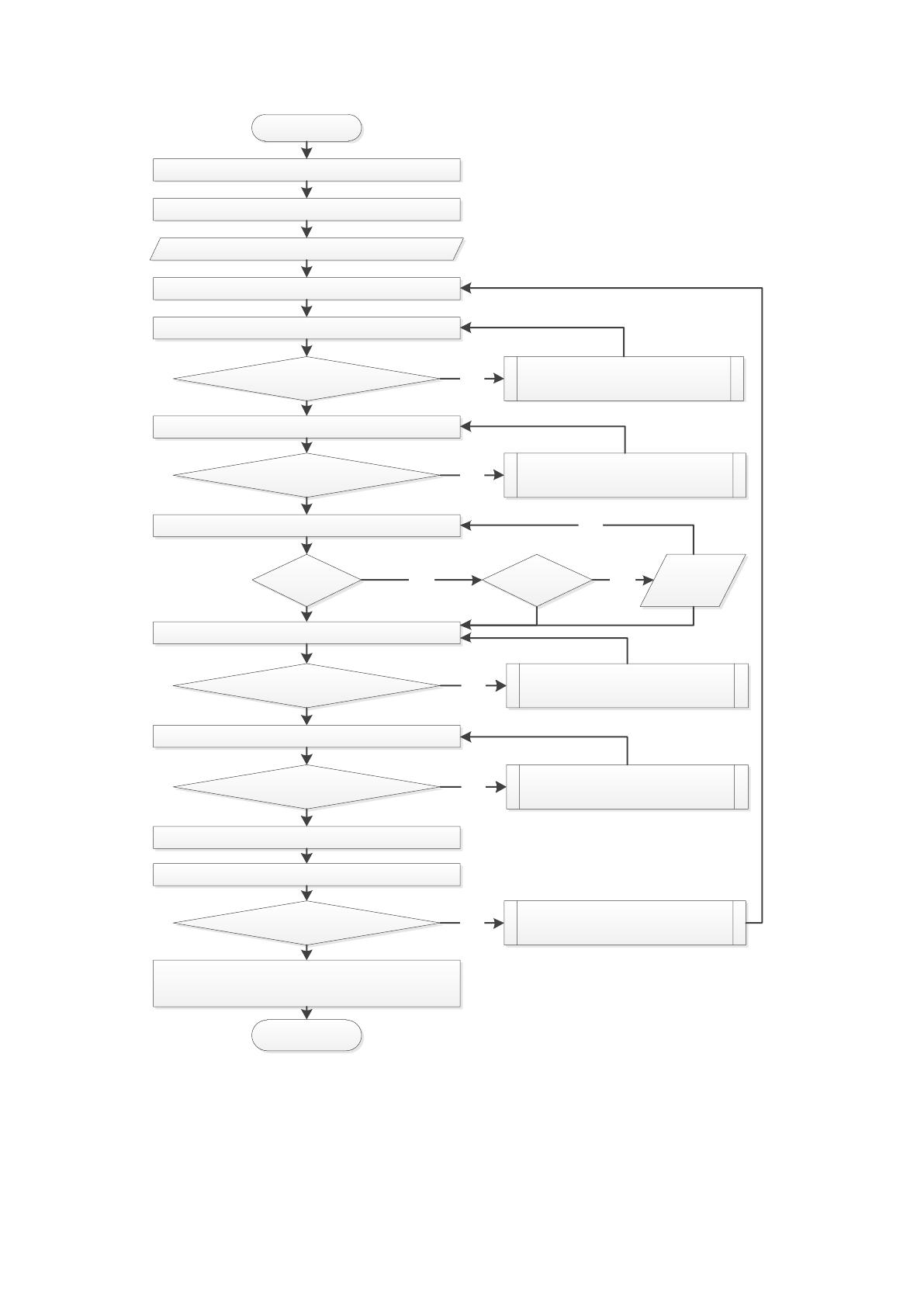
Блок-схема алгоритма модуля приёма заявок представлена на рисунке 35.
Программный код модуля представлен в приложении 4.
137
Начало
Установка соединения с сервером БД
Создание сессии
Открытие таблицы ticket_log
Открытие таблицы clients
Меню «Создать заявку»
Открытие таблиц deps и users
Flag=1
Заполнение поля «От кого» Нет
Заполнение поля «Кому» Нет
Да
Да
Да
Flag=3Нет
Заполнение поля «Тема»
Да
Да
Нет
Открытие таблицы subj
Нет
Да
Открытие таблицы files
Оповещение «Пожалуйста,
заполните это поле»
Оповещение «Укажите отдел
назначения или сотрудника»
Заполнение поля «Приоритет»
Flag=2
Нет
Оповещение «Укажите тему
заявки»
Заполнение поля «Текст»
Заполнение поля «Текст»
Оповещение «Укажите
подробно суть заявки»
Нет
Да
Заполнение поля «Добавить файл»
Создать заявку
Сохранение заявки в таблицы tickets и
ticket_log
Очистить поляНет
Да
Конец
Рисунок 35. Блок-схема алгоритма модуля приёма заявок
2.5. Апробация результатов исследования
Данная ИС разрабатывалась, преследуя две основные задачи. Первая
задача - упростить процесс приёма / регистрации заявок от пользователей, создав
138
единую точку контакта. И вторая задача – оптимизировать процесс контроля и
формирования отчётности по работе отдела.
Рассмотрим контрольный пример решения данных задач.
Для того чтобы зарегистрировать заявку в службе поддержки,
сотруднику необходимо войти в систему. Для этого ему нужно в браузере
перейти по ссылке, ведущей на портал ИС. При переходе по ссылке, открывается
окно авторизации в системе.
Перед вводом системы в эксплуатацию, администратор системы должен
внести всех пользователей в справочники системы, тем самым присвоив
каждому сотруднику логин и email.
Таким образом, при первом входе и активации аккаунта, в открывшемся
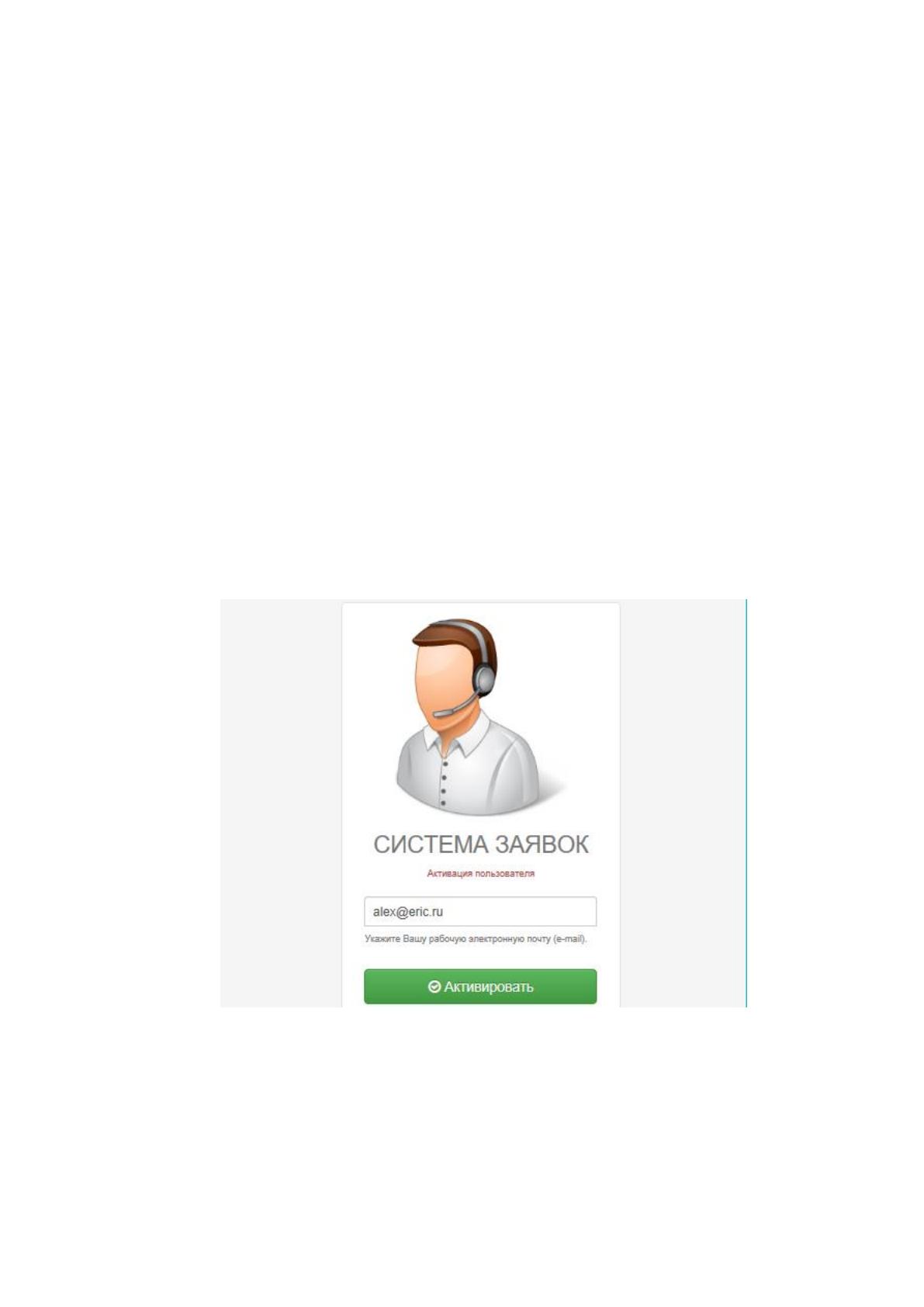
окне активации пользователя необходимо ввести рабочий email (рисунок 36).
После нажатия кнопки «Активировать», на указанный email система отправит
сгенерированный пароль.
Рисунок 36. Окно активации пользователя при первом входе в ИС
В случае, когда логин и пароль уже известен, тогда необходимо просто
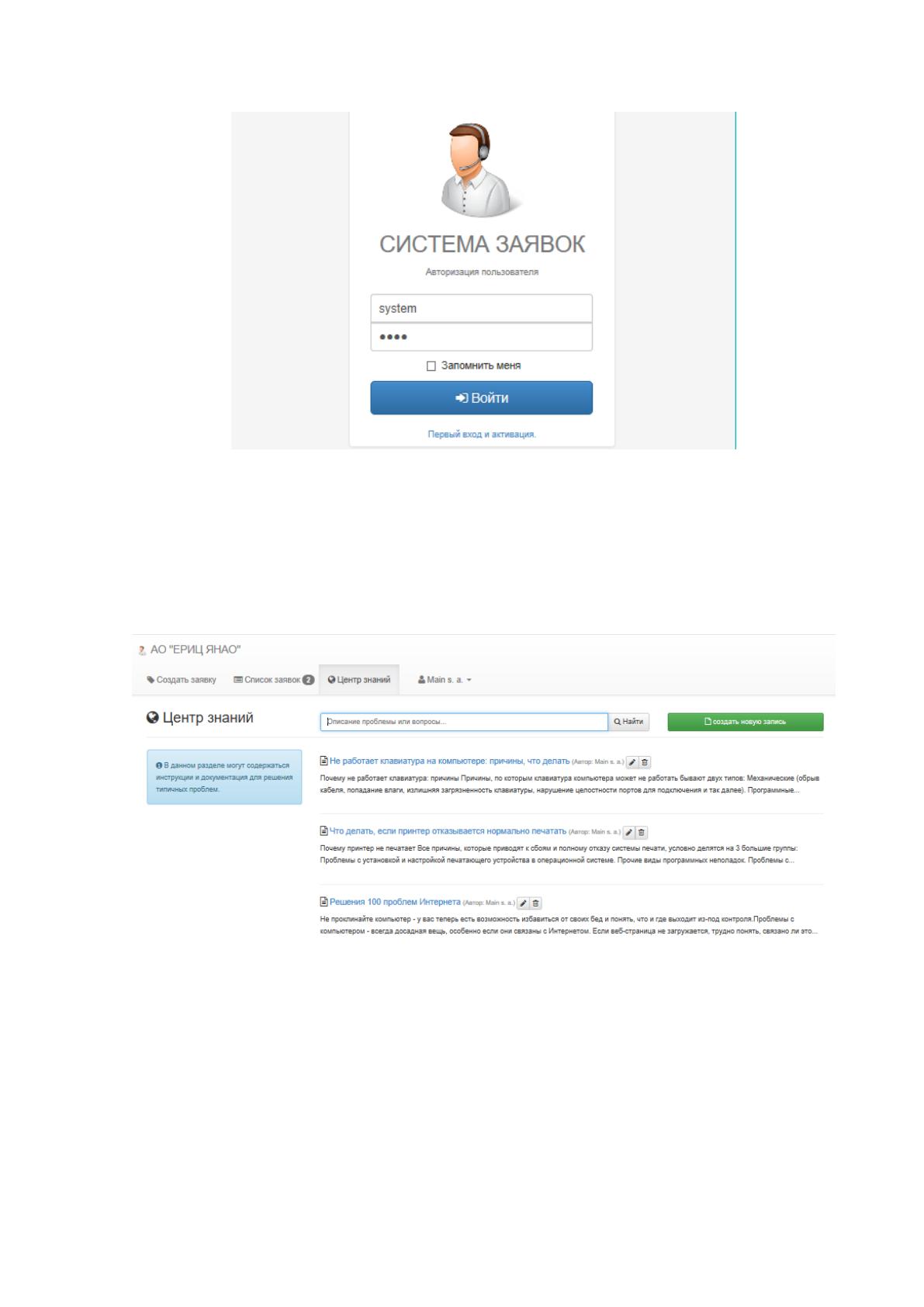
пройти авторизацию, введя логин и пароль (рисунок 37).
139
Рисунок 37. Окно авторизации пользователя
После авторизации, пользователь попадает в ИС. Перед тем, как
создавать заявку, сотрудник может посетить «Центр Знаний», где находятся
ответы на самые частные проблемы для самостоятельного устранения (рисунок
38).
Рисунок 38. Меню «Центр знаний»
Для создания заявки нужно перейти на вкладку меню «Создать заявку»
(рисунок 39), где пользователь заполняет поля и нажимает кнопку «Создать
заявку». После того, как заявка зарегистрирована, система анализирует
загруженность специалистов техподдержки (на основании количества заявок,
находящихся в работе) и направлении деятельности (на основании соотношения
темы заявки и отдела системы, к которому относится специалист), выбирает
Источник: https://baza.diplomsite.ru/previewfile/8704