Материал: Компьютерное проектирование авиационных конструкций и технологий в среде «Компас-3Д». Лосев Н.В., Некравцев Е.Н

Масштаб можно также задать явно, вводя его значение в поле масштаба («Текущий масштаб») в строке текущего состояния. Здесь чаще используют список стандартных масштабов, но можно ввести и произвольное значение с клавиатуры.
2.9. Состав панели управления
Кроме кнопок изменения масштаба просмотра документа и общепринятых средств работы с документами (кнопок создания и открытия документов, вывода на принтер и т.д.) панель управления системы КОМПАС содержит ряд специальных кнопок.
Новая сборка.
Создает новый файл трехмерной сборки.
Все новые файлы любых типов отображаются на экране в новом окне.
Новая деталь.
Создает новый файл трехмерной детали.
Новый лист.
Создает новый лист чертежа в новом окне.
Новый фрагмент.
Создает новый фрагмент.
Новый текстовый документ.
Создает новый текстовый документ.
Новая спецификация.
Создает новую спецификацию.

Сдвинуть.
Позволяет сдвинуть изображение в окне. При вызове команды курсор меняет свою форму на четырехстороннюю стрелку. Удерживая кнопку мыши нажатой, перемещайте курсор. Вслед за движением курсора будет прокручиваться рабочее поле документа. Этот способ сдвига изображения позволяет прокручивать поле рисования в любом диапазоне, в отличие от действия полосы прокрутки, чей диапазон ограничен начальными размерами документа.
Приблизить/отдалить.
Позволяет плавно менять масштаб, приближая или отдаляя изображение. Для этого нажмите кнопку Приблизить/отдалить на Панели управления, затем нажмите левую кнопку мыши и перемещайте курсор в вертикальном направлении. При движении курсора вверх изображение будет плавно увеличиваться, в обратном направлении - уменьшаться. Центром панорамирования является точка, в которой была нажата левая кнопка мыши.
Настройка принтера.
Позволяет настроить параметры плоттера или принтера, на котором будут печататься документы. После нажатия кнопки на экран выводится системный диалог
Настройка Печати.
Завершить сеанс КОМПАС.
Завершает сеанс работы КОМПАС.
В том случае, если какие-либо открытые документы не были сохранены, на экране будут выдаваться запросы на сохранение этих документов. Если документ сохра-

няется впервые, появится соответствующий диалог.
2.10. Создание новых документов
КОМПАС позволяет создавать:
а) чертежи (файлы .CDW). Их основное отличие – строго заданный формат (размеры в соответствии с ГОСТ), наличие рамки и углового штампа, наличие технических требований, обозначения шероховатости и другие компоненты оформления чертежа. (Кстати, некоторые элементы из этого списка можно не проставлять на чертеже при его первоначальной проработке, но место для них будет зарезервировано, и внести их в чертеж можно позже);
б) фрагменты (файлы .FRW). Они отличаются от чертежей произвольностью размеров и отсутствием элементов оформления. Но фрагмент можно в любой момент времени поместить в чертеж и наоборот.
Эти два вида документов поддерживаются даже в бесплатной версии КОМПАС (LT). В профессиональной версии обрабатывается еще несколько видов документов, например:
.KDW – техническая документация;
.SPW – многостраничная спецификация;
.TBL – таблицы;
.A3D - файлы сборок;
.M3D - файлы деталей.
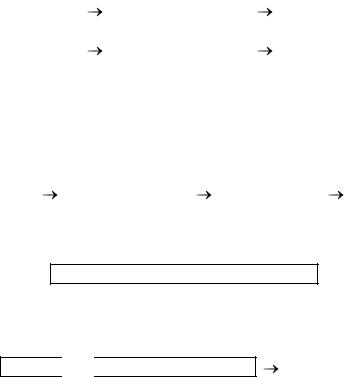
Для создания новых документов служат соответствующие кнопки на панели управления, а также команды:
Файл |
|
Создать |
|
Сборка |
|
|
|
|
|
Файл |
|
Создать |
|
Деталь |
и т.д.
При создании нового чертежа система автоматически присвоит ему размеры формата А4 и внесет в чертеж угловой штамп. Чтобы изменить параметры чертежа достаточно подать команду:
Настройка |
|
Параметры теку- |
|
Параметры |
|
Формат |
|
щего листа |
|
листа |
|
||
|
|
|
|
|
или, выполнив правый щелчок по полю листа, выбрать
Параметры текущего листа
Сразу после создания документа его следует сохранить на диск обычной для WINDOWS командой
Файл 
 Сохранить как …
Сведения об авторе и комментарии заполнять необязательно.
2.11. Единицы измерения и системы координат
В КОМПАС-ГРАФИК используется метрическая система мер.
Расстояния между точками на чертежах и фрагментах вычисляются и отображаются в миллиметрах. При этом пользователь всегда работает с реальными размерами (в масштабе 1:1), а последующее размещение изображения на
листе чертежа выполняется системой с помощью выбора подходящего масштаба.
Таким образом, в отличие от вычерчивания на кульмане, при работе с КОМПАС-ГРАФИК нет необходимости заботиться о пересчете координат в зависимости от размеров изделия и формата листа.
При расчете массы, центра тяжести и моментов инерции деталей пользователь может выбирать нужные единицы измерений (килограммы или граммы - для массы; миллиметры, сантиметры, дециметры или метры - для длины).
Каждой детали ставится в соответствие своя система координат и базовые проекционные плоскости. Название этих объектов появляется в Дереве построения сразу после создания файла детали. Изображение системы координат появляется посередине окна. Для того, чтобы увидеть изображение проекционных плоскостей, нужно выделить их в Дереве построения.
Плоскости показываются на экране условно – в виде прямоугольников, лежащих в этих плоскостях; такое отображение позволяет пользователю увидеть расположение плоскости в пространстве. Иногда для понимания расположения плоскости требуется, чтобы символизирующий ее прямоугольник был больше (меньше) или был расположен в другом месте плоскости. Можно изменять размер и положение этого прямоугольника, перетаскивая мышью его характерные точки (они появляются, когда плоскость выделена).
Плоскости проекций и систему координат невозможно удалить из файла детали. Их можно переименовать, а также отключить их показ в окне детали.
По умолчанию используется следующая система координат (рис. 2.4):