Материал: Компьютерное проектирование авиационных конструкций и технологий в среде «Компас-3Д». Лосев Н.В., Некравцев Е.Н
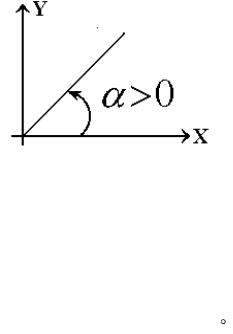
Рис. 2.4. Система координат КОМПАС-ГРАФИК
Начало отсчета расположено в левом нижнем углу чертежа. Углы отсчитываются против часовой стрелки и измеряются в градусах. Если нужно вводить углы с точностью до минут, то необходимо перевести их в доли градуса по формуле
<угол>=(<целые градусы>*60+<минуты>)/60 .
Например, чтобы задать угол 25 17’ нужно ввести
(25*60+17)/60 .
В формуле для расчета углов можно учитывать даже секунды, но КОМПАС-ГРАФИК произведет округление с точностью до минут.
2.12. Всплывающие меню
Некоторые кнопки Инструментальной панели в правом нижнем углу имеют метку в виде маленького черного треугольника. Если на такую кнопку навести курсор мыши и задержать его при нажатой клавише, то рядом с кнопкой появляется (“всплывает”) еще несколько кнопок. Это так называемое “всплывающее” меню или Расширенная панель команд. Каждая из таких панелей содержит постоянный набор кнопок вызова команд, объединенных каким-либо общим признаком (например, команды ввода отрезков, или команды

копирования, или команды простановки линейных размеров и т.д.).
Например, кнопка «Ввод окружности»  , предусматривающая построение окружности по еѐ центру и одной из точек окружности (т.е. по радиусу), одновременно является входом во всплывающее меню, которое содержит и иные
методы построения:  окружность по трем точкам; окружность с центром на объекте;
окружность, касательная к одной кривой; окружность, касательная к двум кривым; окружность, касательная к трем кривым; окружность по двум точкам.

3. Основные приемы работы в КОМ- ПАС-ГРАФИК
3.1. Построение простейших геометрических объек-
тов
Сразу после запуска системы она находится в состоянии готовности к построению геометрических объектов: на панели кнопок-переключателей нажата кнопка «Геометрические построения». Далее следует выбрать конкретный инструмент, нажав соответствующую кнопку в инструментальной панели, и можно чертить.
3.1.1. Построение отрезков
Команда «Отрезок» позволяет начертить один или несколько произвольных отрезков прямых. Для вызова команды нажмите кнопку «Ввод отрезка» Инструментальной панели (не путать с инструментом «Ввод вспомогательной прямой»!).
Кнопка «Ввод отрезка» Вычерчивается отрезок с концами в двух указанных точках.
При создании отрезков можно явно указывать положение характерных (концевых) точек, перемещая курсор по экрану мышью или клавишами и щелкая нужные точки.
Можно также вводить значения координат точек и другие параметры в полях Строки параметров.
Завершить ввод отрезков можно, нажав клавишу <Esc> или кнопку «Прервать команду» на Панели специального управления.
Кнопка «Прервать команду»
Стиль линии можно изменять, выбирая нужный из системного набора, входящего в состав КОМПАС, или из библиотек, или разрабатывая собственные стили.
Для изменения текущего стиля любых кривых (отрезков, окружностей, дуг, эллипсов, многоугольников и т.д.) щелкните левой кнопкой мыши на поле стиля в Строке параметров:
Поле стиля в Строке параметров
или вызовите команду «Стиль линии...» из контекстного меню (для этого выполните правый щелчок по полю документа при включенном режиме «Ввод отрезка»). На экран будет выведен диалог выбора стиля линии. Укажите в нем нужное начертание линии и нажмите кнопку OK.
Настройка |
|
Стили линий … |
Для точного построения отрезка по координатам его концевых точек:
 включите инструмент «Ввод отрезка»;
 в строке параметров объекта введите с клавиатуры значения координат точек «p1» (начальная) и «p2» (конечная). При этом для активизации поля координат первой точки используйте аккорд <Alt>+<горячая клавиша>, для перехода от ячейки к ячейке -<Tab>, завершения ввода - <Enter>. Заполнив поля координат первой точки, аккордом <Alt>+<горячая клавиша> активизируйте поле второй точки и т.д.
Пример заполнения координат приведен на рис. 3.1.
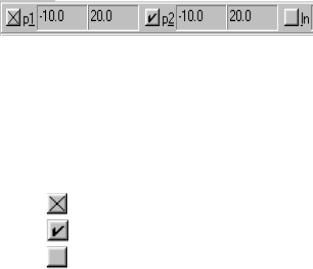
Рис. 3.1. Ввод координат точек с клавиатуры
Примечания. 1) После ввода координат первой точки система автоматически проставляет такие же координаты и в поле второй точки (рис. 3.1). Измените их обычным образом. Метки левее «имени» точки означают:
Ввод информации завершен
Ожидание ввода Вспомогательная информация
2) При вводе координат точек курсор можно перемещать не только мышью, но и с клавиатуры, нажимая клавиши перемещения. Величину шага можно регулировать в строке
текущего состояния  3) Для активизации поля в строке парамет-
ров можно использовать не только аккорд <Alt>+<горячая клавиша>, но и двойной щелчок мышью в нужное поле.
3.1.2. Построение перпендикулярных отрезков
Допустим, нужно построить прямую, проходящую из точки «1» в точку «2» (рис. 3.2.), а затем опустить из точки «3» перпендикуляр к линии «1-2» до точки «4».