Материал: Лабораторная работа 1. Режим симуляции в Cisco Packet Tracer 11 Сетевые службы 16 Лабораторная работа 2. Настройка сетевых сервисов 16
Внимание! Если размещение файла нарушает Ваши авторские права, то обязательно сообщите нам
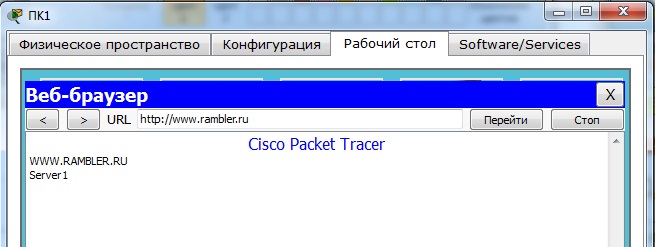
Рис.4.9. Проверка работы клиента.
5. Основные команды операционной системы Cisco IOS.
Для настройки сетевого оборудования в вашем распоряжении имеются разнообразные команды операционной системы Cisco IOS.
При входе в сетевое устройство командная строка имеет вид:
Switch>
Команды, доступные на пользовательском уровне являются подмножеством команд, доступных в привилегированном режиме. Эти команды позволяют выводить на экран информацию без смены установок сетевого устройства.
Чтобы получить доступ к полному набору команд, необходимо сначала активизировать привилегированный режим.
Press ENTER to start.
Switch>
Switch> enable
Switch#
Выход из привилегированного режима:
Switch# disable
Switch>
О переходе в привилегированный режим будет свидетельствовать появление в командной строке приглашения в виде знака #.
Из привилегированного уровня можно получать информацию о настройках системы и получить доступ к режиму глобального конфигурирования и других специальных режимов конфигурирования, включая режимы конфигурирования интерфейса, подъинтерфейса, линии, сетевого устройства, карты маршрутов и т.п.
Для выхода из системы IOS необходимо набрать на клавиатуре команду exit (выход):
Switch> exit
Возможна работа в следующих режимах:
- Пользовательский режим — это режим просмотра, в котором пользователь может только просматривать определённую информацию о сетевом устройстве, но не может ничего менять. В этом режиме приглашение имеет вид:
Switch>
- Привилегированный режим— поддерживает команды настройки и тестирования, детальную проверку сетевого устройства, манипуляцию с конфигурационными файлами и доступ в режим конфигурирования. В этом режиме приглашение имеет вид:
Switch#
- Режим глобального конфигурирования — реализует мощные однострочные команды, которые решают задачи конфигурирования. В том режиме приглашение имеет вид:
Switch(config)#
Команды в любом режиме IOS распознаёт по первым уникальным символам. При нажатии табуляции IOS сам дополнит команду до полного имени.
При вводе в командной строке любого режима имени команды и знака вопроса (?) на экран выводятся комментарии к команде. При вводе одного знака результатом будет список всех команд режима. На экран может выводиться много экранов строк, поэтому иногда внизу экрана будет появляться подсказка - More -. Для продолжения следует нажать enter или пробел.
Команды режима глобального конфигурирования определяют поведение системы в целом. Кроме этого, команды режима глобального конфигурирования включают команды переходу в другие режимы конфигурирования, которые используются для создания конфигураций, требующих многострочных команд. Для входа в режим глобального конфигурирования используется команда привилегированного режима configure. При вводе этой команды следует указать источник команд конфигурирования:
- terminal (терминал),
- memory (энергонезависимая память или файл),
- network (сервер tftp (Trivial ftp -упрощённый ftp) в сети).
По умолчанию команды вводятся с терминала консоли, например:
Switch(config)#(commands)
Switch(config)#exit
Switch#
Команды для активизации частного вида конфигурации должны предваряться командами глобального конфигурирования. Так для конфигурации интерфейса, на возможность которой указывает приглашение
Switch(config-if)#
сначала вводится глобальная команда для определения типа интерфейса и номера его порта:
Switch#conf t
Switch(config)#interface type port
Switch(config-if)#(commands)
Switch(config-if)#exit
Switch(config)#exit
Лабораторная работа №3. Знакомство с командами IOS.
Основные команды сетевого устройства
1. Войдите сетевое устройство Router1
Router>
2. Мы хотим увидеть список всех доступных команд в этом режиме. Введите
команду, которая используется для просмотра всех доступных команд:
Router>?
Клавишу Enter нажимать не надо.
3. Теперь войдите в привилегированный режим
Router>enable
Router#
4. Просмотрите список доступных команд в привилегированном режиме
Router#?
5. Перейдём в режим конфигурации
Router#config terminal
Router(config)#
6. Имя хоста сетевого устройства используется для локальной идентификации.
Когда вы входите в сетевое устройство, вы видите Имя хоста перед символом режима (">" или "#"). Это имя может быть использовано для определения места нахождения.
Установите "Router1" как имя вашег сетевого устройства.
Router(config)#hostname Router1
Router1(config)#
7. Пароль доступа позволяет вам контролировать доступ в привилегированный
режим. Это очень важный пароль, потому что в привилегированном режиме можно вносить конфигурационные изменения. Установите пароль доступу "parol".
Router1(config)#enable password parol
-
Давайте испытаем этот пароль. Выйдите из сетевого устройства и попытайтесь зайти в привилегированный режим. -
Router1>en
Password:*****
Router1#
Здесь знаки: ***** - это ваш ввод пароля. Эти знаки на экране не видны.
Основные Show команды.
Перейдите в пользовательский режим командой disable. Введите команду для просмотра всех доступных show команд.
Router1>show ?
1. Команда show version используется для получения типа платформы сетевого устройства, версии операционной системы, имени файла образа операционной системы, время работы системы, объём памяти, количество интерфейсов и конфигурационный регистр.
2. Просмотр времени:
Router1>show clock
3. Во флеш-памяти сетевого устройства сохраняется файл-образ операционной системы Cisco IOS. В отличие от оперативной памяти, в реальных устройствах флеш память сохраняет файл-образ даже при сбое питания.
Router1>show flash
4. ИКС сетевого устройства по умолчанию сохраняет10 последних введенных команд
Router1>show history
5. Две команды позволят вам вернуться к командам, введённым ранее. Нажмите на стрелку вверх или
6. Две команды позволят вам перейти к следующей команде, сохранённой в буфере.
Нажмите на стрелку вниз или
7. Можно увидеть список хостов и IP-Адреса всех их интерфейсов
Router1>show hosts
8. Следующая команда выведет детальную информацию о каждом интерфейсе
Router1>show interfaces
9. Следующая команда выведет информацию о каждой telnet сессии:
Router1>show sessions
10. Следующая команда показывает конфигурационные параметры терминала:
Router1>show terminal
11. Можно увидеть список всех пользователей, подсоединённых к устройству по терминальным линиям:
Router1>show users
12. Команда
Router1>show controllers
показывает состояние контроллеров интерфейсов.
13. Перейдём в привилегированный режим.
Router1>en
14. Введите команду для просмотра всех доступных show команд.
Router1#show ?
Привилегированный режим включает в себя все show команды пользовательского режима и ряд новых.
15. Посмотрим активную конфигурацию в памяти сетевого устройства. Необходим привилегированный режим. Активная конфигурация автоматически не сохраняется и будет потеряна в случае сбоя электропитания.
Router1#show running-config
В строке more, нажмите на клавишу пробел для просмотра следующей страницы информации.
16. Следующая команда позволит вам увидеть текущее состояние протоколов
третьего уровня:
Router#show protocols
Введение в конфигурацию интерфейсов.
Рассмотрим команды настройки интерфейсов сетевого устройства.
На сетевом устройстве Router1 войдём в режим конфигурации:
Router1#conf t
Router1( config)#
2. Теперь ми хотим настроить Ethernet интерфейс. Для этого мы должны зайти в режим конфигурации интерфейса:
Router1(config)#interface FastEthernet0/0
Router1( config-if)#
3. Посмотрим все доступные в этом режиме команды:
Router1(config-if)#?
Для выхода в режим глобальной конфигурации наберите exit. Снова войдите в режим конфигурации интерфейса:
Router1(config)#int fa0/0
Мы использовали сокращенное имя интерфейса.
4. Для каждой команды мы можем выполнить противоположную команду, поставивши перед ней слово no. Следующая команда включает этот интерфейс:
Router1(config-if)#no shutdown
5. Добавим к интерфейсу описание:
Router1(config-if)#description Ethernet interface on Router 1
Чтобы увидеть описание этого интерфейса, перейдите в привилегированный
режим и выполните команду show interface :
Router1(config-if)#end
Router1#show interface
6. Теперь присоединитесь к сетевому устройству Router 2 и поменяйте имя его хоста на Router2:
Router#conf t
Router(config)#hostname Router2
Войдём на интерфейс FastEthernet 0/0:
Router2(config)#interface fa0/0
Включите интерфейс:
Router2(config-if)#no shutdown
Теперь, когда интерфейсы на двух концах нашего Ethernet соединения включены на экране появится сообщение о смене состояния интерфейса на активное.
7. Перейдём к конфигурации последовательных интерфейсов. Зайдём на Router1.
Проверим, каким устройством выступает наш маршрутизатор для последовательной линии связи: оконечным устройством DTE (data terminal equipment), либо устройством связи DCE (data circuit):
Router1#show controllers fa0/1
Если видим сообщение:
DCE cable
то наш маршрутизатор является устройством связи и он должен задавать частоту синхронизации тактовых импульсов, используемых при передаче данных. Частота берётся из определённого ряда частот.
Router1#conf t
Router1(config)#int fa0/1
Router1(config-if)#clock rate ?
Выберем частоту 64000
Router1(config-if)#clock rate 64000
и включаем интерфейс
Router1(config-if)#no shut
6. Статическая маршрутизация
Протоколы маршрутизации - это правила, по которым осуществляется обмен информации о путях передачи пакетов между маршрутизаторами. Протоколы характеризуются временем сходимости, потерями и масштабируемостью. В настоящее время используется несколько протоколов маршрутизации.
Одна из главных задач маршрутизатора состоит в определении наилучшего пути к заданному адресату. Маршрутизатор определяет пути (маршруты) к адресатам или из статической конфигурации, введённой администратором, или динамически на основании маршрутной информации, полученной от других маршрутизаторов. Маршрутизаторы обмениваются маршрутной информацией с помощью протоколов маршрутизации.
Маршрутизатор хранит таблицы маршрутов в оперативной памяти. Таблица маршрутов это список наилучших известных доступных маршрутов. Маршрутизатор использует эту таблицу для принятия решения куда направлять пакет.
В случае статической маршрутизации администратор вручную определяет маршруты к сетям назначения.
В случае динамической маршрутизации – маршрутизаторы следуют правилам, определяемым протоколами маршрутизации для обмена информацией о маршрутах и выбора лучшего пути.
Статические маршруты не меняются самим маршрутизатором. Динамические маршруты изменяются самим маршрутизатором автоматически при получении информации о смене маршрутов от соседних маршрутизаторов. Статическая маршрутизация потребляет мало вычислительных ресурсов и полезна в сетях, которые не имеют нескольких путей к адресату назначения. Если от маршрутизатора к маршрутизатору есть только один путь, то часто используют статическую маршрутизацию.
Лабораторная работа №4. Настройка статической маршрутизации.
Проведем настройку статической маршрутизации с помощью графических мастеров интерфейса Cisco Packet Tracer.
Создайте схему сети, представленную на рис.6.1.
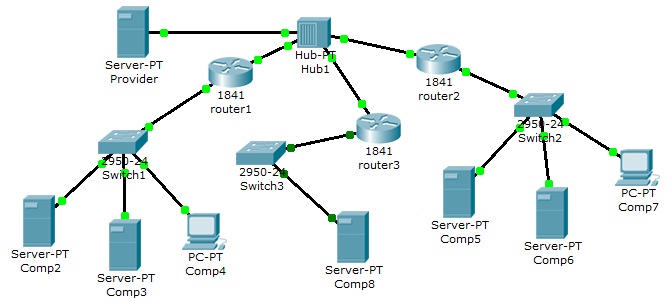
Рис.6.1. Схема сети.
На данной схеме представлена корпоративная сеть, состоящая из следующих компонентов:
Сеть 1 – на Switch1 замыкается сеть первой организации (таблица 6.1):
Таблица 6.1. Сеть первой организации.
| компьютер | IP адрес | Функции |
| Comp2 | 192.168.1.2/24 | DNS и HTTP сервер |
| Comp3 | 192.168.1.3/24 | DHCP сервер |
| Comp4 | Получен с DHCP сервера | Клиент сети |
В данной сети на Comp2 установлен DNS и Web сервер с сайтом организации.
На Comp3 установлен DHCP сервер. Компьютер Comp4 получает с DHCP сервера IP адрес, адрес DNS сервера провайдера (сервер Provider) и шлюз. Шлюз в сети – 192.168.1.1/24.
Сеть 2 – на Switch2 замыкается сеть второй организации (таблица 6.2):
Таблица 6.2. Сеть второй организации.
| компьютер | IP адрес | Функции |
| Comp5 | 10.0.0.5/8 | DNS и HTTP сервер |
| Comp6 | 10.0.0.6/8 | DHCP сервер |
| Comp7 | Получен с DHCP сервера | Клиент сети |
В данной сети на Comp5 установлен DNS и Web сервер с сайтом организации.
На Comp4 установлен DHCP сервер. Компьютер Comp7 получает с DHCP сервера IP адрес, адрес DNS сервера провайдера (сервер Provider) и шлюз. Шлюз в сети – 10.0.0.1/8.
Сеть 3 – на Hub1 замыкается городская сеть 200.200.200.0/24. В сети установлен DNS сервер провайдера (комьютер Provaider с IP адресом -200.200.200.10/24), содержащий данные по всем сайтам сети (Comp2, Comp5, Comp8).
Сеть 4 – маршрутизатор Router3 выводит городскую сеть в интернет через коммутатор Switch3 (сеть 210.210.210.0/24). На Comp8 (IP адрес 210.210.210.8/24, шлюз 210.210.210.3/24.) установлен DNS и Web сервер с сайтом.
Маршрутизаторы имеют по два интерфейса:
Router1 – 192.168.1.1/24 и 200.200.200.1/24.
Router2 – 10.0.0.1/8 и 200.200.200.2/24.
Router3 – 210.210.210.3/24 и 200.200.200.3/24.
Задача:
1 – настроить сети организаций;
2 – настроить DNS сервер провайдера;
3 – настроить статические таблицы маршрутизации на роутерах;
4 – проверить работу сети – на каждом из компьютеров - Comp4, Comp7 и Comp8. С каждого из них должны открываться все три сайта корпоративной сети.
В предыдущих лабораторных работах рассматривалась настройка сетевых служб и DNS сервера. Приступим к настройке статической маршрутизации на роутерах. Поскольку на представленной схеме четыре сети
Источник: https://tut-files.ru/previewfile/11215