Материал: Лабораторный практикум по курсу «Компьютерные технологии в проектировании электротехнических комплексов». Белозоров С.А., Тикунов А.В
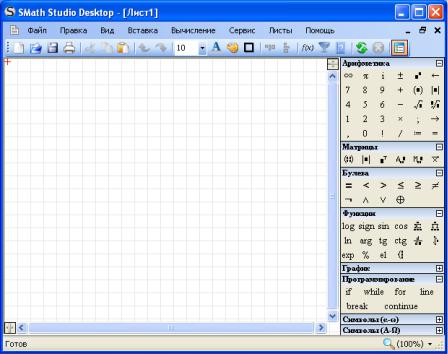
Интерфейс программы
Программа имеет классический оконный интерфейс (рис. 3.1). Окно программы состоит из следующих элементов: строка заголовков, строка меню, панели инструментов, рабочее поле и строка состояния.
Панели инструментов для ввода математических операндов, операций и функций расположены справа от рабочего поля.
Рабочее поле представлено в виде набора листов с сеткой. Пустые листы, кроме первого, затеняются серым цветом.
Рис. 3.1. Интерфейс программы SMath Studio
Ввод информации производится с позиции курсора (обозначенной красным крестиком) в любом месте документа. Специальных средств для форматирования текста и оформления
46
документации по стандартам в программе – нет, ввиду специфики её применения.
Форматирование текста
Ввод текстовых комментариев производится через пункт меню вставить текстовую область.
Изменение стиля
В программе есть возможность изменить цвет, начертание (курсив, жирный) и размер шрифта. Тип шрифта не меняется.
Курсив и жирность шрифта изменяется с помощью сочетания клавиш Ctrl + I, Ctrl + B – соответственно.
Цвет изменяются при нажатии кнопки «Цвет текста»  на панели форматирование. Размер изменяется выбором из
выпадающего списка  на панели форматирование. Кроме этого можно отобразить рамку вокруг надписи с
помощью кнопки «Граница элемента»  , расположенной на панели форматирование.
Ввод, редактирование и форматирование математических выражений
Для того чтобы можно было вычислить выражение, зависящее от каких-либо переменных, значения этих переменных должны быть определены.
Для присвоения значения какой-либо переменной используется оператор присваивания  , в левой части указывается имя переменной, а в правой – значение.
SMath Studio производит все операции расчёта на рабочем поле в соответствии с строго установленной последовательностью, сверху – вниз, слева – направо.
Для создания:
дискретных аргументов – вводится функция range(arg1, arg2). Арг1 – задаёт начальное значение диапазона, арг2 – конечное, арг3 – это сумма начального значения и приращения.
47
После ввода функция преобразуется к следующему виду
 ;
;
степени - нажать клавишу [ ^ ];
индексов переменной – ввести точку [ . ];
индексов массивов – нажать клавишу левой скобки [ [ ];
Определение функции
Функция есть правило, согласно которому проводятся некоторые вычисления с её аргументами и вырабатывается её числовое значение. Пользовательские функции описываются в следующем порядке:
1.Ввести в рабочий документ имя функции и левую
скобку.
2.Ввести список аргументов, отделяемых друг от друга точкой с запятой и закончить его правой скобкой.
3.Ввести двоеточие [ : ], что приведет к появлению знака присваивания [ := ] и следующего за ним поля ввода.
4.Напечатать в поле ввода выражение.
Вычисление выражений
Для того чтобы получить числовой результат, нужно:
1.Ввести в рабочий документ выражение, значение которого нужно вычислить.
2.Ввести знак равенства [ = ], после чего программа вычисляет введенное ранее выражение и выводит в рабочий документ результат вычислений. Для вычисления выражения в ручном режиме необходимо нажать клавишу [F9].
Функции для численного решения уравнений polyroots(арг) – функция предназначена для численного
решения полиномиальных уравнений. В качестве аргумента функции (арг) выступает матрица чисел, стоящих при переменных многочлена.
48

solve(арг1, арг2) – функция для численного решения уравнений, в отличии от функции polyroots позволяет решать кроме полиномиальных уравнений так же линейные и нелинейные уравнения. В качестве первого аргумента функции (арг1) выступает – выражение левой части решаемого уравнения при правой части равной нулю. В качестве второго аргумента (арг2), выступает искомая переменная.
roots (вектор1, вектор2) – функция нахождения корней системы нелинейных уравнений. Возвращает значения вектора2, при которых функции вектор1 равны нулям. В качестве вектора1 выступает матрица левых частей решаемых уравнений системы, при правой части равной нулю. Вектор2 содержит матрицу со списком искомых переменных
rkfixed (НачУсл; Начало; Конец; КолвоШагов;
Система(x;u)) – функция из дополнения ODE Solve предназначена для решения дифференциальных уравнений и их систем методом Рунге-Кутта 4-го порядка с фиксированным шагом. НачУсл – матрица начальных условий; Начало и конец
– границы расчётного диапазона; КолвоШагов – количество точек в расчётном диапазоне; Система(x;u) – матрица правых частей диф. уравнений.
3.ПОРЯДОК ВЫПОЛНЕНИЯ РАБОТЫ
1.Ввод формул и текста, решение простейших выражений.
Введите следующее выражение
|
2 |
12 |
|
|
|
|
|
|
|
|
|
|
|
|
|||||
|
x |
|
|
x2 |
y1 |
|
ln x |
||
|
|
|
|||||||
|
|
y |
|
|
|
|
|
||
|
|
|
|
|
|
|
|||
При вводе выражения степень вводится через клавишу на клавиатуре «^» или кнопкой на панели арифметика  .
.
49
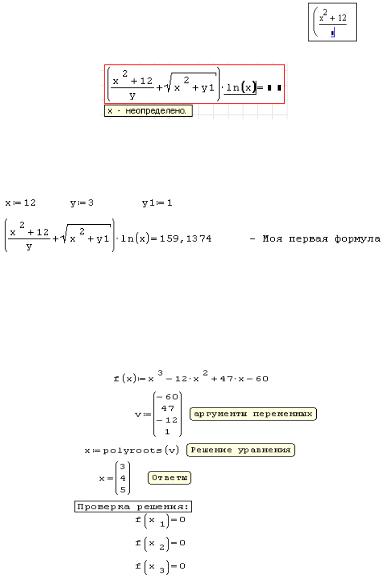
Когда необходимо сделать операции над определённой частью введённой формулы, то часть формулы выделяется с помощью клавиш – стрелок и пробела:
 нажимаем «пробел»
  нажимаем «/»
Результат набора – ошибка: «x – неопределено».
Введите значения в переменные x, y, y1. При этом описание этих переменных должно быть выше, левее, чем введённая ранее формула.
Добавьте надпись «моя первая формула»
2. Решение уравнений
Необходимо вычислить корни следующего уравнения: x3 12 x2 47 x 60 0
Решение уравнения с помощью стандартной функции polyroots( ).
50