Материал: Лабораторный практикум по курсу «Компьютерные технологии в проектировании электротехнических комплексов». Белозоров С.А., Тикунов А.В
её можно вызвать командой Вид Панели инструментов Диаграмма. Панель Диаграмма имеет набор пиктограмм, с помощью которых можно менять тип диаграммы, повторять шаги создания диаграммы и т.д.
Двойной щелчок на поле диаграммы делает доступным для редактирования внутренние объекты. Чтобы отметить внутренний объект, нужно щёлкнуть по нему. Щелчок правой клавишей на объекте вызывает контекстное меню для работы с этим объектом.
Данные в таблице и линии графика связаны между собой. Если изменять данные, то изменятся и линии графика, и наоборот.
Точечный тип диаграммы можно использовать для построения на плоскости графика аналитически заданной функции одной переменной. В этом случае надо сначала таблично задать функцию: например, в первом столбце задать значения аргумента, во втором – вычисленные по ним значения функции. Потом следует выделить оба столбца и вызвать
Мастера построения диаграмм.
Сортировка
Данные в таблице можно сортировать пункт меню Данные Сортировать. Сортировку можно проводить по трём уровням (сначала данные в таблице сортируются по одному полю, затем по второму и т.д.).
Быстрый фильтр
Фильтрация записей позволяет отображать на экране для обработки только те записи, которые отвечают заданным критериям. При этом остальные строки оказываются скрытыми. Установка автофильтра осуществляется командой Данные Фильтр Быстрый фильтр. В результате в таблице после названия каждого столбца помещается стрелка раскрывающегося списка, с помощью которого задаются
36
критерии отбора записей. Можно задать условия в нескольких полях. Они будут работать по принципу логического И. Для одного поля можно указать два условия, соединенные как
логическим И, так и ИЛИ.
Раскрывающийся список после имени столбца выводит меню, в котором можно выбрать:
уникальное значение из предложенного списка; все - все строки таблицы; 10 первых – первые 10 строк таблицы;
Стандартный фильтр – который позволяет задать условия для поиска информации в таблице;
Пример: найти все записи, где ФИО начинается с буквы А или Л. Порядок действий: щелкнуть по стрелке раскрывающегося списка в столбце ФИО, выбрать в появившемся меню пункт Стандартный фильтр; задать в диалоговом окне в столбце условие значение Начинается с, в столбце значение - А, в столбце оператор - установить переключатель равным ИЛИ и повторить значения в строке, только для буквы Л.
3.ПОРЯДОК ВЫПОЛНЕНИЯ РАБОТЫ
1.Запустите OO Calc.
2.Изучите интерфейс табличного процессора.
3.На первом листе книги создайте таблицу по образцу:
Тип |
|
|
Кол-во штук |
Цена |
Цена |
|
Марка |
в рублях |
|||||
оборудования |
на складе |
Итого |
||||
|
|
|
|
за 1 шт. |
|
|
Монитор 17" |
Samsung |
743N |
5 |
5455 |
|
|
|
Syncmaster |
|
||||
|
AKB |
|
|
|
|
|
Монитор 19" |
ASUS VB191T |
12 |
7036 |
|
||
Процессор |
Intel Core |
2 Duo |
3 |
5951 |
|
|
|
E8400 3.0ГГц |
|
||||
|
|
|
|
|||
Память |
DDR2 |
1024M |
13 |
434 |
|
|
|
Samsung original |
|
||||
|
|
|
|
|||
Память |
DDR3 |
1024M, |
10 |
1332 |
|
|
|
Kingston |
|
|
|||
|
|
|
|
|
||
37
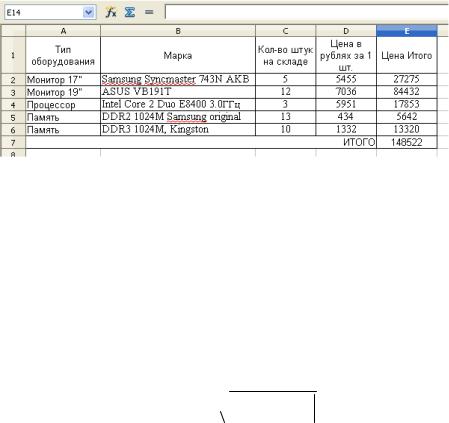
4. Создайте формулу в столбце «Цена Итого» напротив типа оборудования «Монитор 17"» по образцу:
=D2*С2
5. Создайте пересчёт для оставшихся пустых ячеек. В результате должно получиться:
6.Добавьте внизу таблицы строку «Итого» и посчитайте суммарную цену товара, находящегося на складе компании. Для этого в ячейку Е7 введите формулу:
=E2+Е3+Е4+E5+Е6
7.Объедините ячейки A7, B7, C7, D7 в одну с помощью кнопки «Объединить ячейки»  на панели инструментов
«Форматирование».
8.Изучите различные функции OO Calc (Вставка Функция).
9.Используя различные стандартные функции OO Calc посчитайте:
yx 

 x2 sin(x)
-Для этого откройте «лист 2» книги.
-В одну ячейку введите значение переменной X, например, введите число 15
-Во вторую ячейку введите формулу, реализующую вычисление функции
38
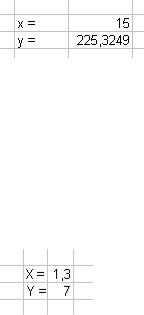
=X*КОРЕНЬ(ABS(X*X+SIN(X))),
где вместо X укажите имя ячейки, в которую было введено число «15»
Пример выполнения результат вычисления:
10. Решите уравнение 7 x2 4 x.
- Для этого в одну из ячеек наберите формулу:
=X*X+4*X,
где вместо X укажите имя произвольной пустой ячейки.
- Выберите ячейку с формулой, и нажмите пункт главного меню Сервис Подбор параметра. В открывшемся окне в поле «значение» введите число «7», в поле «изменяя значение ячейки» введите имя ячейки обозначенной как «Х».
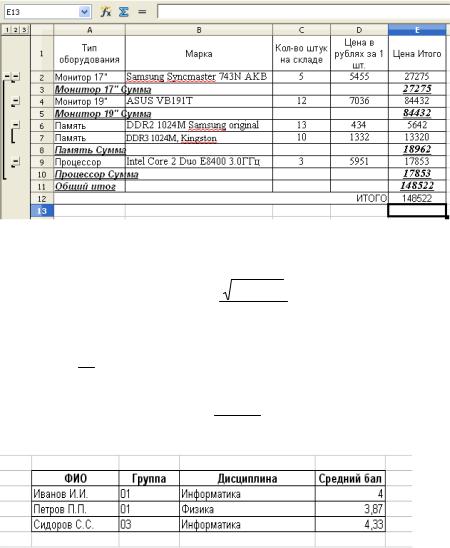
11. Подведите Итоги по таблице.
-Выделите таблицу, кроме строки ИТОГО
-Выберите пункт меню Данные Промежуточные итоги… В поле «Использовать функцию» выберите «Сумма».
Укажите Вычислить промежуточные итоги для Цена Итого. Нажмите ОК.
-Подправьте формулу расчёта в ячейке Е12, строки ИТОГО. Обратите внимание, что значение строки ИТОГО и строки Общий итог равны между собой.
Результат действия:
39
ЗАДАНИЯ ДЛЯ ТРЕНИРОВКИ
1. Посчитайте функции, при различных значениях Х:
ln(x) e3
y
12 arcsin(x)
x 3 x3, при x 0
y x2
, при x 0
3
2. Решите уравнения:5x3 4x2 3x 3

 12x x2 3
3. Создайте таблицу:
Работа с диаграммами
1. Подготовьте таблицу с данными для построения диаграмм. Для заполнения таблицы можно использовать автозаполнение. Значение y x2 .
40