Материал: Лабораторный практикум по курсу «Компьютерные технологии в проектировании электротехнических комплексов». Белозоров С.А., Тикунов А.В
5.Можно ли создавать не нумерованные списки. Какие типы списков поддерживаются OpenOffice Writer?
6.Перечислите основные типы видоизменения начертания шрифта.
7.Какие действия можно проводить с графическими объектами в OpenOffice Writer?
8.Перечислите несколько стандартных стилей оформления таблиц (автоформат).
9.Перечислите все способы выравнивания текста в ячейке таблицы.
10.Перечислите типы диаграмм, какие можно построить в
OpenOffice Writer.
11.Какие ещё возможности предоставляет текстовый процессор для работы с текстом, помимо рассмотренныхв работе?
26
Лабораторная работа № 2
РАБОТА В ТАБЛИЧНОМ ПРОЦЕССОРЕ OPENOFFICE
1.ЦЕЛЬ РАБОТЫ
1.Ознакомиться с интерфейсом OpenOffice Calc.
2.Изучить возможности создания таблиц и редактирования
вних данных.
3.Получить практические навыки работы с функциями в
OpenOffice Calc.
4.Научиться пользоваться сортировкой и фильтрами в
OpenOffice Calc.
5.Изучить графические способы представления данных в
OO Calc.
6.Освоить принципы построения, редактирования и форматирования диаграмм.
2.ТЕОРЕТИЧЕСКИЕ ПОЯСНЕНИЯ
Во многих сферах деятельности приходится сталкиваться с таблицами, производить в них расчёты, строить диаграммы, подчитывать статистику. Именно для облегчения выполнения этих задач и были созданы электронные таблицы. А впоследствии появился такой класс программ как табличные процессоры, которые обладали огромным количеством возможностей по оформлению, расчёту и представлению данных.
Электронные таблицы – это прикладные программы, предназначенные для проведения табличных расчетов.
Табличный процессор – категория программного обеспечения, предназначенного для работы с электронными таблицами. Изначально табличные редакторы позволяли обрабатывать исключительно двухмерные таблицы, прежде
27
всего с числовыми данными, но затем появились продукты, обладавшие помимо этого возможностью включать текстовые, графические и другие мультимедийные элементы. Инструментарий электронных таблиц включает мощные математические функции, позволяющие вести сложные статистические, финансовые и прочие расчеты.
OpenOffice Calc является одной из самых распространённых бесплатных программ данного класса. Кроме этого OpenOffice Calc работает и под операционными системами с ядром Linux.
Интерфейс программы
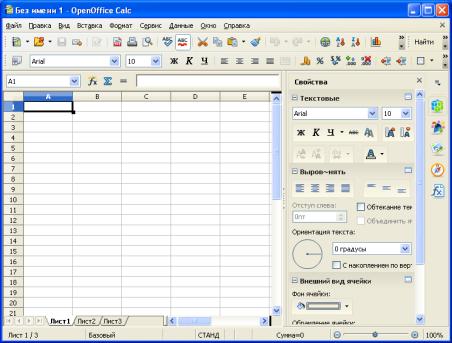
Программа OpenOffice Calc имеет стандартный оконный пользовательский интерфейс (рис. 2.1).
Рис. 2.1. Интерфейс программы OO Calc
28
Вверхней части окна программы находится заголовок окна
истрока оконного меню. Набор панелей инструментов включает разнообразные панели для ускоренного доступа к различным функциям программы (по умолчанию в верхней части окна присутствуют панели «Стандартная» и «Форматирование»).
Под панелями инструментов слева расположена область отображения адресов ячеек, правее – строка формул. Рабочая область окна отображает текущий фрагмент электронной таблицы (для прокрутки видимой области таблицы используются вертикальная и горизонтальная полосы прокрутки). В нижней части окна программы расположена строка состояния. С правой стороны рабочего поля расположена панель свойств и дополнительных функций.
Понятие книги и структура электронной таблицы
Файл с данными в табличном редакторе принято называть книгой, состоит из отдельных листов. Каждый лист имеет определенное имя (по умолчанию Лист1, Лист2, …) и представляет собой электронную таблицу. Текущий лист отображается в рабочей области окна. Переключение между листами осуществляется щелчком мышью по ярлыкам листов, расположенным в нижней части рабочей области слева.
По умолчанию новая книга содержит три листа (Лист1, Лист2, Лист3). При решении реальных задач необходимое количество листов может, как увеличиваться, так и уменьшаться.
Для перемещения листа в пределах одной книги (изменения порядка листов) достаточно перетащить мышью ярлык листа на новое место. При необходимости можно создать копию листа, перетаскивая его ярлык при нажатой клавише Ctrl. Созданная копия получает имя Лист(Y), где Лист – имя копируемого листа, Y – номер копии.
В процессе работы с электронной таблицей целесообразно давать листам смысловые имена, соответствующие их
29
содержимому. Для этого необходимо нажать правой кнопкой на ярлычке листа и выбрать переименовать.
Каждый лист представляет собой таблицу, размеченную линиями сетки. В верхней части таблицы расположена область имен столбцов, слева – область имен строк. Имена столбцов формируются из букв английского алфавита или их сочетаний, строки таблицы пронумерованы. Таким образом, каждая ячейка имеет адрес формата XY, где X – имя столбца, Y – номер строки (например, A1, B11, D20). Текущая ячейка таблицы выделена рамкой (указателем текущей ячейки), а ее адрес отображается в области адресов ячеек.
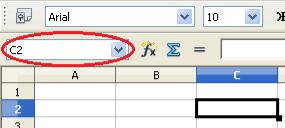
Ячейкам можно присваивать имена, что упрощает обращение к ним. Для этого необходимо выбрать ячейку и в поле имени (рис. 2.2) изменить её имя.
Рис. 2.2. Имя ячейки
Для смены текущей ячейки достаточно изменить местоположение указателя при помощи щелчка мышью или клавиш со стрелками на клавиатуре.
Для выполнения операций с элементами таблицы (столбцами, строками и совокупностями ячеек) необходимо выделять эти фрагменты. Выделение столбца производится щелчком мышью на области его имени; выделение нескольких рядом расположенных столбцов – перетаскиванием указателя мыши по области их имен; выделение произвольной
30