Материал: Основы 3D-моделирования в системе NX. учеб.-метод. пособие. Барабанов В.Ф., Нужный А.М
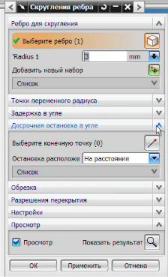
Рис. 4.8. Скругление ребраДосрочная остановка в угле
Затем устанавливаем 2 точки на концах грани и перемещем их так, как показано на рис. 4.9.
45
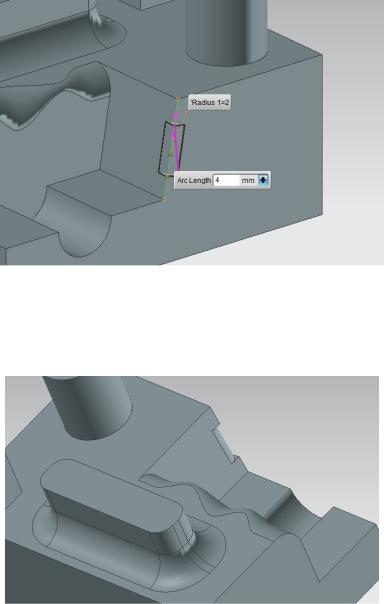
Рис. 4.9. Установка точек
В результате должно получиться скругление, которое изображено на рис. 4.10.
Рис. 4.10. Результат скругления
46
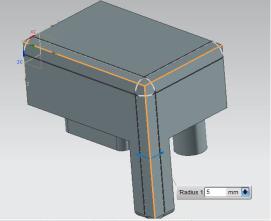
Теперь скруглим ребра с заданием сферы на вершине угла. Для этого выберем меню Вставить -
Конструктивный элемент – Скругление ребра. Выберем ребра, которые указаны на рис. 4.11.
Рис. 4.11. Ребра для скругления
Теперь раскроем меню Задержка в угле (рис. 4.12) и выберем вершину, в которой сходятся эти 3 ребра.
47
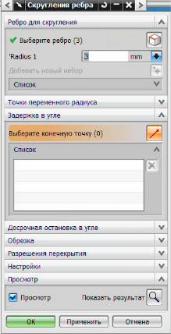
Рис. 4.12. Выбор вершины
Теперь, передвигая стрелки, можно менять степени скругления. Результат представлен на рис. 4.13.
48
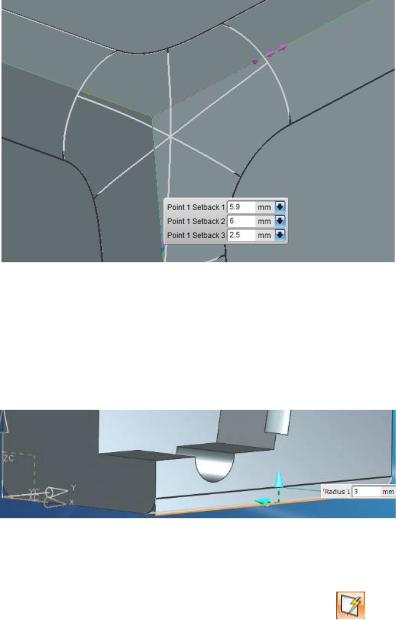
Рис. 4.13. Результат скругления
Создадим скругление ребра с обрезкой по заданной плоскости. Для этого выберем меню Вставить -
Конструктивный элемент – Скругление ребра. Выберем нижнее ребро, указанное на рис. 4.14.
Рис. 4.14. Выбор ребра
Теперь раскроем меню Обрезка и выберем пункт
Обрезка по плоскости, щелкнув по иконке |
, как |
показано на рис. 4.15. |
|
49 |
|