Материал: Основы 3D-моделирования в системе NX. учеб.-метод. пособие. Барабанов В.Ф., Нужный А.М
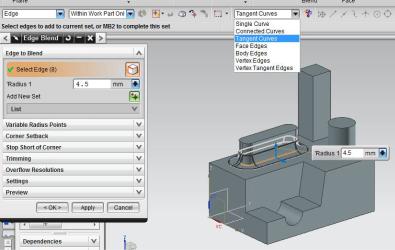
Рис. 4.1. Скругление с помощью «Касательные кривые»
Теперь создадим скругление ребер с использованием фильтра «Ребра граней». Для этого выберем меню
Вставить - Конструктивный элемент – Скругление ребра. Затем на панели выбора вместо применим Ребра граней и выберем грань, указанную на рис. 4.2.
40
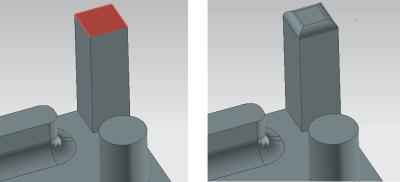
Результат выполнения операции можно увидеть на рис. 4.3.
Рис. 4.2. Грань для |
Рис. 4.3. Скругление с |
скругления |
помощью «Ребра граней» |
Создадим скругление ребра с переменным радиусом.
Для этого выберем меню Вставить - Конструктивный элемент – Скругление ребра. Затем в меню раскроем пункт Точки переменного радиуса и активизируем функцию задачи нового положения, как показано на рис. 4.4.
41
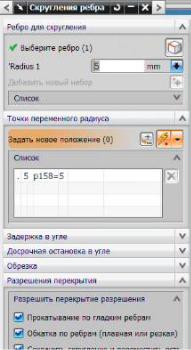
Рис. 4.4. Точки переменного радиуса
Затем выберем несколько точек на одной из граней. Как показано на рис. 4.5.
42
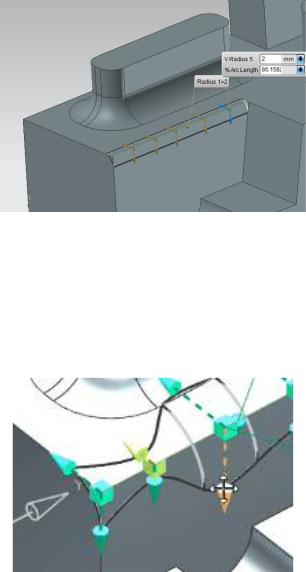
Рис. 4.5. Выбор точек
После этого, эти точки можно перемещать, выбирая нужную точку и удерживая левую кнопку мыши двигая ее вдоль ребра. Если зажать левой кнопкой мыши направление стрелки, как показано на рис. 4.6, и передвигая мышь, можно добиться изменения радиуса.
Рис. 4.6. Изменение радиуса
43
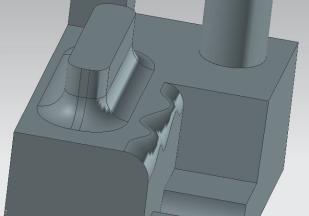
Результат можно увидеть на рис. 4.7.
Рис. 4.7. Результат скругления по точкам
Построим скругление с досрочной остановкой в точках. Для этого выберем меню Вставить -
Конструктивный элемент – Скругление ребра. Затем раскроем пункт Досрочная остановка в угле (рис. 4.8).
44