Материал: Основы 3D-моделирования в системе NX. учеб.-метод. пособие. Барабанов В.Ф., Нужный А.М
нижнего или верхнего края графической области, то вращение модели будет производиться вокруг вертикальной оси экрана и оси, перпендикулярной плоскости экрана соответственно. Во всех трех случаях курсор мыши будет менять свой вид.
Вращение модели при нажатой средней кнопке мыши производится вокруг точки, которую можно задать, нажав клавиатурное сочетание Ctrl+F2 или выбрав соответствующий пункт контекстного меню, появляющегося при нажатии правой кнопки в пустом месте графической области.
Если есть необходимость производить вращение вокруг координатной оси системы координат, то для этого необходимо щелчком левой кнопки мыши по символу триады координатных осей в нижнем левом углу графической области выбрать ось. После этого вращение при движении курсора мыши с зажатой средней кнопкой будет производиться только вокруг заданной оси. Для выхода из этого режима необходимо щелкнуть правой кнопкой мыши на белом маркере – начале символов координатных осей триады.
Также можно использовать кнопки Home и End для удобного возвращения к главному виду детали.
20
2. ЛАБОРАТОРНАЯ РАБОТА № 1 ОСНОВЫ ТВЕРДОТЕЛЬНОГО МОДЕЛИРОВАНИЯ
ВСИСТЕМЕ NX
2.1.Общие методические указания по выполнению лабораторной работы № 1
Цель работы: Изучение принципов работы системы NX при создании твердотельных моделей.
Порядок выполнения работы.
1.Ознакомиться с основными элементами главного окна приложения.
2.Выполнить создание новой модели, ознакомиться с принципами управления моделью.
3.Провести построение модели с помощью примитивов.
2.2.Выполнение работы
2.2.1. Создание новой модели
Для выполнения лабораторной работы создадим новую модель. Для этого необходимо выполнить команду Файл-Новый из строки меню или нажать кнопку Новый. После выполнения этой команды откроется диалоговое окно:
21
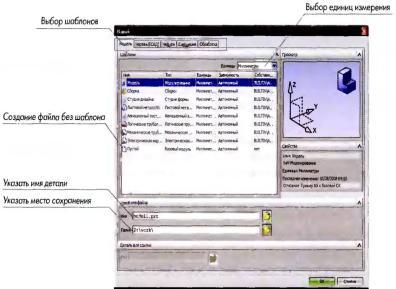
Рис. 2.1. Создание новой модели
После этого выбираем вкладку Модель, шаблон Модель, задаем имя детали, выбираем папку для сохранения и нажимаем OK.
Внимание! Путь для сохранения файлов не должен содержать кириллических символов!
2.2.2. Построение модели при помощи примитивов
построение примитивов Блок, Цилиндр, Конус и
Сфера;
булевские операции (объединение, вычитание);
редактирование объектов;
построение тел вытягивания;
Для начала, создадим первый элемент – прямоугольный параллелепипед. Для это выполним команду Вставить (Insert) – Элементы проектирования
22
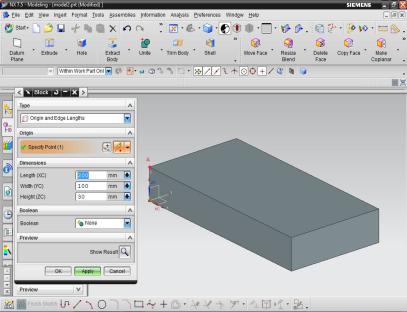
(Feature elements) – Блок (Block). После этого появится окно, предлагающее нам выбрать точку отсчета и задать параметры данного блока. Выберем точку начала координат и введем длину (length) - 200, ширину (width) - 100 и высоту (height) – 30. Нажимаем кнопку Применить (Apply) и появится блок, как показан на рис. 2.2.
Рис. 2.2. Элемент блок
После этого выбираем точку А, изображенную на рис. 1.3 и вводим параметры длина – 30, ширина – 100, длина – 150 и нажимаем Применить. В результате у нас получится деталь, изображенная на рис. 2.3.
Мы получили 2 твердотельных элемента. Воспользуемся командой Объединение (Unify) для объединения объемов двух тел в одно (Булевские
23
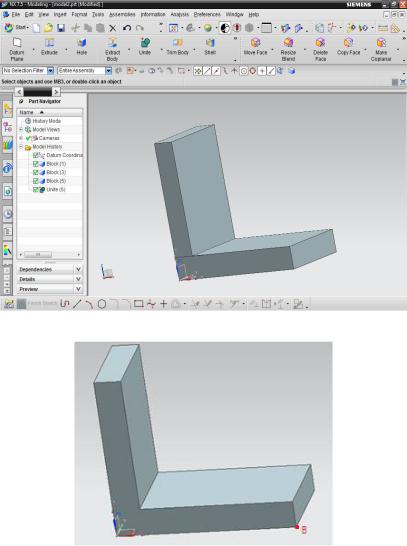
операции). Для этого щелкнем по иконке  и выберем 2 нарисованных нами блока. В результате они объединятся и станут одной фигурой – рис. 2.4.
Рис. 2.3. Два твердотельных элемента
Рис. 2.4. Результат объединения
24