Материал: Основы 3D-моделирования в системе NX. учеб.-метод. пособие. Барабанов В.Ф., Нужный А.М
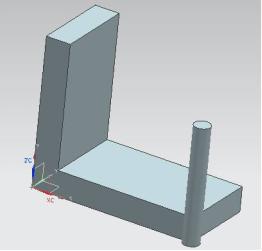
Теперь создадим цилиндр по диаметру и высоте с привязкой к угловой точке блока. Для этого выполним команду Вставить (Insert) – Элементы проектирования
(Feature elements) – Цилиндр (Cylinder). Выберем точку
B, изображенную на рис. 2.4 в качестве центра основания цилиндра. Диаметр задаем равным 20, а высоту – 140. Вектор направляем вверх а в булевых операциях выбираем объединение и выбираем нашу деталь. В результате получится фигура, показанная на рис. 2.5.
Рис. 2.5. Добавлен цилиндр
Создадим симметрично данному цилиндру еще один с такими же параметрами. Единственным отличием будет то, что не будем производить операцию объединения. Результат и отличия между двумя цилиндрами показаны на рис. 2.6.
25
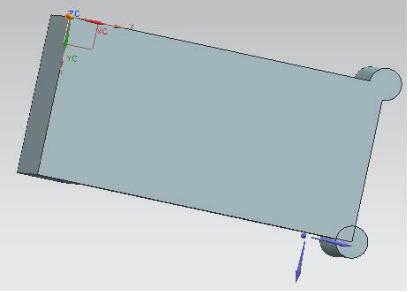
Рис. 2.6. Добавление 2-го цилиндра
Мы видим, что первый цилиндр оказался включенным в объем тела, а второй – нет.
Теперь создадим конус по двум диаметрам и высоте с центром в центральной точке ребра цилиндра. Для этого выполним команду Вставить (Insert) – Элементы
проектирования (Feature elements) – Конус.
Диаметра основания задаем равным измеренному расстоянию между противоположными точками квадранта цилиндра. Для этого в поле Диаметр щелкаем по выпадающему меню и выбираем Измерение (Measure). Для того, чтобы можно было удобно выбирать квадранты
цилиндра, нажмем на иконке  - Квадрант. После этого меряем диаметр цилиндра и нажимаем OK. Верхний диаметр делаем равным 4 мм, а высоту цилиндра зададим равной измеренному расстоянию, как показано на рис. 2.7.
26
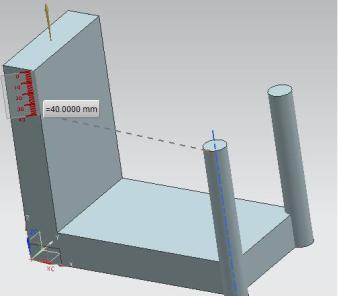
Для измерения данного расстояние в типе измерения выберем Расстояние в проекции. Нажать Ok. Также используем в данном случае функцию объединения с общим телом.
Рис. 2.7. Установка параметров конуса
Создадим аналогичный конус на втором цилиндре, и, в итоге, у нас получится фигура, показанная на рис. 2.8.
Как мы можем наблюдать, при выделении общего тела второй цилиндр конуса остаются невыделенными, так как они не объединены.
Выполним построение сферы через центральную точку и диаметр с вычитанием из объемного тела. Для этого выбираем точку, как показано на рис. 2.9.
27
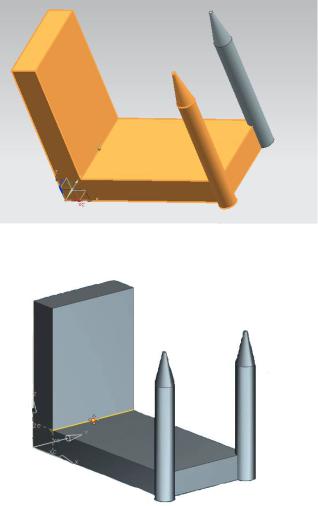
Рис. 2.8. Добавление 2-го конуса
Рис. 2.9. Построение сферы
Диаметр сферы выбираем равным 45 мм, а в булевых
– вычитание, и выбираем объемное тело. Нажимаем Ok и в результате получаем фигуру, показанную на рис. 2.10.
28
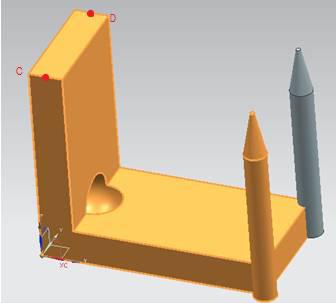
Рис. 2.10. Результат добавления сферы
Построим еще две сферы с привязкой центра к середине ребра и объединением с объемным телом. Для этого построим аналогично 2 сферы с центрами в точках C и D, как показано на рис. 2.10. Диаметр сферы выбираем равным 45 мм, а в булевых – объединение с объемным телом. Результат можно увидеть на рис. 2.11.
Произвести объединение всех тел при помощи
операции Объединить, щелкнув по иконке  , и произвести выбор всех тел нашей модели.
Самостоятельно поменять нашу модель, чтобы она стала приблизительно похожа на фигуру, изображенную на рис. 2.12.
29