Материал: Основы 3D-моделирования в системе NX. учеб.-метод. пособие. Барабанов В.Ф., Нужный А.М
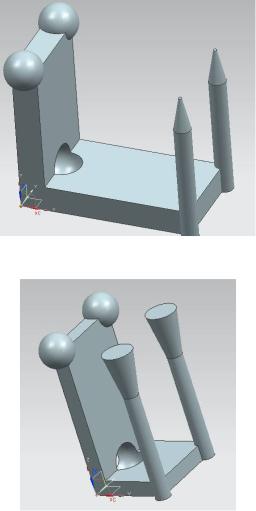
Рис. 2.11. Результат добавления 2 сфер
Рис. 2.12. Необходимый вид фигуры
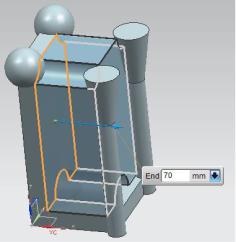
Построим тело Вытягивания(Extrude). В качестве контура используем существующие ребра. Для этого
нажмем по иконке  . Затем выбираем контур, как показано на рис. 2.13, и указываем длину вытягивания.
30
Внимание: при выборе контура следует аккуратно и точно выбирать нужную грань. При обходе ребер все они подсвечиваются, так что остается быть только внимательными.
Рис. 2.13. Результат вытягивания
Длину вытягивания можно задавать как в специальном поле, так и перемещая ассоциативно вектор вытягивания. Зададим одностороннее смещение - 5 мм. В итоге у нас получится фигура, изображенная на рис. 2.14.
31
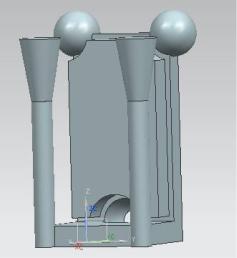
Рис. 2.14. Окончательный вид
32
3. ЛАБОРАТОРНАЯ РАБОТА № 2 Построение отверстий
3.1. Общие методические указания по выполнению лабораторной работы № 2
Цель работы: изучение основных команд для построения отверстий.
Порядок выполнения работы:
1.Создать и отредактировать отверстия.
2.Создать и отредактировать карман.
3.Создать и отредактировать паз.
3.2. Выполнение работы
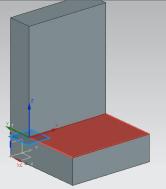
Для выполнения данной лабораторной работы создадим при помощи примитивов фигуру, изображенную на рис. 3.1. Как это сделать было описано в предыдущей лабораторной работе.
Рис. 3.1. Фигура
Теперь выполним команду Вставить - Элементы проектирования – Отверстие. Создадим несколько резьбовых отверстий за одну операцию построения, задавая несколько точек положения.
33
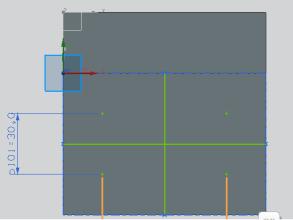
В типе отверстия выберем резьбовое отверстие. В меню форма и размеры можно задавать различные параметры. Выберем пункт Начало фаски и поставим галочку Разрешить. После этого перейдем в режим эскиза, щелкнем по выделенной на рис.3.1 красным цветом области и поместим там 4 точки. Проведем 2 вспомогательные линии, показанные на рис. 3.2 зеленым
цветом и при помощи меню  - Отобразить симметрично выровняем точки относительно вспомогательных прямых. Для этого выбираем точку, симметрично которой мы хотим отобразить другую точку, затем выбираем отображаемую точку и ось симметрии. Все действия производить внимательно и аккуратно.
Рис. 3.2. Отобразить симметрично
В результате данных построений модель должна стать похожа на изображенную на рис. 3.3.
34