Материал: Практикум по дисциплине «САПР в машиностроении (CAD CAM CAE-системы)». Смоленцев Е.В
3. Из списка «Тип обработки» выберите пункт «Зигзаг эквидистантный».
Тип обработки «Зигзаг эквидистантный» рекомендуется применять к конструктивному элементу «Уступ».
4. Нажмите кнопку OK.
Создание заготовки:
1. Нажмите кнопку «Заготовка» на панели «САМ Информация». Появится диалог «Заготовка».
2. Из списка «Способы задания» выберите «Контур». Введите в поле «Z min» значение -15
3. Нажмите кнопку «С экрана». Укажите контур заготовки. Нажмите кнопку Esc или среднюю кнопку мыши.
4. Нажмите OK.
Перерасчет траектории движения инструмента:
1. Нажмите кнопку «Процессор» на панели «Процессор».
2. При выполнении команды «Процессор» будет показана траектория движения инструмента и появится диалог «Процессор» с сообщением «Успешное завершение». Нажмите кнопку OK.
3. Нажмите кнопку «Объемное моделирование» на панели «Моделирование 3D». Появится окно модуля ADEM Verify.
4. Нажмите кнопку «Simulate mode» на панели «Simulate».
5. Нажмите кнопку «Start» на панели «Simulate».
После объемного моделирования на экране появится следующее изображение:
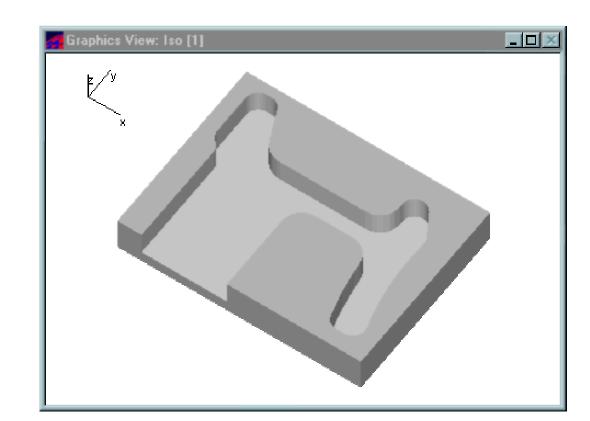
Рис. 4.29
Часть 3. Операции сверления
В этом упражнении мы будем использовать файл Exe_NC_8.adm, который содержит эскиз детали для обработки (рис. 4.30).
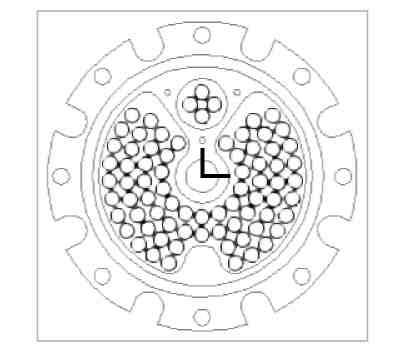
Рис. 4.30
Создание КЭ «Отверстие». Создадим конструктивный элемент «Отверстие». КЭ «Отверстие» задается окружностью. Вы можете создавать как сквозные, так и глухие отверстия. Вы можете применять команду «Отверстие» к нескольким контурам.
Для того чтобы создать КЭ «Отверстие»:
1. Нажмите кнопку «Отверстие» на панели «Конструктивные элементы». Появится диалог «Отверстие».
2. Выберите опцию «Плоскость КЭ» из списка «Плоскость привязки».
3. В поле «Глубина» введите значение 18.
4. В поле «Плоскость ХХ» введите значение 7.
5. Выберите в закладке «Фильтр» опцию «Включено».
6. Введите значение 5 (диаметр отверстий, которые будут выбраны).
7. Нажмите кнопку OK.
8. Нажмите кнопку «Выбор элементов захватом всех узлов» на панели «Режимы САМ».
Команды выбора в ADEM CAM. При создании конструктивного элемента часто нужно выбирать несколько геометрических объектов, например, когда мы хотим обработать несколько отверстий или окон. Команды выбора позволяют выбрать несколько элементов окном, вместо указания каждого элемента в отдельности. Существует два метода выбора элементов окном: захватом всех узлов элемента и захватом хотя бы одного узла.
9. Укажите первый угол окна выбора.
10. Перетащите мышь так, чтобы все элементы эскиза попали в окно. Укажите второй угол окна. Выбранные элементы подсветятся.
11. Нажмите Esc или среднюю кнопку мыши. Будет создан КЭ «Отверстие».
Сверление отверстий:
1. Нажмите кнопку «Сверлить» на панели «Переходы». Появится диалог «Сверлить».
2. В поле «Недобег» введите значение 2.
3. В поле «Перебег» введите значение 5.
4. Выберите закладку «Инструмент».
5. В поле «Диаметр» введите значение 5.
6. В поле «Длина» введите значение 23.
7. Нажмите кнопку OK.
8. Нажмите кнопку «Процессор» на панели «Процессор».
9. При выполнении команды «Процессор» будет показана траектория движения инструмента и появится диалог «Процессор» с сообщением «Успешное завершение». Нажмите кнопку OK.
10. Нажмите кнопку «Моделирование» на панели «Моделирование 2D». В диалоге «Моделирование» нажмите кнопку «Старт». По окончании моделирования появится сообщение «Успешное завершение». Нажмите кнопку OK.
Оптимизация перемещений инструмента.
При операции сверления инструмент перемещается от отверстия к отверстию в том порядке, в котором эти отверстия указывались в процессе задания КЭ. В этой части упражнения оптимизируем перемещения инструмента от одного отверстия к другому. Если режим «Оптимизация» включен, будет просчитана оптимальная траектория движения инструмента (холостые перемещения от отверстия к отверстию будут совершаться по минимальному расстоянию).
Для оптимизации перемещений инструмента:
1. Нажмите кнопку «Оптимизация» на панели «Режимы САМ».
2. Нажмите кнопку «Процессор» на панели «Процессор».
3. При выполнении команды «Процессор» будет показана траектория движения инструмента и появится диалог «Процессор» с сообщением «Успешное завершение». Нажмите кнопку OK.
4. Нажмите кнопку «Моделирование» на панели «Моделирование 2D». В диалоге «Моделирование» нажмите кнопку «Старт». По окончании моделирования появится сообщение «Успешное завершение». Нажмите кнопку OK.
Моделирование обработки в модуле ADEM Verify:
1. Нажмите кнопку «Объемное моделирование» на панели «Моделирование 3D». Появится окно модуля ADEM Verify.
2. Выберите команду Read WIP File из меню «Файл». Появится диалог «Открыть».
Команда Read WIP File открывает файл с предыдущим результатом моделирования обработки.
3. Выберите файл Exe_NC_8.wip из директории …/Help/Tutorial. Этот файл содержит деталь без просверленных отверстий.
4. Нажмите кнопку Start на панели Simulation. После моделирования модель будет выглядеть следующим образом (рис. 4.31):
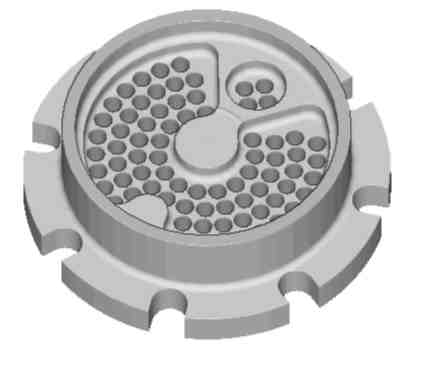
Рис. 4.31
Часть 4. Токарные операции.
В этом упражнении мы рассмотрим токарные операции. Вы будете использовать КЭ «Торец», «Область», «Резьба» и ТП «Точить», «Подрезать», «Нарезать», «Сверлить».
В этом упражнении мы будем использовать файл Exe_NC_9.adm, который содержит эскиз детали для обработки (рис. 4.32).
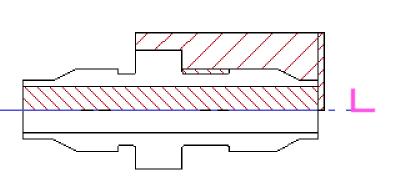
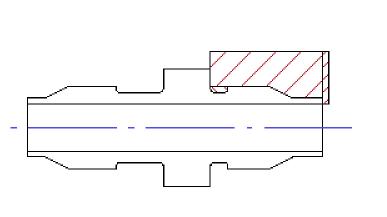
Рис. 4.32 Рис. 4.33
На рисунке 4.33 вы видите изображение штуцера, который должен быть обработан. Заштрихованные области показывают материал, который должен быть удален. Для обработки детали с двух сторон создадим два проекта.
Создание маршрута обработки
Первый проект состоит из следующего набора технологических объектов:
1. Подрезать/Торец;
2. Сверлить/Торец;
3. Точить/Область;
4. Точить/Область;
Создание ТО Подрезать/Торец. Первый технологический объект состоит из КЭ Торец и ТП Подрезать.
Торец – конструктивный элемент, над которым выполняются токарные и сверлильно-расточные переходы. Определяется X-координатой и начальным и конечным диаметром.
Для создания КЭ Торец:
1. Нажмите кнопку «Торец» на панели «Конструктивные элементы». Появится диалог «Торец».
2. Нажмите кнопку X нач и укажите точку 1 (см . рис.4.34).
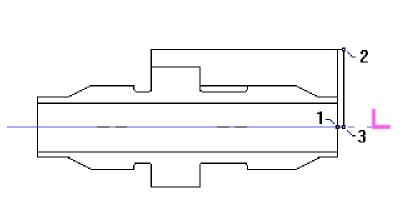
Рис. 4.34
3. Нажмите кнопку D нач. (начальный диаметр) и укажите точку 2 (см Рисунок 24).
4. Нажмите кнопку D кон. (конечный диаметр) и укажите точку 3 (см Рисунок 24).
5. Нажмите кнопку OK. Будет создан КЭ «Торец».
Создание технологического перехода «Подрезать»:
1. Нажмите кнопку «Подрезать» на панели «Переходы». Появится диалог «Подрезать».
2. Выберите закладку «Дополнительные».Поставьте флажок «Центрование» и введите значение 2 в поле «Глубина».
3. Выберите закладку «Инструмент».
4. В поле «Диаметр» введите значение 8.
5. Нажмите кнопку OK. В строке состояния появится название нового технологического объекта (ТO:1 Подрезать/Торец).
Создание ТО Сверлить/Торец:
Второй технологический объект состоит из КЭ Торец и ТП Сверлить.
Для создания КЭ Торец:
1. Нажмите кнопку «Торец» на панели «Конструктивные элементы». Появится диалог «Торец».
2. Нажмите кнопку X нач и укажите точку 1 (см рис. 4.35).
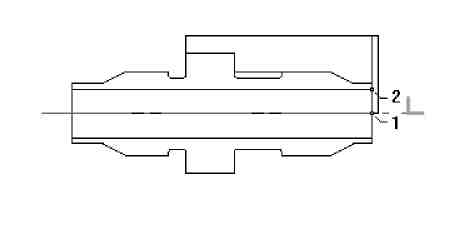
Рис. 4.35
3. Нажмите кнопку D нач. (начальный диаметр) и укажите точку 2 (см рисунок 25).
4. Нажмите кнопку D кон. (конечный диаметр) и укажите точку 1 (см рисунок 25).
5. Нажмите кнопку OK. Будет создан КЭ «Торец».
Для того чтобы создать ТП «Сверлить»:
1. Нажмите кнопку «Сверлить» на панели «Переходы». Появится диалог «Сверлить».
2. В поле «Глубина» введите значение 50.
3. Поставьте флажок «Многопроходная» и введите в соответствующее поле значение 3.
4. В поле «Вывод» (величина вывода при многопроходном сверлении) введите значение 5.
5. Выберите закладку «Инструмент».
6. В поле «Позиция» введите значение 2.
7. В поле «Длина» введите значение 50.
8. Нажмите кнопку OK. В строке состояния появится название нового технологического объекта (ТO:2 Сверлить/Торец).
Создание Точить/Область:
Третий технологический объект состоит из КЭ Область и ТП Точить.
Область - конструктивный элемент, припуск, снимаемый при токарной обработке и ограничиваемый контурами детали и заготовки.
Для создания КЭ Область
1. Нажмите кнопку «Область» на панели «Конструктивные элементы». Появится диалог «Область».
2. Поставьте флажок «Полуоткрытая» и нажмите кнопку OK.
3. Укажите контур, определяющий границы области (см рис. 4.36).
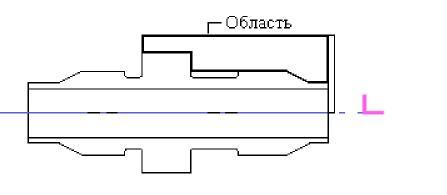
Рис. 4.36
Для того чтобы создать ТП Точить:
1. Нажмите кнопку «Точить» на панели «Переходы». Появится диалог «Точить».
2. Выберите закладку «Дополнительные».
3. Поставьте флажок «Многопроходная» и введите в соответствующее поле значение 5.
4. Выберите закладку «Инструмент».
5. В поле «Позиция» введите значение 3.
6. Выберите из списка «Ширина-Диаметр-Радиус» значение «Ширина» и нажмите OK.
7. Нажмите кнопку OK. В строке состояния появится название нового технологического объекта (ТO:3 Точить/Область).
Создание ТО Точить/Область:
Четвертый технологический объект состоит из КЭ Область и ТП Точить. Но в отличие от предыдущего ТО область закрытая.
Для создания КЭ Область:
1. Нажмите кнопку I «Область» на панели «Конструктивные элементы». Появится диалог «Область».
2. Поставьте флажок «Закрытая» и нажмите кнопку OK.
3. Укажите контур, определяющий границы области (см рис. 4.37).
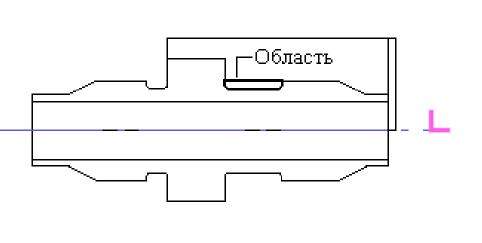
Рис. 4.37
Для создания ТП Точить:
1. Нажмите кнопку «Точить» на панели «Переходы». Появится диалог «Точить».
2. Из списка «Схема» выберите «Прорезка».
3. Из списка «Направление» выберите «Сверху».
4. Выберите закладку «Дополнительные».
5. Поставьте флажок «Многопроходная» и введите в соответствующее поле значение 4.
6. Выберите закладку «Инструмент».
7. В поле «Позиция» введите значение 4.
8. Из списка «Диаметр-Радиус-Ширина» выберите значение «Ширина» и введите в соответствующее поле значение 4.
9. Нажмите кнопку OK. В строке состояния появится название нового технологического объекта (ТO:4 Точить/Область).
Расчет траектории движения инструмента и моделирование обработки: