Материал: Практикум по дисциплине «САПР в машиностроении (CAD CAM CAE-системы)». Смоленцев Е.В
Часть 2. Создание сборки изделия
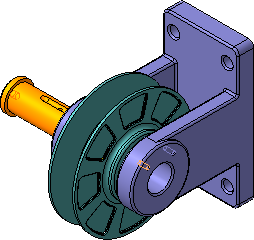
В этой части показан процесс создания сборки изделия Блок (рис. 2.12) направляющий из заранее подготовленных деталей и созданной на предыдущем уроке сборочной единицы Ролик.
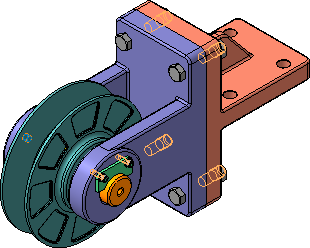
Рис. 2.12
В этой части работы рассматривается:
Дополнительные приемы сопряжения компонентов.
Создание объектов спецификации.
Создание файла сборки. После создания сборочной единицы Ролик можно приступить к созданию сборки изделия.
Создайте новый файл сборки. Сохраните сборку на диске под именем ПК.00.00. Блок направляющий в папке \Tutorials\Блок направляющий. В режиме определения свойств сборки задайте ее обозначение ПК.00.00 и наименование Блок направляющий.
Установите ориентацию Изометрия XYZ.
Добавление детали Вилка. Добавьте в сборку первый компонент – деталь ПК.00.01. Вилка. При размещении укажите точку начала координат модели.
Добавление сборочной единицы Ролик. Добавьте в сборку второй компонент – сборочную единицу ПК.01.00. Ролик. Расположите ее рядом с Вилкой. Если окно сборочной единицы закрыто, придется указать ее положение на диске. По умолчанию в диалоге открытия файлов показаны только детали. Для того, чтобы увидеть сборки, откройте список Тип файлов и укажите нужный тип документов.
Нажмите кнопку Соосность~ ~на инструментальной панели Сопряжения . Укажите цилиндрические грани Втулки и Вилки (рис. 2.13).
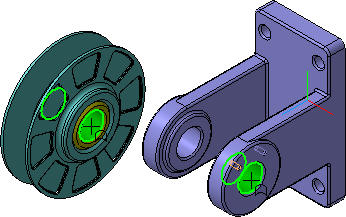
Рис. 2.13
Ролик нужно
расположить точно между проушинами
Вилки. Для этого нужно совместить
их системные плоскости. По умолчанию
Дерево модели находится в режиме
отображения структуры модели – нажата
кнопка Отображения структуры модели
 .
.
Нажмите кнопку Совпадение объектов на инструментальной панели Сопряжения .
В Дереве модели раскройте "ветви" Компоненты – Ролик – Системы координат – Начала координат и укажите Плоскость ZY.
Затем раскройте "ветви" Вилка – Системы координат – Начала координат и укажите Плоскость ZY.
Сборочная единица займет нужное положение в сборке (рис.2.14).
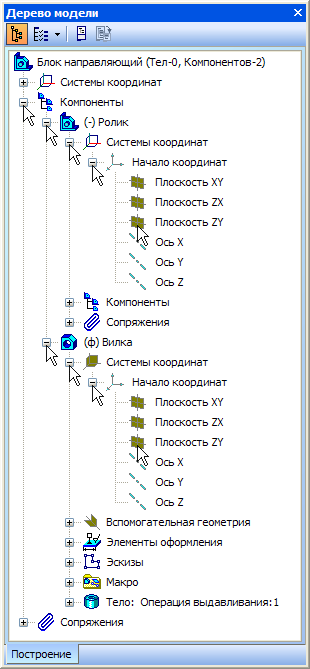
Рис.2.14
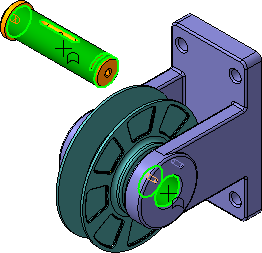
Добавление детали Ось. Добавьте~ ~в сборку деталь ПК.00.04. Ось. Наложите сопряжение Соосность~ ~на цилиндрические грани Оси и Вилки (рис. 2.15).
Деталь Ось будет расположена вдоль оси отверстия в проушине Вилки (рис.2.16).
В некоторых случаях пиктограммы компонентов сборки в Дереве модели могут быть помечены красной "галочкой". Это означает возникновение в модели временных противоречий. Для их устранения нажмите кнопку Перестроить~ ~на панели Вид.
Сопряжение компонентов. После предварительного размещения компонента, можно приступить к заданию его точного положения в сборке. Это достигается за счет формирования сопряжений между компонентами.
Сопряжение – параметрическая связь между гранями, ребрами, вершинами, плоскостями или осями разных компонентов сборки. Для того, чтобы определить положение детали Втулка, нужно задать два сопряжения.
Нажмите кнопку
Соосность~
 ~на
инструментальной панели Сопряжения
~на
инструментальной панели Сопряжения
 .
Укажите цилиндрические грани на Ролике
и Втулке (рис. 2.8).
.
Укажите цилиндрические грани на Ролике
и Втулке (рис. 2.8).
Положение детали Ролик фиксировано в пространстве сборки. Деталь Втулка развернется так, что указанные грани станут соосны (рис. 2.9).
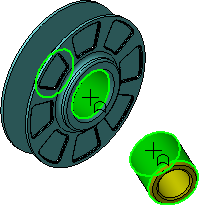
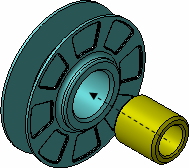
Рис. 2.8 Рис. 2.9
Нажмите кнопку Совпадение объектов и укажите плоские кольцевые грани на Ролике и Втулке (рис. 2.10).
Обратите внимание на то, что курсор должен находиться в режиме указания граней. Если вы испытываете трудности при указании объектов, увеличьте масштаб изображения.
После этого деталь Втулка займет точное положение в сборке (рис. 2.11)
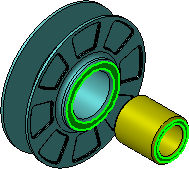
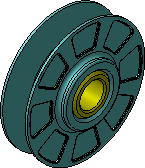
Рис. 2.10 Рис. 2.11
Нажмите кнопку Прервать команду. Нажмите кнопку Перестроить на панели Вид. Нажмите кнопку Сохранить на панели Стандартная.
Рис. 2.15 Рис. 2.16
Нажмите кнопку Совпадение объектов. Увеличьте деталь Ось и укажите плоскую кольцевую грань (рис. 2.17).
Поверните сборку и укажите грань на Вилке, в которую при сборке должна упереться Ось (рис. 2.18).
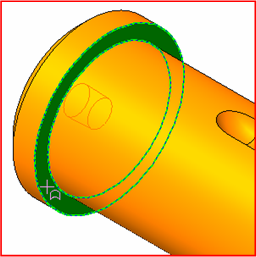
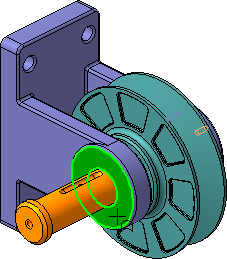
Рис. 2.17 Рис. 2.18
Деталь Ось будет вставлена в проушины Вилки (рис. 2.19).
Добавление детали Ось. Установите ориентацию Изометрия XYZ.
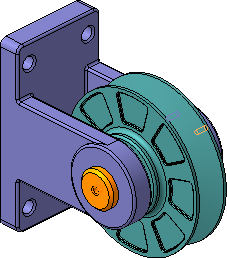
Рис. 2.19
После наложения двух сопряжений деталь Ось сохраняет одну степень свободы – ее можно поворачивать вокруг собственной оси. Поверните деталь Ось чуть влево, чтобы стала видна плоская грань на дне паза. (рис. 2.20).
При размещении компонентов старайтесь добиваться максимальной степени определенности их положения в сборке. Компонент должен иметь только те степени свободы, которые обусловлены требованиями конструкции.
Нажмите кнопку
Параллельность. Увеличьте участок
сборки. Укажите плоскую грань на дне
паза. Нажмите кнопку Показать все
 на
панели Вид. Укажите плоскую грань
на проушине (рис.2.21).
на
панели Вид. Укажите плоскую грань
на проушине (рис.2.21).
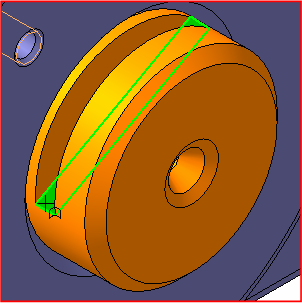
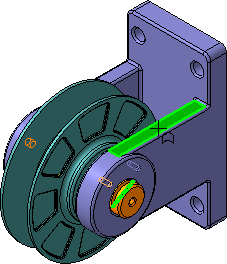
Рис. 2.20 Рис. 2.21
Добавление детали Планка. Добавьте в сборку деталь ПК.00.03. Планка (рис. 2.22).
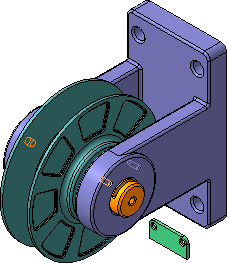
Рис. 2.22
Установите ориентацию Спереди. Переместите Планку во фронтальной плоскости (в плоскости XY) ближе к месту установки. Установите ориентацию Справа. Переместите Планку в профильной плоскости (в плоскости ZY) (рис. 2.23).
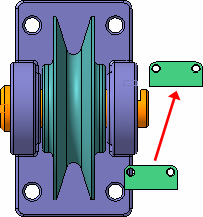
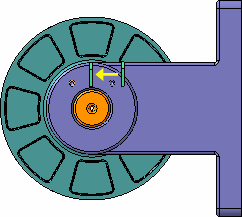
Рис. 2.23
Добавление детали Планка. Установите ориентацию Изометрия XYZ (рис. 2.24 ).
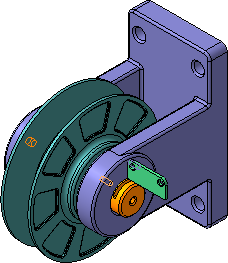
Рис. 2.24
Увеличьте место установки Планки. Поверните Планку так, чтобы она была направлена приблизительно вдоль Вилки (рис. 2.25).
Наложите сопряжение Соосность между левой парой цилиндрических граней на Вилке и на Планке (рис. 2.26).
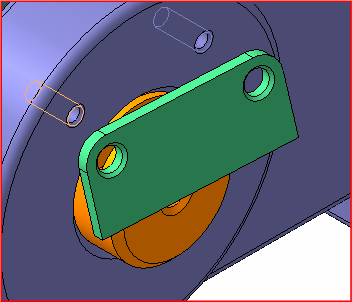
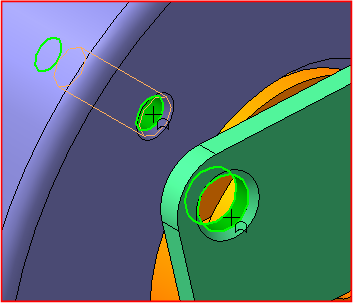
Рис. 2.25 Рис. 2.26
Наложите сопряжение Соосность между правой парой цилиндрических граней. После этого отверстия в Планке будут расположены точно напротив отверстий в Вилке. Остается прижать Планку к Вилке. Нажмите кнопку Показать все . Нажмите кнопку Совпадение объектов. Разверните сборку и укажите обратную грань Планки (рис. 2.27).
Установите ориентацию Изометрия XYZ и укажите грань на Вилке (рис. 2.28).
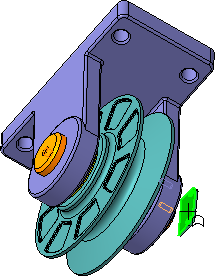
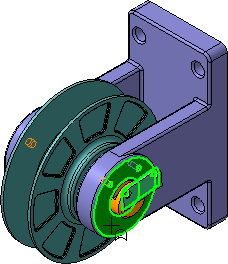
Рис. 2.27 Рис. 2.28
После этого Планка будет прижата к Вилке и займет правильное положение в сборке (рис. 2.29).
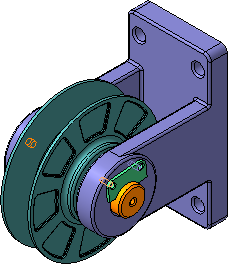
Рис. 2.29
Нажмите кнопку Прервать команду .
Система позволяет автоматически создать комплект спецификаций на изделие. В каждой спецификации возможно автоматическое создание разделов Сборочные единицы, Детали и Стандартные изделия. Можно явно указать раздел, в котором должен быть описан тот или иной компонент, создав в нем объект спецификации.
Очередной компонент Масленка был спроектирован как деталь, однако, в спецификации он должен принадлежать разделу Стандартные изделия. Перед его добавлением в сборку, в нем необходимо создать объект спецификации, определяющий его отношение к разделу.
Нажмите кнопку
Открыть
 на
панели Стандартная. Откройте документ
Масленка в папке \Tutorials\Блок
направляющий (рис.2.30).
на
панели Стандартная. Откройте документ
Масленка в папке \Tutorials\Блок
направляющий (рис.2.30).
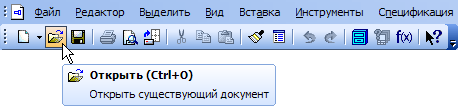
Рис. 2.30
Войдите в режим определения свойств компонента, введите его наименование Масленка 1.3.ЦБ ГОСТ 19853-74. Сделайте текущей вершину Дерева модели. Для создания объекта спецификации откройте меню Спецификация и выполните команду Добавить объект. Укажите раздел Стандартные изделия и нажмите кнопку Создать. Поле Наименование диалогового окна Объект спецификации будет заполнено автоматически. Нажмите кнопку ОК – объект спецификации будет сохранен в файле модели.
Закройте окно компонента Масленка с сохранением внесенных изменений.
Добавление компонента Масленка. В окне сборки изделия установите ориентацию Спереди. Добавьте в сборку компонент Масленка.
Установите ориентацию Слева и переместите~ ~Масленку ближе к Оси (рис. 2.31).
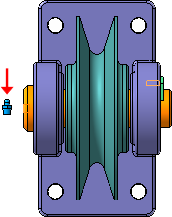
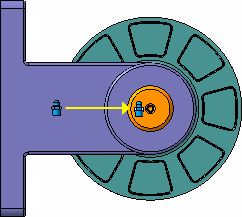
Рис. 2.31
Поверните сборку и увеличьте место установки Масленки (рис. 2.32).
Поверните Масленку коническим участком в сторону Оси. На конические грани деталей Масленка и Ось наложите сопряжение Соосность (рис. 2.33).
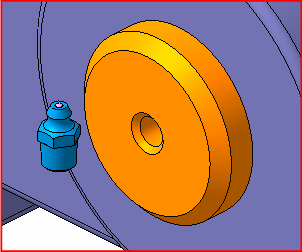
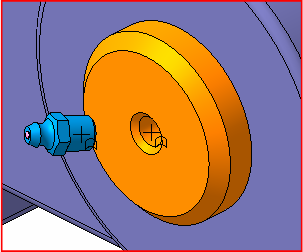
Рис. 2.32 Рис. 2.33
Масленку нужно завернуть в коническое отверстие детали Ось, но не полностью, а с небольшим зазором в 1 мм.
Нажмите кнопку На расстоянии на панели Сопряжения . Укажите плоскую грань детали Ось (рис. 2.34). Разверните сборку, увеличьте масштаб и укажите узкую плоскую грань на Масленке.
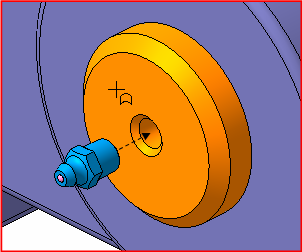
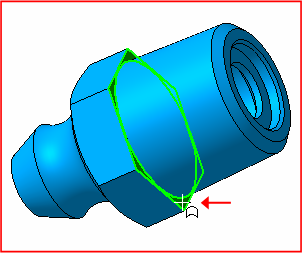
Рис. 2.34
В поле Расстояние на Панели свойств введите значение 1 мм. Нажмите кнопку Создать объект . После этого Масленка займет нужное положение в сборке (рис. 2.35).
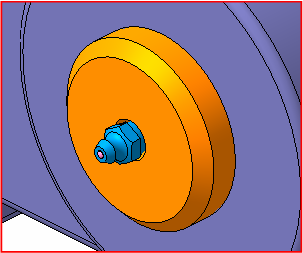
Рис. 2.35