Материал: Практикум по дисциплине «САПР в машиностроении (CAD CAM CAE-системы)». Смоленцев Е.В
Часть 6. Добавление стандартных изделий
Стандартные изделия, в том числе и крепежные элементы, находятся в библиотеке Стандартные изделия.
В этой части рассматривается:
Как добавить в сборку отдельные крепежные элементы.
Как добавить в сборку набор крепежных элементов.
Создание массива по образцу.
Добавление стопорных шайб. Планку необходимо прикрепить к Вилке винтами и шайбами. Установите ориентацию Изометрия XYZ и увеличьте место установки Планки. Выполните команду Библиотеки – Стандартные изделия – Вставить элемент. В дереве библиотеки Стандартные изделия раскройте "ветвь" Крепежные изделия щелчком на значке слева от названия ветви. Затем раскройте "ветви" Шайбы – Шайбы стопорные. Выполните двойной щелчок мышью на элементе Вырубная стопорная шайба ГОСТ 10462-81 (исп.2).
В Области свойств выполните двойной щелчок мышью в поле Значение параметра Диаметр крепежной детали. В списке Выбор типоразмеров и параметров выполните двойной щелчок на значении диаметра крепежной детали 6 мм.
В окне библиотеки Стандартные изделия нажмите кнопку Применить.
Для элементов крепежа предусмотрена возможность автоматического сопряжения. Нужно указать курсором цилиндрическую грань, определяющую ось (будет наложено сопряжение Соосность) и плоскую грань, на которую должен быть установлен крепежный элемент (будет наложено сопряжение Совпадение) (рис. 2.59). Укажите курсором круглую грань отверстия в Планке и ее плоскую грань. Нажмите кнопку Создать объект .
Вместе со стандартным изделием в сборку передается и его объект спецификации для автоматического формирования раздела Стандартные изделия. В окне Объект спецификации нажмите ОК. Для размещения второй шайбы укажите те же грани во втором отверстии Планки. Результат показан на рис. 2.60.
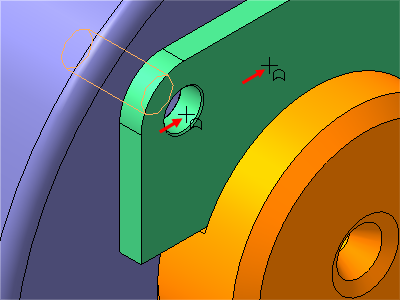
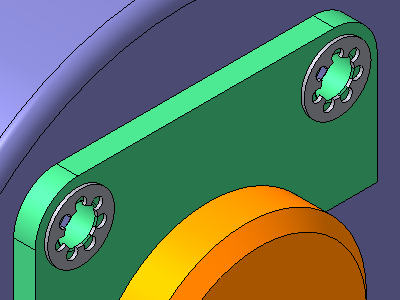
Рис. 2.59 Рис. 2.60
Подтвердите ОК создание объекта спецификации и нажмите кнопку Прервать команду на Панели специального управления.
Добавление винтов. В резьбовые отверстия Вилки необходимо ввернуть винты. В дереве библиотеки закройте "ветку" Шайбы. Раскройте "ветви" Винты и Винты нормальные. Выполните двойной щелчок мышью на элементе Винт ГОСТ 11738-84. В Области свойств выполните двойной щелчок мышью в поле Значение параметра Конструкция и размеры. Раскройте список Номинальный диаметр резьбы и укажите значение 6 мм. Затем раскройте список Длина изделия и укажите значение 20 мм.
В таблице параметров останется единственная строка, отвечающая заданным условиям. Выполните на ней двойной щелчок мышью. В окне библиотеки Стандартные изделия нажмите кнопку Применить. Для автоматического наложения сопряжений укажите круглую грань отверстия в Планке и плоскую грань Шайбы (рис. 2.61).
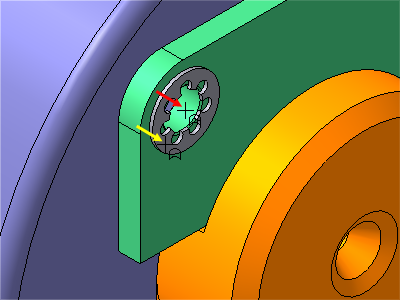
Рис. 2.61
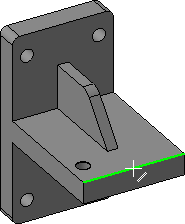
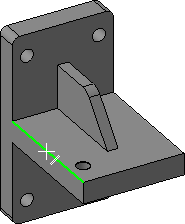
Рис. 2.55 Рис. 2.56
Включите кнопку
Обратное направление
.
В поле N2 (количество копий по второй
оси) введите значение 2. В поле Шаг
2
 (значение шага по второй оси) введите
значение 100. Нажмите кнопку Создать
объект
– система выполнит построение массива
отверстий.
(значение шага по второй оси) введите
значение 100. Нажмите кнопку Создать
объект
– система выполнит построение массива
отверстий.
Завершение
детали Кронштейн.
На опорной площадке постройте
два скругления
 радиусом
10 мм. Скруглите
все острые кромки радиусом 3 мм.
Кромки, расположенные на обратной
стороне скруглять не нужно. Конечный
результат работы должен соответствовать
показанному на рисунке 2.57.
радиусом
10 мм. Скруглите
все острые кромки радиусом 3 мм.
Кромки, расположенные на обратной
стороне скруглять не нужно. Конечный
результат работы должен соответствовать
показанному на рисунке 2.57.
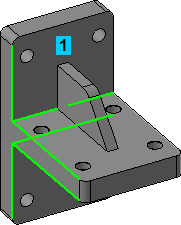
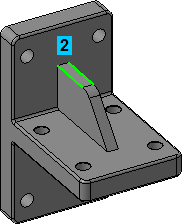
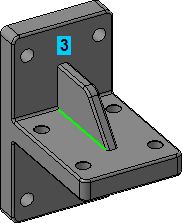
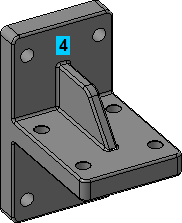
Рис. 2.57
Определение свойств детали. Войдите в режим определения свойств детали, введите ее обозначение ПК.00.02, наименование Кронштейн, назначьте для детали материал серый чугун СЧ18 ГОСТ 1412-85. Измените цвет детали на Сливовый.
Нажмите кнопку Создать объект .
Нажмите кнопку Перестроить на панели Вид.
Нажмите кнопку Сохранить на панели Стандартная.
Закройте окно модели.
Ответьте утвердительно на вопрос системы относительно перестроения сборки.
Вы вернетесь в окно сборки. Деталь Кронштейн будет содержать все внесенные в нее изменения (рис. 2.58).
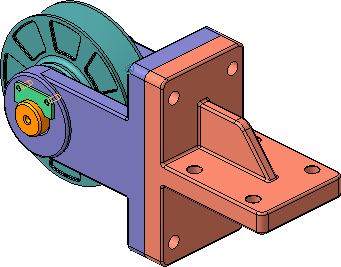
Рис. 2.58
На Панели свойств нажмите кнопку Создать объект . Подтвердите создание объекта спецификации ОК. После этого винт будет установлен в отверстие.
Аналогично установите винт во второе отверстие. Подтвердите ОК создание объекта спецификации и нажмите кнопку Прервать команду на Панели специального управления.
Закройте окно библиотеки Стандартные изделия щелчком на кнопке Отмена.
Создание
массива по образцу.
Система позволяет копировать
компоненты сборки, распространяя их на
объекты другого массива, уже существующего
в сборке. Такой массив называется
массивом-образцом. Отверстия в
основании детали Вилка получены с
помощью команды Массив по сетке
 .
Можно получить копии болтового соединения
по массиву отверстий в Вилке. Нажмите
кнопку Массив-образец~ ~на панели
Редактирование сборки
.
Можно получить копии болтового соединения
по массиву отверстий в Вилке. Нажмите
кнопку Массив-образец~ ~на панели
Редактирование сборки
 .
В Дереве модели раскройте необходимые
"ветви". Укажите компоненты,
подлежащие копированию: Болт и
Шайбу. Нажмите кнопку Исходный
массив
.
В Дереве модели раскройте необходимые
"ветви". Укажите компоненты,
подлежащие копированию: Болт и
Шайбу. Нажмите кнопку Исходный
массив
 на Панели свойств. Нажмите кнопку
Отображение структуры модели
на Панели свойств. Нажмите кнопку
Отображение структуры модели
 на панели управления Дерева модели –
элементы будут отображены в порядке их
создания. Раскройте "ветвь" Вилка
и укажите элемент Массив по сетке:1.
Нажмите кнопку Создать объект
– система построит недостающие наборы
крепежных элементов. Результат представлен
на рисунке 2.62.
на панели управления Дерева модели –
элементы будут отображены в порядке их
создания. Раскройте "ветвь" Вилка
и укажите элемент Массив по сетке:1.
Нажмите кнопку Создать объект
– система построит недостающие наборы
крепежных элементов. Результат представлен
на рисунке 2.62.
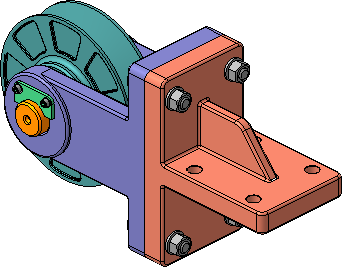
Рис. 2.62
Нажмите кнопку
Перестроить на панели Вид.
Сохраните
 готовую сборку на диске и закройте
ее окно.
готовую сборку на диске и закройте
ее окно.
3. Практическая работа №3.
РАБОТА В CAM-МОДУЛЯХ. ОСНОВНЫЕ ВОЗМОЖНОСТИ И ПРИНЦИПЫ РАБОТЫ.
Часть 1. Плоское моделирование и оформление конструкторской документации
В общем случае, процесс сквозного проектирования изделия включает в себя следующие этапы:
1. Разработка графической модели изделия.
2. Создание технологии изготовления разработанного изделия.
3. Выбор модели станка с ЧПУ, на котором выполняется обработка.
4. Получение управляющей программы на языке системы ЧПУ выбранного станка.
5. Передача управляющей программы на станок с ЧПУ для обработки заготовки.
Таким образом, работа в САМ- модуле системы автоматизированного проектирования невозможна, если отсутствует графическая модель изделия. Эта модель может быть создана и затем импортирована из сторонних приложений, либо разработана в той программе, в которой осуществляется создание управляющей программы. САПР ADEM является интегрированной CAD/CAM системой, поэтому она предоставляет пользователю возможность выбора вариантов разработки графики. Надо отметить, что в ряде случаев (например, при задании контуров заготовки) разработчику может оказаться необходимым дорабатывать импортированные детали, используя CAD-модуль ADEM. Таким образом, работа с плоской и объемной графикой может рассматриваться в данном случае, как подготовительный этап для нормальной работы САМ- модуля. На основании вышесказанного данное практическое занятие начинается с рассмотрения основ работы в CAD-модуле.
Окно ADEM- CAD показано на рисунке 3.1
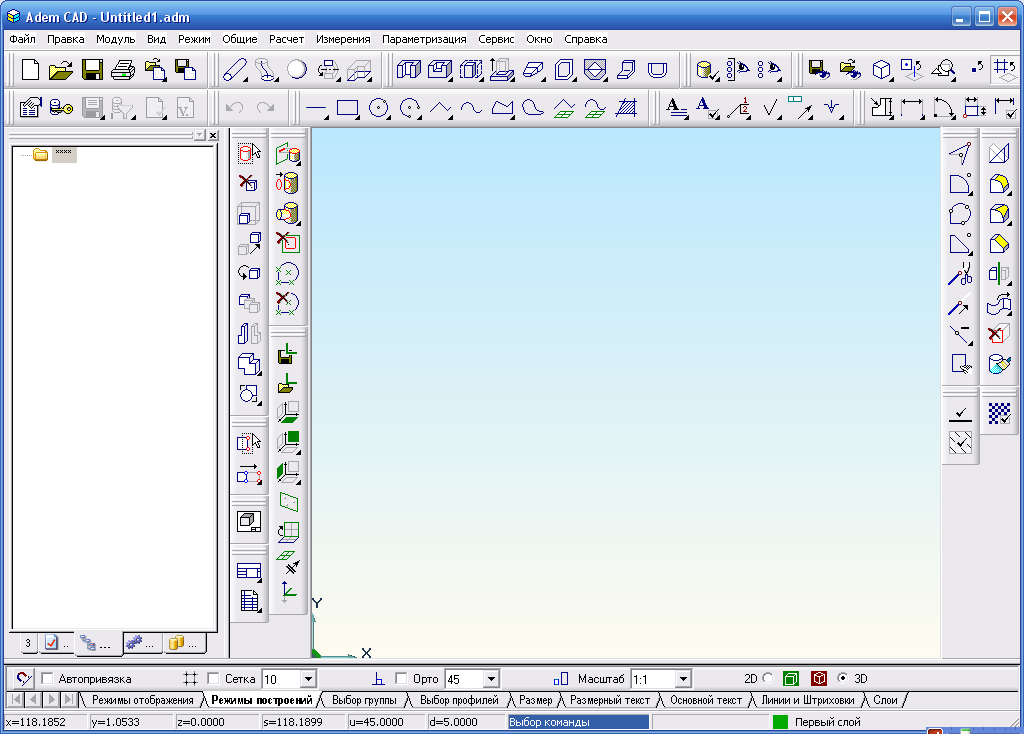
Рис. 3.1
Как известно, электронная плоская модель состоит из плоских геометрических примитивов, таких как: отрезки, дуги, окружности, эллипсы, сплайн-кривые, полилинии и т.п. Построение примитивов осуществляется с помощью панели, представленной на рисунке 3.2.
Прямоугольник
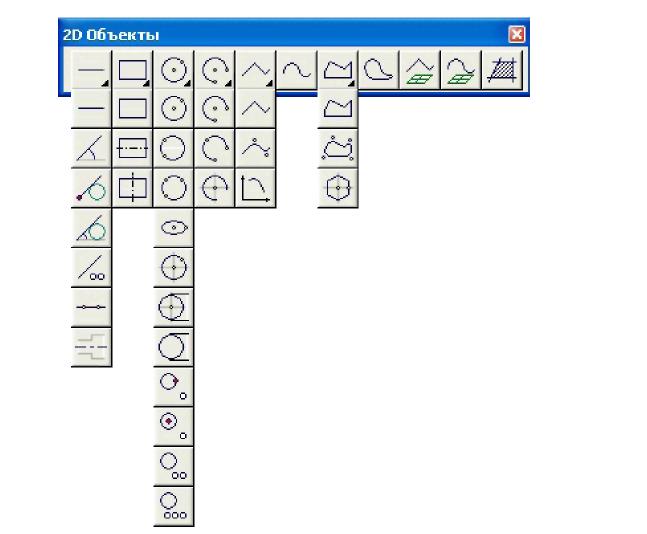 строится по двум точкам на диагонали
(другие варианты построения прямоугольников
см. на выпадающей панели). Постройте
прямоугольник произвольного размера.
строится по двум точкам на диагонали
(другие варианты построения прямоугольников
см. на выпадающей панели). Постройте
прямоугольник произвольного размера.
Рис.3.2
Сплайн-кривая строится по нескольким точкам. Построение завершается нажатием клавиши <ESC> (другие варианты построения сплайн-кривых см. на выпадающем меню). Результаты построений представлены на рисунке 3.3.
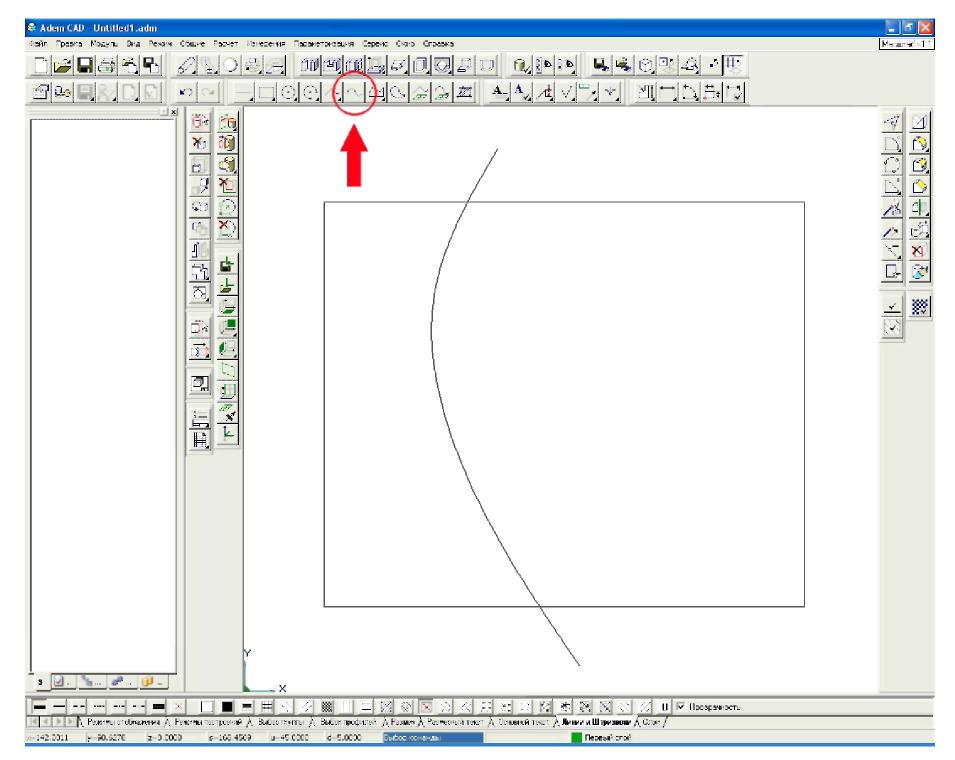
Рис.3.3
Редактирование примитивов. Редактирование уже созданных примитивов можно осуществлять различными способами: изменять положение опорных точек (узлов), вставлять или убирать опорные точки, обрезать элементы, создавать скругления или фаски в углах элементов или между элементами, создавать описанные дуги и др. (рис. 3.4).
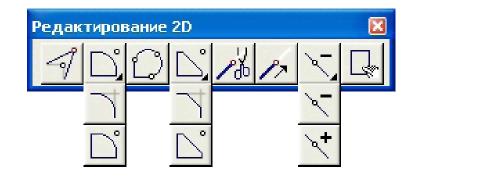
Рис.3.4 - Панель плоского редактирования
Скругление угла элемента осуществляется заданием значения радиуса скругления (например = 15 мм) и указанием опорной точки угла (другие варианты см. на выпадающих панелях). Скруглите правый верхний угол прямоугольника (например, с радиусом 15 мм), как показано на рисунке 3.5.
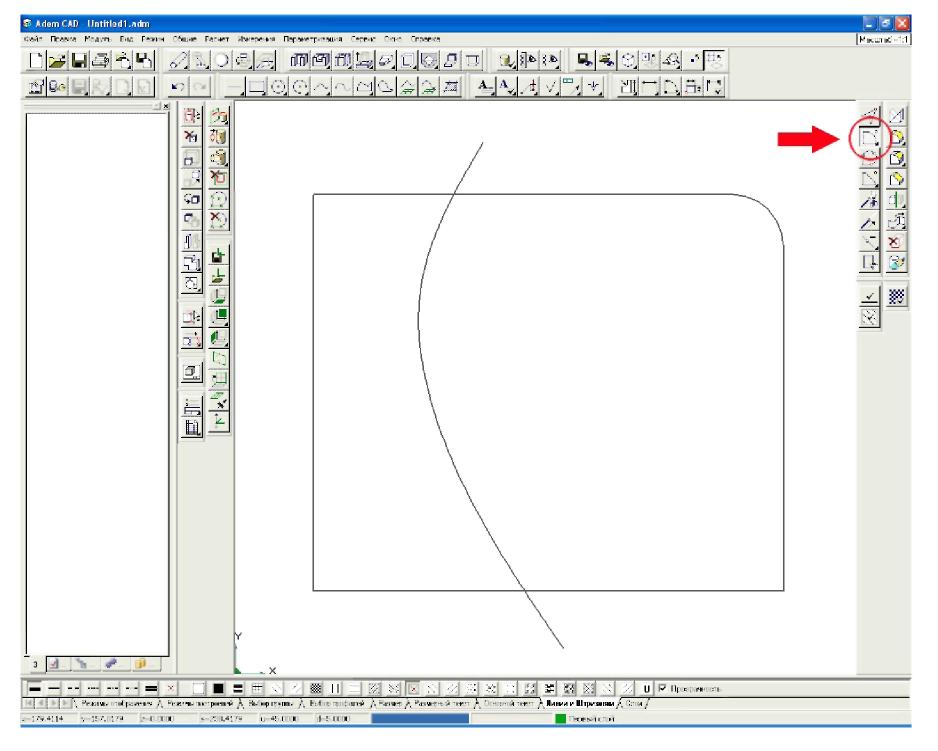
Рис. 3.5
Корректировка (перенос опорных точек) осуществляется указанием на узел и его нового положения (другие варианты корректировки см. на выпадающем меню).
Обрезка (тримирование) элемента другими элементами осуществляется указанием на удаляемую часть элемента (другие варианты триммирования см. на выпадающем меню).
Осуществите корректировку и триммирование так, чтобы чертеж принял вид, показанный на рисунке 3.6.
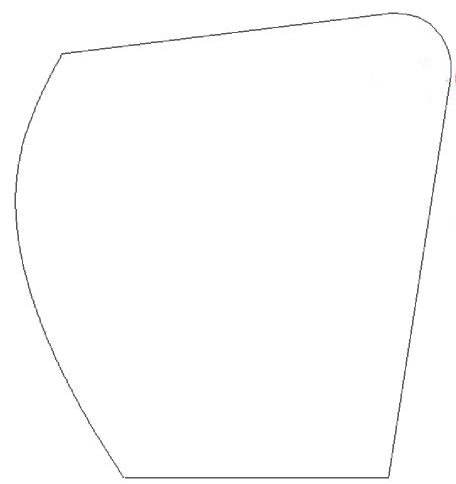
Рис. 3.6
Управление изображением осуществляется панелью инструментов «Камера» (рис. 3.7).
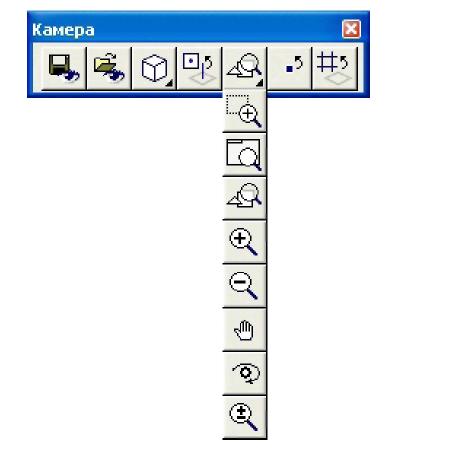
Рис.3.7 - Панель Камера
Изменение масштаба изображения (уменьшение/ увеличение) осуществляется как вращением колеса мышки, так и через панель работы с окнами или нажатием горячих клавиш <Q>, <E>, <W>, <R>.
Сдвиг изображения осуществляется как нажатием клавиш со стрелками в сочетании с нажатой клавишей <Ctrl>, так и движением мышки в сочетании с нажатой левой кнопкой и клавиши <Ctrl>.
Эффективно использовать также дополнительную панель управления изображением.
Изменение положения и ориентации геометрических примитивов происходит с помощью панели работы с группой элементов (рис. 3.8 ).
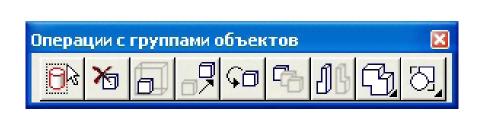
Рис. 3.8
Изменение положения группы элементов осуществляется операцией «перенос» предварительным включением элементов в группу и с указанием исходной и конечной точек переноса
Оформление КД. Возможно применение как встроенных элементов оформления, так и каталожных с помощью панелей построения размеров и специальных символов (рис. 3.9).
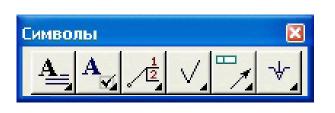
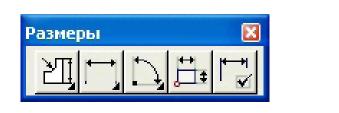
Рис. 3.9
Построение размеров можно осуществлять командой Универсальный размер. Для простановки размеров указывайте ребра элемента и устанавливайте размерные блоки на поле чертежа. При простановке линейного размера укажите ребро контура и нажмите <Esc>.
Обозначение отклонений и шероховатости осуществляется указанием на ребро элемента.
Формат и основная надпись устанавливаются выбором из головного меню Режимы/Формат листа.
Если взаимное расположение чертежа и форматки требует корректировки, то можно изменить положение группы элементов, как это было описано выше.